
Қазақ тілі
Қазақ тілі
Көрініс
Салыстыру дайын болғанда, Бөлісу түймесін басып, кез келген адам үшін дәл сол картаны ашатын сілтемені көшіріңіз, есептік жазба қажет емес. Сондай-ақ, өзіңіздің географиялық файлдарыңызды импорттап, жылжытылған және айналдырылған пішіндерді жалпы GIS форматтарында экспорттай аласыз.
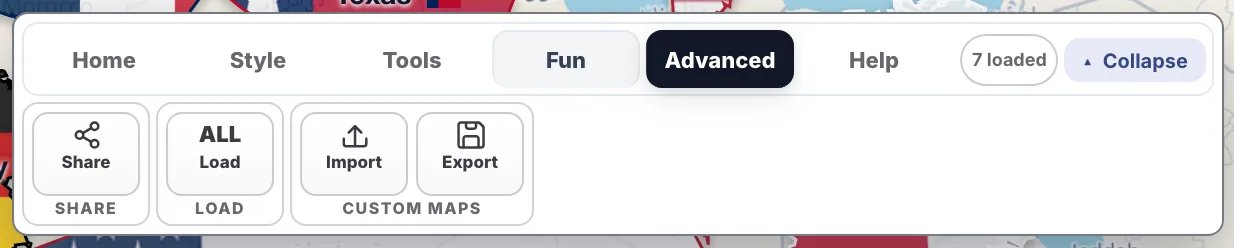
Advanced қойындысында Share, Load, Import және Export бар.
Бөлісу сілтемесі камераның орналасуын, жүктелген аймақтарды, олардың орналасуын, айналуын және түстерін, уақыт шкаласының жылын және глобустың қосылғанын есте сақтайды.
Сілтеме сақтамайды:
Share сілтеме тым ұзын болған кезде өшіріледі, бұл шамамен 30-50 аймақ болғанда, картада импортталған немесе өңделген пішіндер болғанда және планета көрсетілгенде орын алады. Қайта бөлісу үшін бірнеше аймақты алып тастаңыз.
Экспорттау пішіндерді картада көрсетілгендей сақтайды, барлық жылжулар мен айналулар қолданылған күйде.
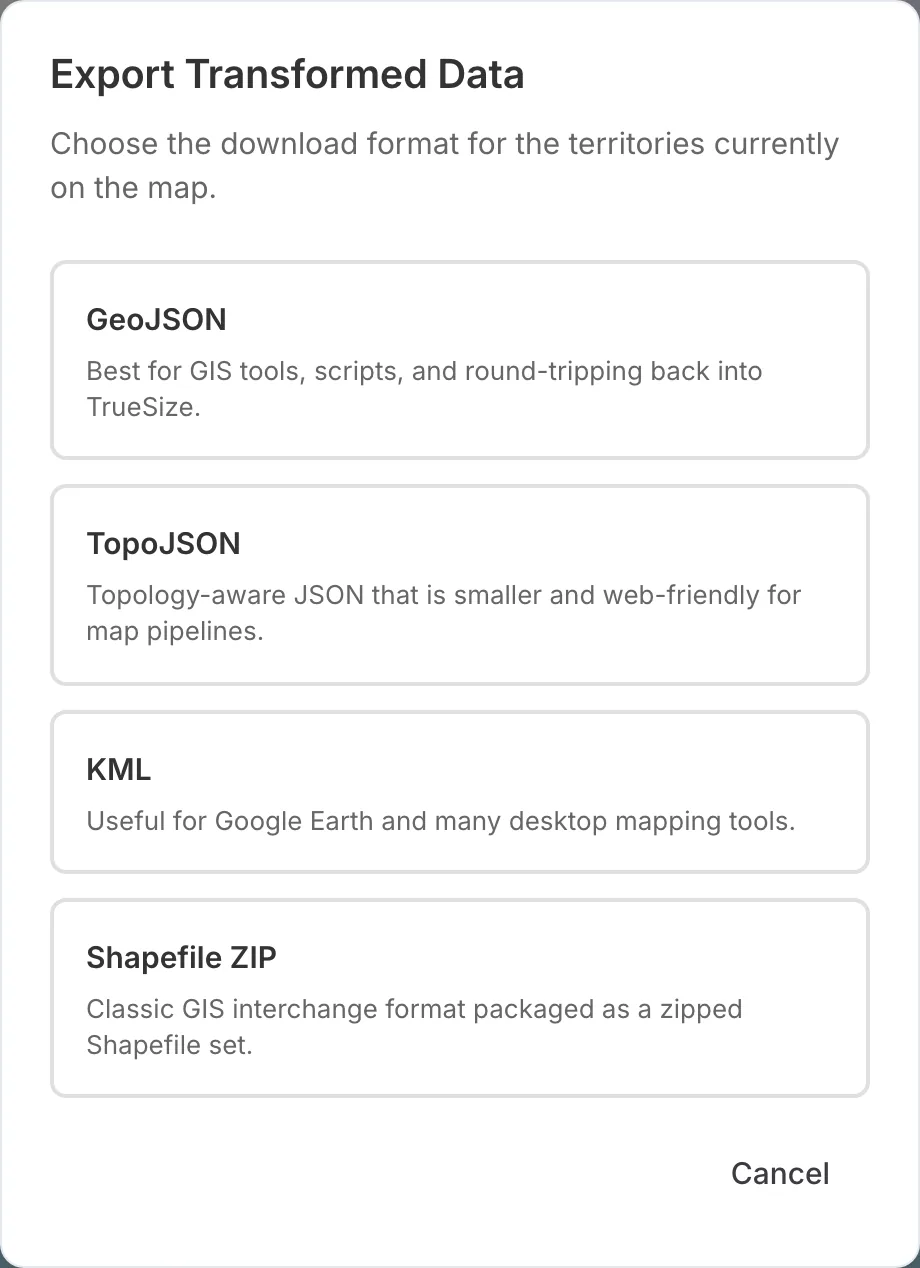
Export диалогы.
| Формат | Қолайлы |
|---|---|
| GeoJSON | GIS құралдары, скрипттер және TrueSize-ке қайта жүктеу |
| TopoJSON | шағын, вебке ыңғайлы карта файлдары |
| KML | Google Earth және көптеген десктоптық карталау құралдары |
| Shapefile ZIP | классикалық GIS жұмыс процестері |
Экспорттау бір уақытта 30-ға дейін кіріктірілген аймақтарды қолдайды. Сіздің импортталған деректеріңізде мұндай шектеу жоқ.
Африка елдерінің GeoJSON файлын импорттау және олардың біреуін Бразилияның жанына жылжыту.
Қолдау көрсетілетін форматтар: GeoJSON, TopoJSON, KML, GPX және қысылған Shapefile. Импортталған пішіндер сілтемеде сақталмайтындықтан, олар картада болған кезде Share өшірулі болады. Жұмысыңызды сақтау үшін картаны экспорттаңыз.
Карта деректерінен гөрі басып шығаруға арналған өнер үшін Tools қойындысындағы Poster пайдаланыңыз. Ол PNG, PDF және SVG экспорттайды. Карта плакаттарын қараңыз.
Share, Import және Export веб-сайтта қолжетімді. Мобильді қосымша сілтемелерді бөліседі, GeoJSON және TopoJSON импорттайды, және GeoJSON экспорттайды. KML, GPX және Shapefile импорттау және басқа экспорттау форматтары тек вебте қолжетімді.
Келесі: оқу құралының индексіне оралыңыз немесе TrueSize туралы оқыңыз.
Please rotate your device
The map needs portrait orientation on small screens — landscape leaves too little height to work with.