
Қазақ тілі
Қазақ тілі
Көрініс
TrueSize картасының стилін толығымен өзгерте аласыз: карта түрін таңдаңыз, 34 терінің бірін қолданыңыз, таулар мен мұхит тереңдігін көрсетіңіз немесе 3D глобусқа ауысыңыз. Бұл басқару элементтерінің көпшілігі таспаның Стиль қойындысында орналасқан.
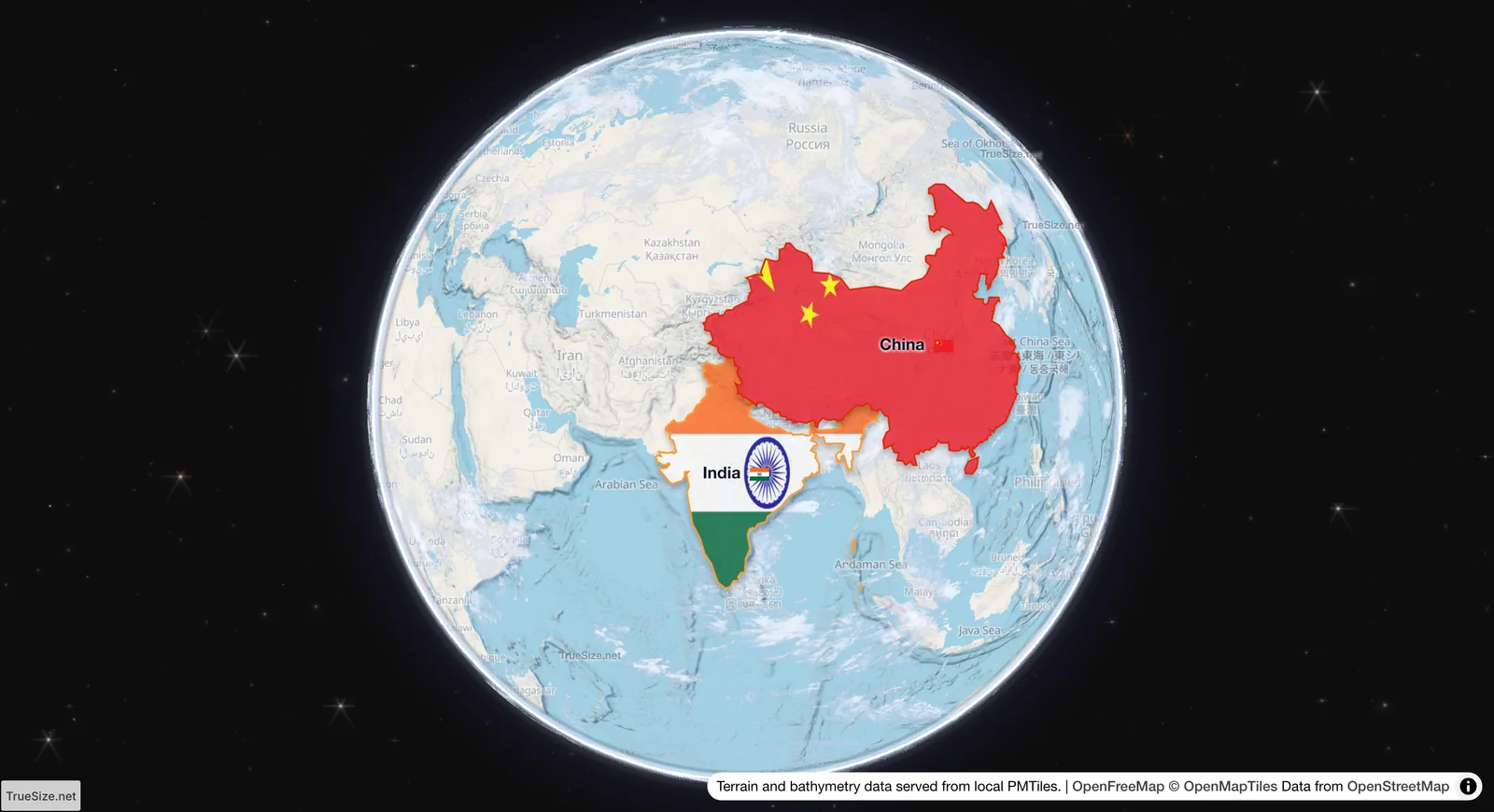
Жер бедері қосылған 3D глобус.

Стиль қойындысы.
Мұнда Карта түрі және Тері таңдау құралдары, Баптау, Визуалдар, Қалпына келтіру, Глобус, Жер бедері және Мұхит түбі орналасқан.
Стиль қойындысын ашып, Карта түрі таңдау құралын пайдаланыңыз:
Тері жерді, суды, шекараларды және белгілерді бір уақытта бояйды. Стиль қойындысындағы Тері таңдау құралын пайдаланып, 34 кіріктірілген теріні сынап көріңіз. Толық галереяны көру үшін карта стильдері бөліміне өтіңіз.
Баптау түймесін басып, Skin Studio ашыңыз. Бұл құрал сізге шамамен 50 түсті өрістерді (жер, су, ғимараттар, жолдар, шекаралар, көлік және белгілер), 20 карта қабатын қосу немесе өшіру және белгі топтарын ауыстыру мүмкіндігін береді. Өзгерістер құрылғыңызда сақталады. Қалпына келтіру әдепкі тақырыпты, түстерді және карта түрін қайтарады.
Жүктелген аймақтардың көрінісін реттеу үшін Визуалдар түймесін басыңыз.
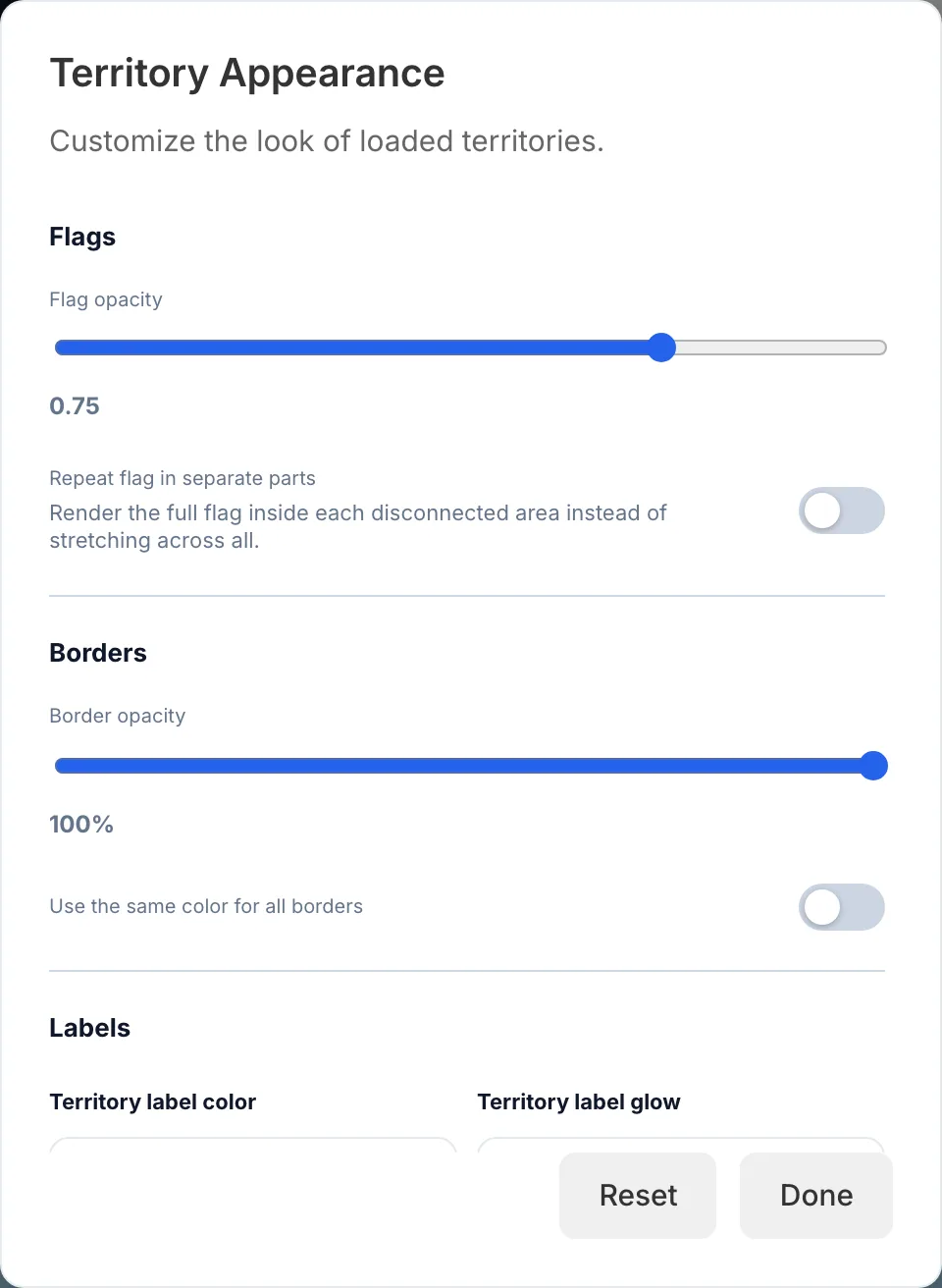
Визуалдар панелі.
Түс мөлдірлігін, жалаулар мөлдірлігін, шекара түсі мен мөлдірлігін, сондай-ақ белгі түсі мен жарқылын өзгерте аласыз.
Жалауларды қосу және өшіру
Жер бедері және Мұхит түбі OpenStreetMap карта түрімен және MapToolkit стильдерімен жұмыс істейді.
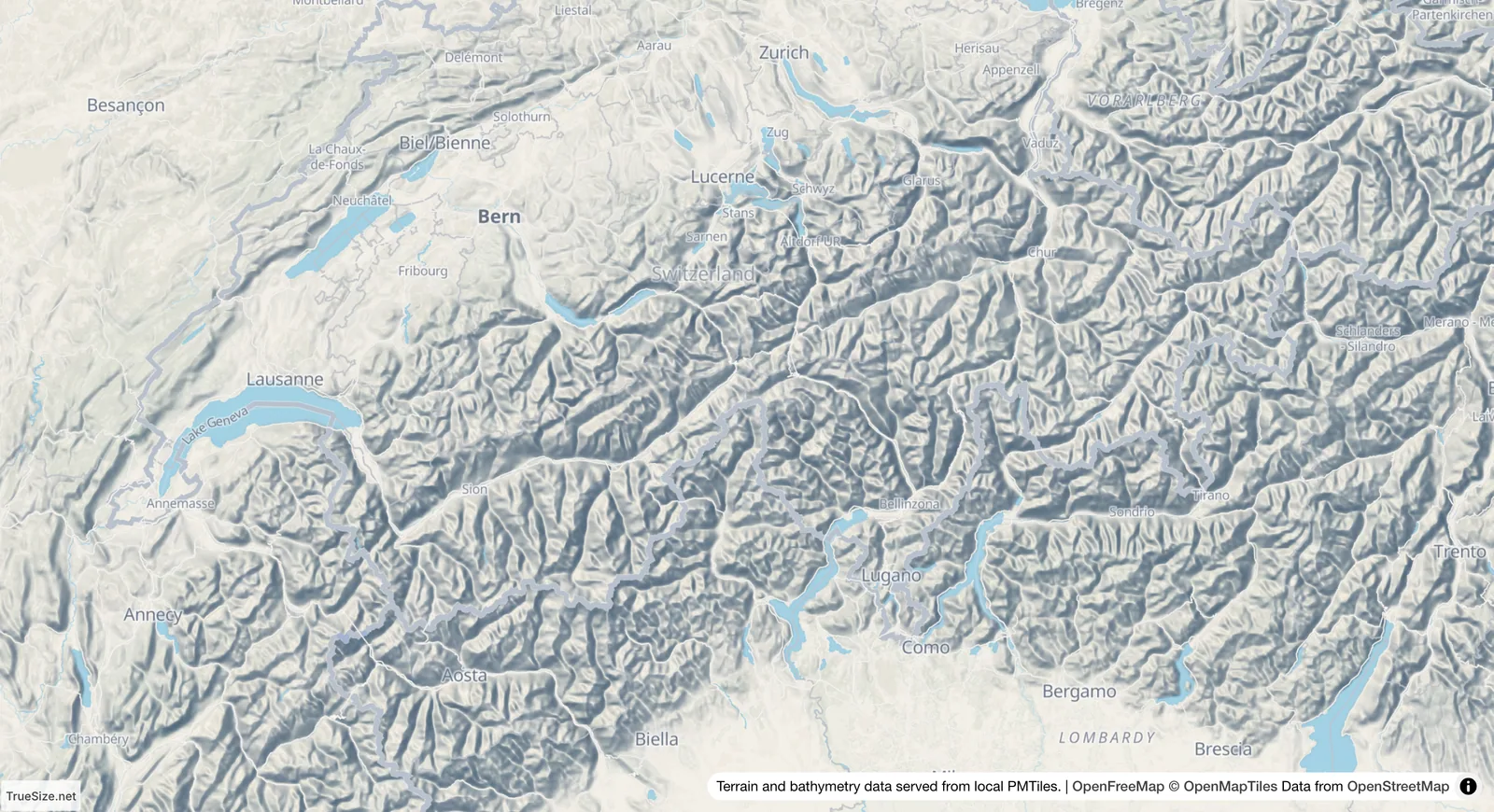
Жер бедері көлеңкесі.
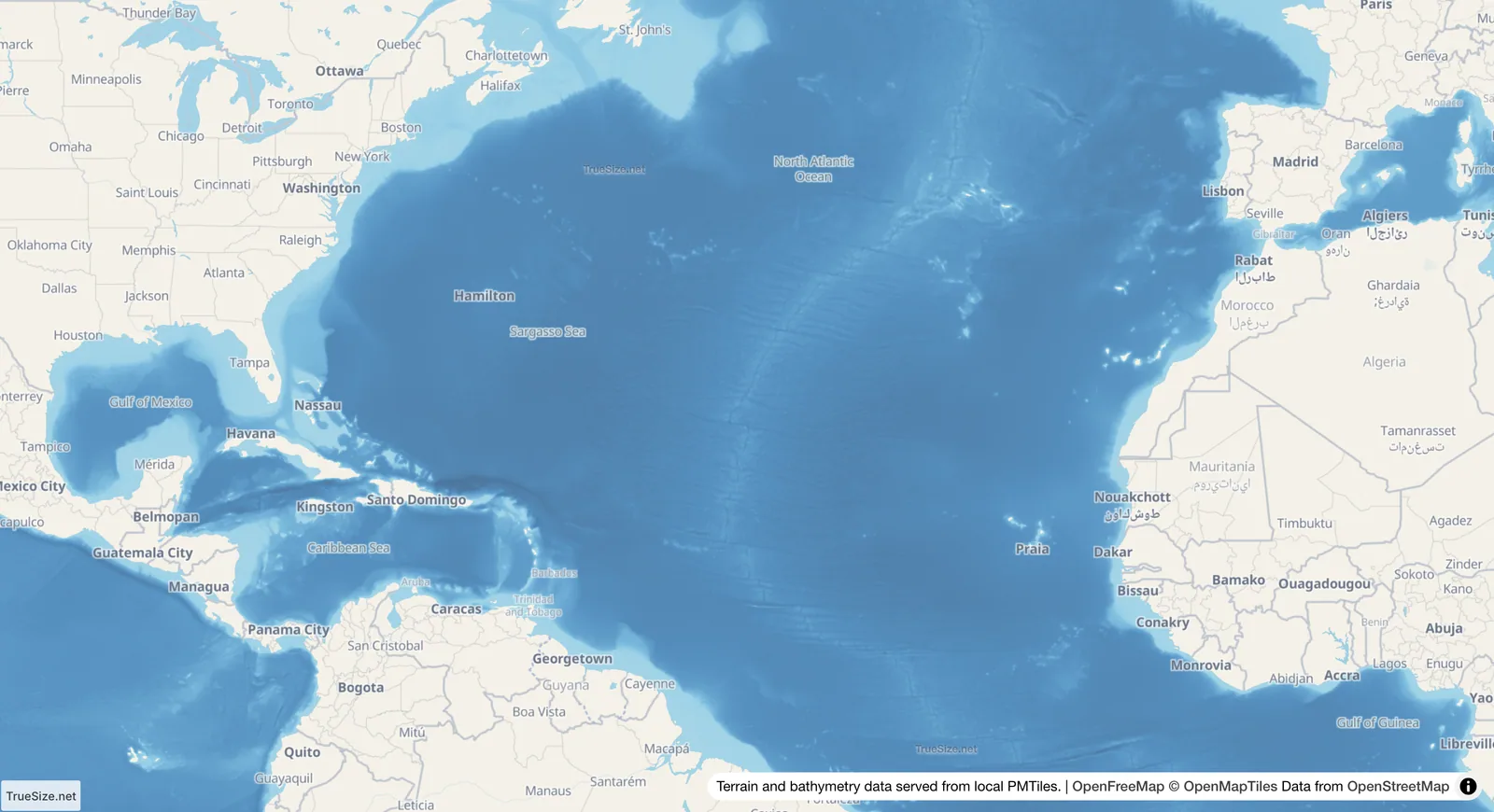
Мұхит түбі тереңдігі.
Глобус түймесін Стиль қойындысында басып, жазық карта мен 3D глобус арасында ауысыңыз. Глобус қосылған кезде Бұлттар түймесі анимациялық бұлт қабатын көрсетеді немесе жасырады. Глобус веб-сайтта жұмыс істейді; мобильді қосымша тек жазық картаны көрсетеді.
Көңіл көтеру қойындысындағы Тор түймесін басыңыз. Картаның үстіне параллельдер мен меридиандар сызылады, экватор қызыл түспен, бастапқы меридиан көк түспен белгіленеді. Тығыздықты реттеуге болады. Тор елді солтүстікке немесе оңтүстікке жылжытқанда ендікті оқуға көмектеседі.
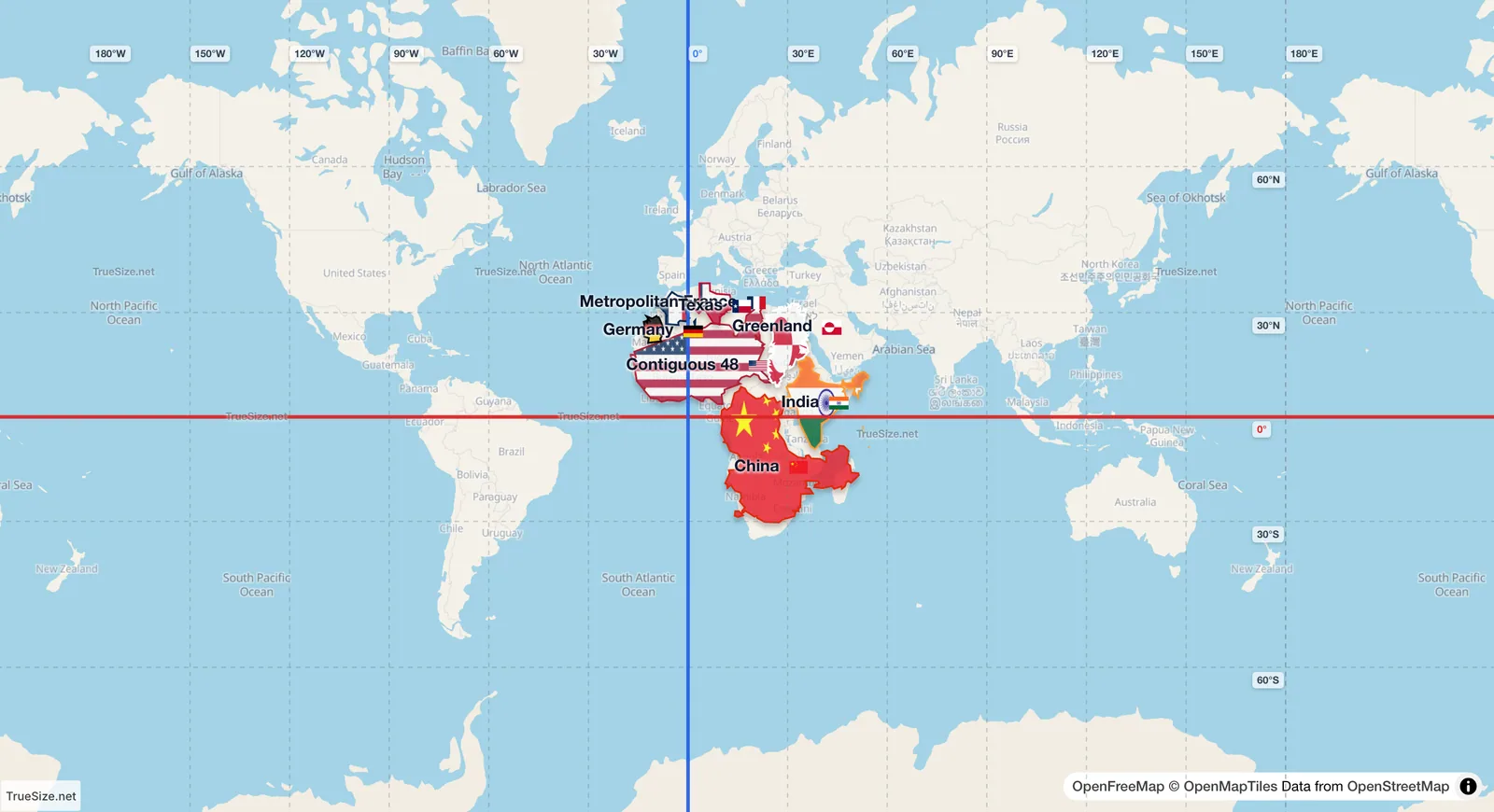
Қызыл түсті экваторы бар тор.
Веб-сайтта және мобильді қосымшада: карта түрлері, терілер, Баптау, Визуалдар, Жер бедері, Мұхит түбі және Тор. 3D глобус және оның әсерлері тек вебте жұмыс істейді.
Келесі: картаңызды постерге айналдырыңыз.
Please rotate your device
The map needs portrait orientation on small screens — landscape leaves too little height to work with.