
اردو
اردو
ظاہری شکل
آپ پورے TrueSize نقشے کو دوبارہ ترتیب دے سکتے ہیں: ایک نقشے کی قسم منتخب کریں، 34 میں سے ایک جلد لگائیں، پہاڑوں اور سمندر کی گہرائی دکھائیں، یا 3D گلوب پر سوئچ کریں۔ ان میں سے زیادہ تر کنٹرول ربن کے Style ٹیب پر موجود ہیں۔
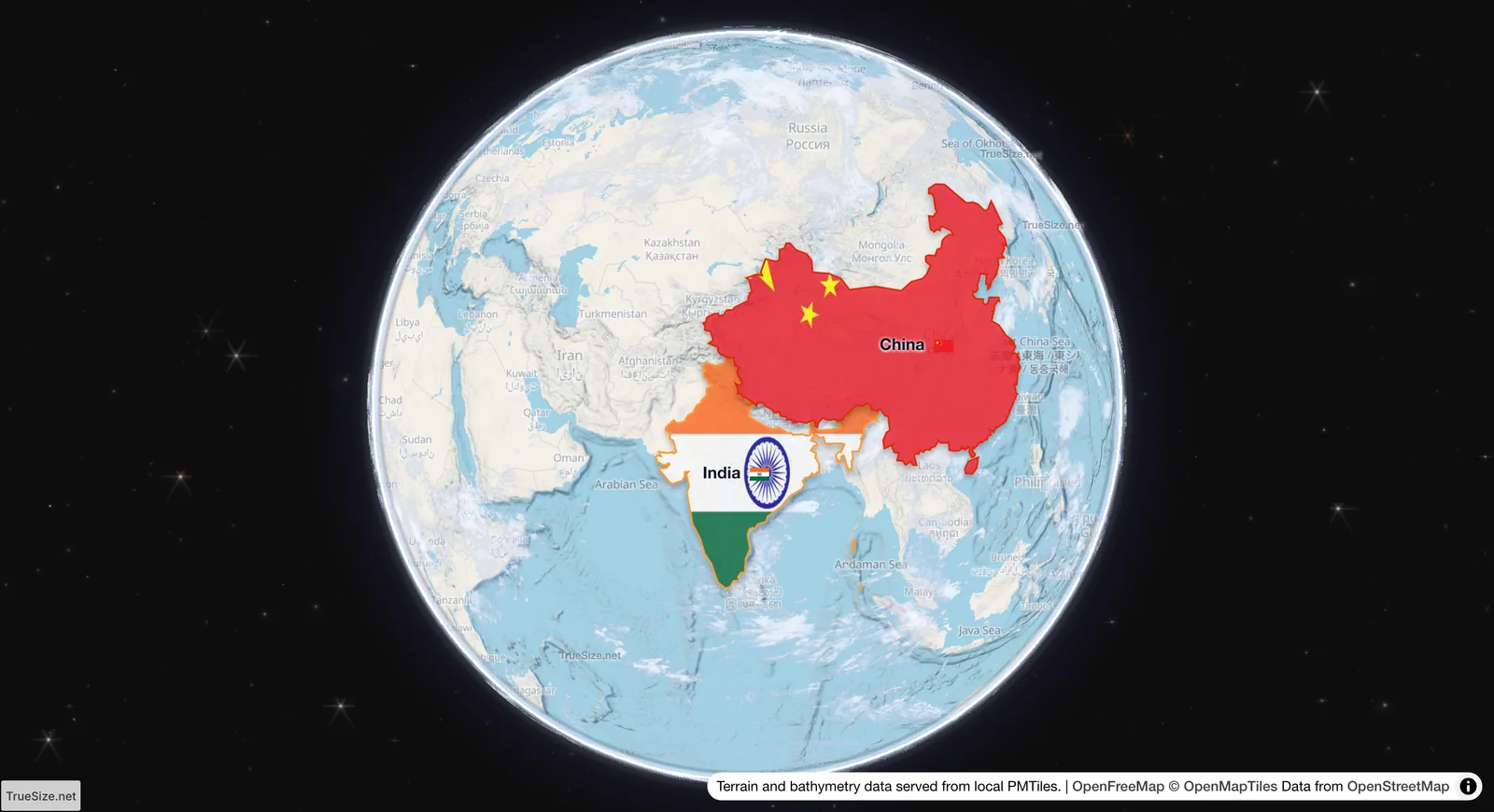
زمین کی ساخت کے ساتھ 3D گلوب۔
اس نقشے کو TrueSize میں کھولیں

Style ٹیب۔
یہ Map type اور Skin منتخب کرنے کے آپشنز، Customize, Visuals, Reset, Globe, Terrain اور Seafloor پر مشتمل ہے۔
Style کھولیں اور Map type منتخب کریں:
جلد زمین، پانی، سرحدوں اور لیبلز کو ایک ساتھ رنگ دیتی ہے۔ Style ٹیب پر Skin منتخب کرنے کے آپشن کا استعمال کریں اور 34 بلٹ ان جلدوں کو آزمائیں۔ مکمل گیلری کے لیے نقشے کے انداز دیکھیں۔
Customize پر کلک کریں تاکہ Skin Studio کھلے۔ یہ آپ کو تقریباً 50 رنگ کے فیلڈز (زمین، پانی، عمارتیں، سڑکیں، سرحدیں، نقل و حمل اور لیبلز)، 20 نقشے کی تہوں کو آن یا آف کرنے، اور لیبل گروپس کو ٹوگل کرنے کی اجازت دیتا ہے۔ آپ کی تبدیلیاں آپ کے آلے پر محفوظ ہو جائیں گی۔ Reset ڈیفالٹ تھیم، رنگ اور نقشے کی قسم واپس لاتا ہے۔
Visuals پر کلک کریں تاکہ لوڈ شدہ علاقوں کی ظاہری شکل کو ایڈجسٹ کریں۔
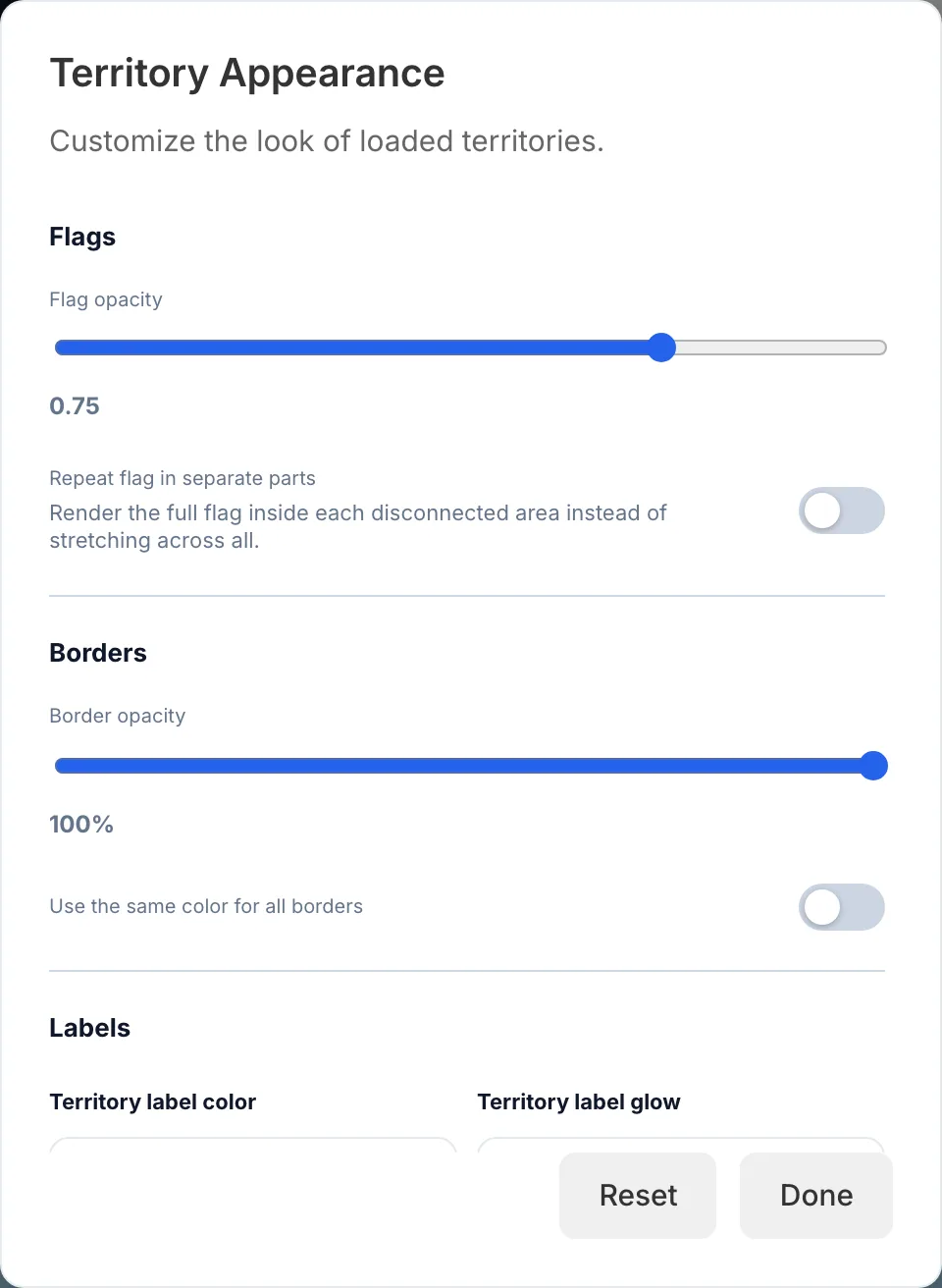
Visuals پینل۔
آپ رنگ کی شفافیت، جھنڈے کی شفافیت، سرحدی رنگ اور شفافیت، اور لیبل کے رنگ اور چمک کو تبدیل کر سکتے ہیں۔
جھنڈے کی رینڈرنگ کو آن اور آف کرنا
Terrain اور Seafloor OpenStreetMap نقشے کی قسم اور MapToolkit انداز کے ساتھ کام کرتے ہیں۔
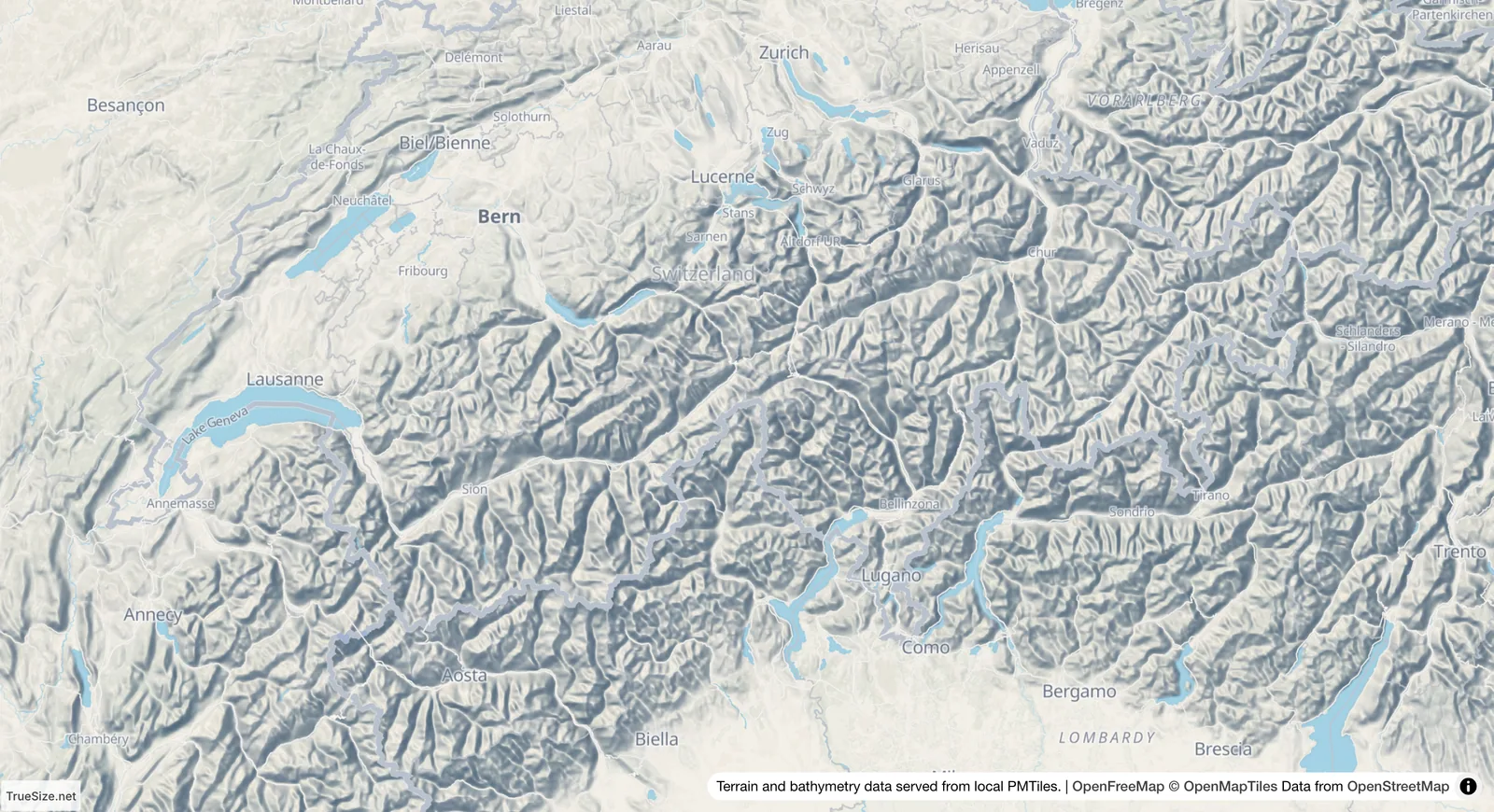
زمین کی ساخت کا سایہ۔
اس نقشے کو TrueSize میں کھولیں
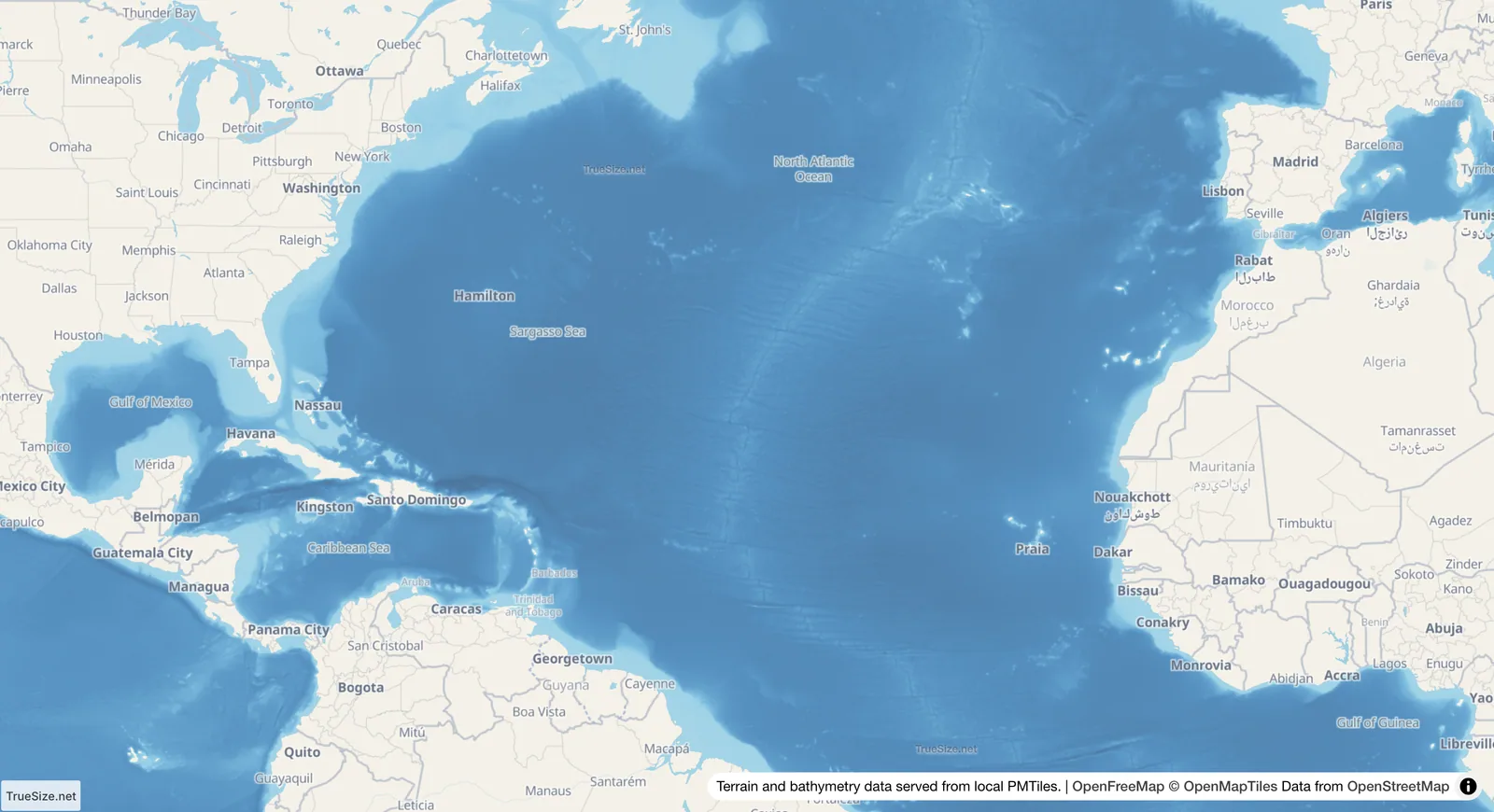
سمندری گہرائی۔
اس نقشے کو TrueSize میں کھولیں
Style ٹیب پر Globe پر کلک کریں تاکہ فلیٹ نقشے اور 3D گلوب کے درمیان سوئچ کریں۔ جب گلوب آن ہو، تو Clouds بٹن ایک متحرک بادل کی تہہ کو دکھاتا یا چھپاتا ہے۔ گلوب ویب سائٹ پر کام کرتا ہے؛ موبائل ایپ صرف فلیٹ نقشہ دکھاتی ہے۔
Fun ٹیب پر Grid پر کلک کریں۔ متوازی اور طول البلد نقشے پر کھینچے جاتے ہیں، خط استوا کو سرخ اور پرائم میریڈیئن کو نیلے رنگ میں دکھایا جاتا ہے۔ آپ کثافت کو ایڈجسٹ کر سکتے ہیں۔ گرڈ آپ کو کسی ملک کو شمال یا جنوب کی طرف منتقل کرتے وقت عرض بلد پڑھنے میں مدد کرتا ہے۔
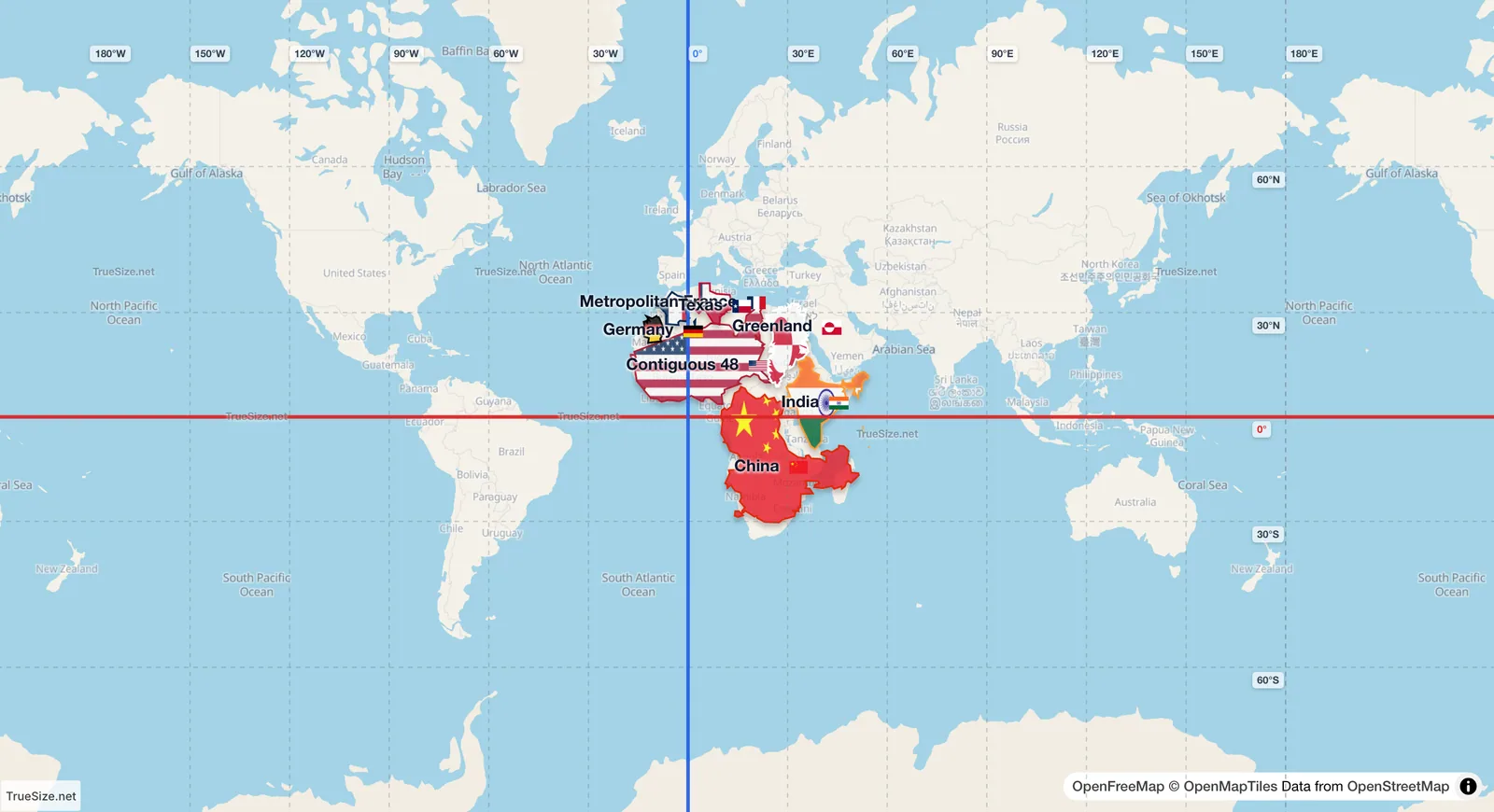
گرڈ، خط استوا کے ساتھ سرخ رنگ میں۔
اس نقشے کو TrueSize میں کھولیں
ویب سائٹ اور موبائل ایپ میں: نقشے کی اقسام، جلدیں، Customize، Visuals، Terrain، Seafloor اور Grid۔ 3D گلوب اور اس کے اثرات صرف ویب پر دستیاب ہیں۔
اگلا: اپنے نقشے کو پوسٹر میں تبدیل کریں۔
Please rotate your device
The map needs portrait orientation on small screens — landscape leaves too little height to work with.