
Français
Français
Apparence
Vous pouvez redéfinir le style de la carte TrueSize dans son ensemble : choisissez un type de carte, appliquez l'un des 34 thèmes, affichez les montagnes et la profondeur des océans, ou passez à un globe 3D. La plupart de ces contrôles se trouvent dans l'onglet Style du ruban.
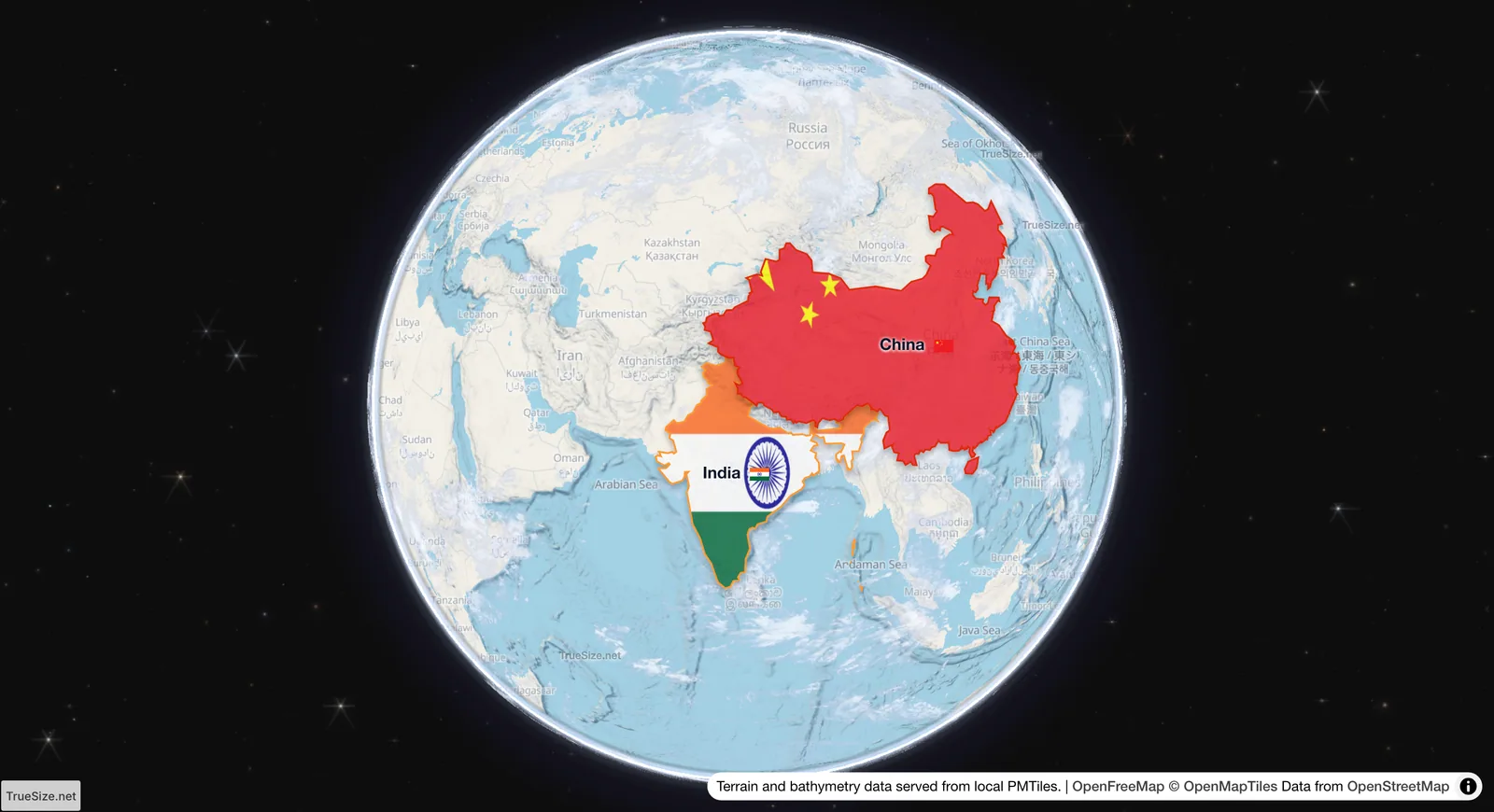
Le globe 3D avec le relief activé.
Ouvrir cette carte dans TrueSize

L'onglet Style.
Il contient les sélecteurs Type de carte et Thème, ainsi que les options Personnaliser, Visuels, Réinitialiser, Globe, Relief et Fond marin.
Ouvrez Style et utilisez le sélecteur Type de carte :
Un thème recolore ensemble les terres, l'eau, les frontières et les étiquettes. Utilisez le sélecteur Thème dans l'onglet Style pour essayer les 34 thèmes intégrés. Consultez styles de carte pour voir la galerie complète.
Cliquez sur Personnaliser pour ouvrir le studio de thèmes. Il vous permet de modifier environ 50 champs de couleur (terres, eaux, bâtiments, routes, frontières, transports et étiquettes), d'activer ou de désactiver 20 couches de carte et de basculer les groupes d'étiquettes. Vos modifications sont enregistrées sur votre appareil. Réinitialiser restaure le thème par défaut, les couleurs et le type de carte.
Cliquez sur Visuels pour ajuster l'apparence des régions chargées.
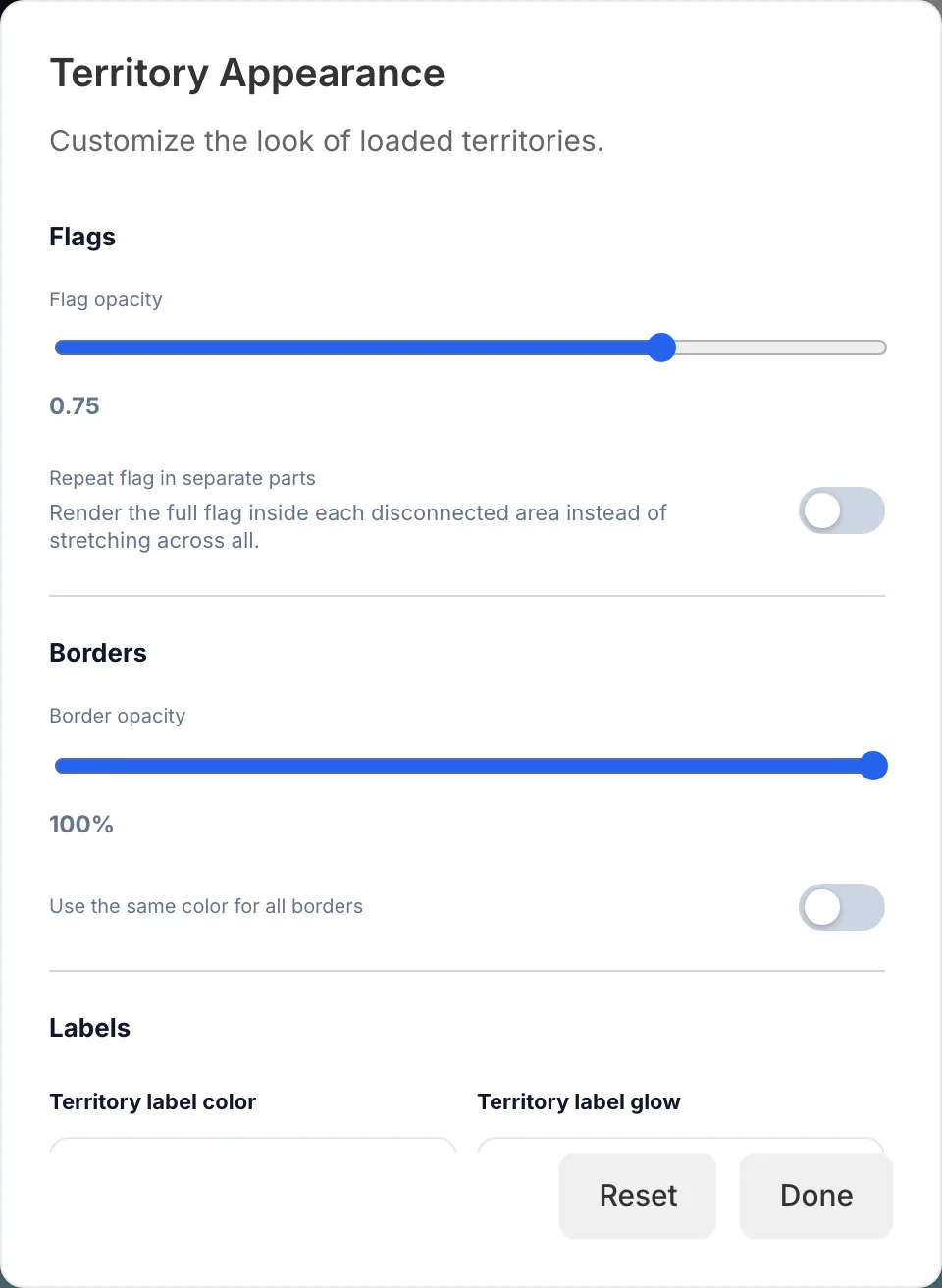
Le panneau Visuels.
Vous pouvez modifier l'opacité des couleurs, l'opacité des drapeaux, la couleur et l'opacité des frontières, ainsi que la couleur et la lueur des étiquettes.
Activer ou désactiver l'affichage des drapeaux
Le relief et le fond marin fonctionnent avec le type de carte OpenStreetMap et les styles MapToolkit.
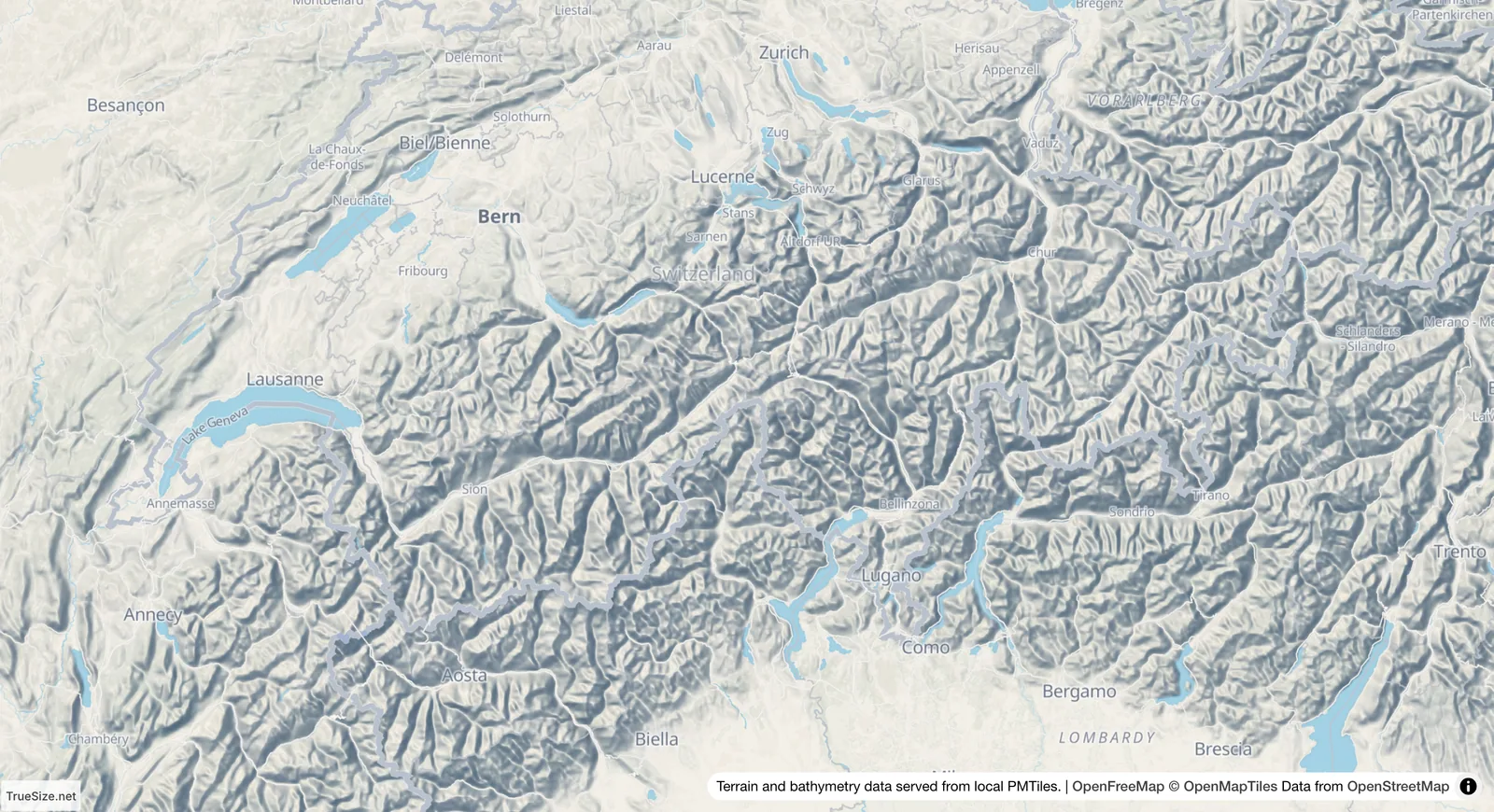
Ombrage du relief.
Ouvrir cette carte dans TrueSize
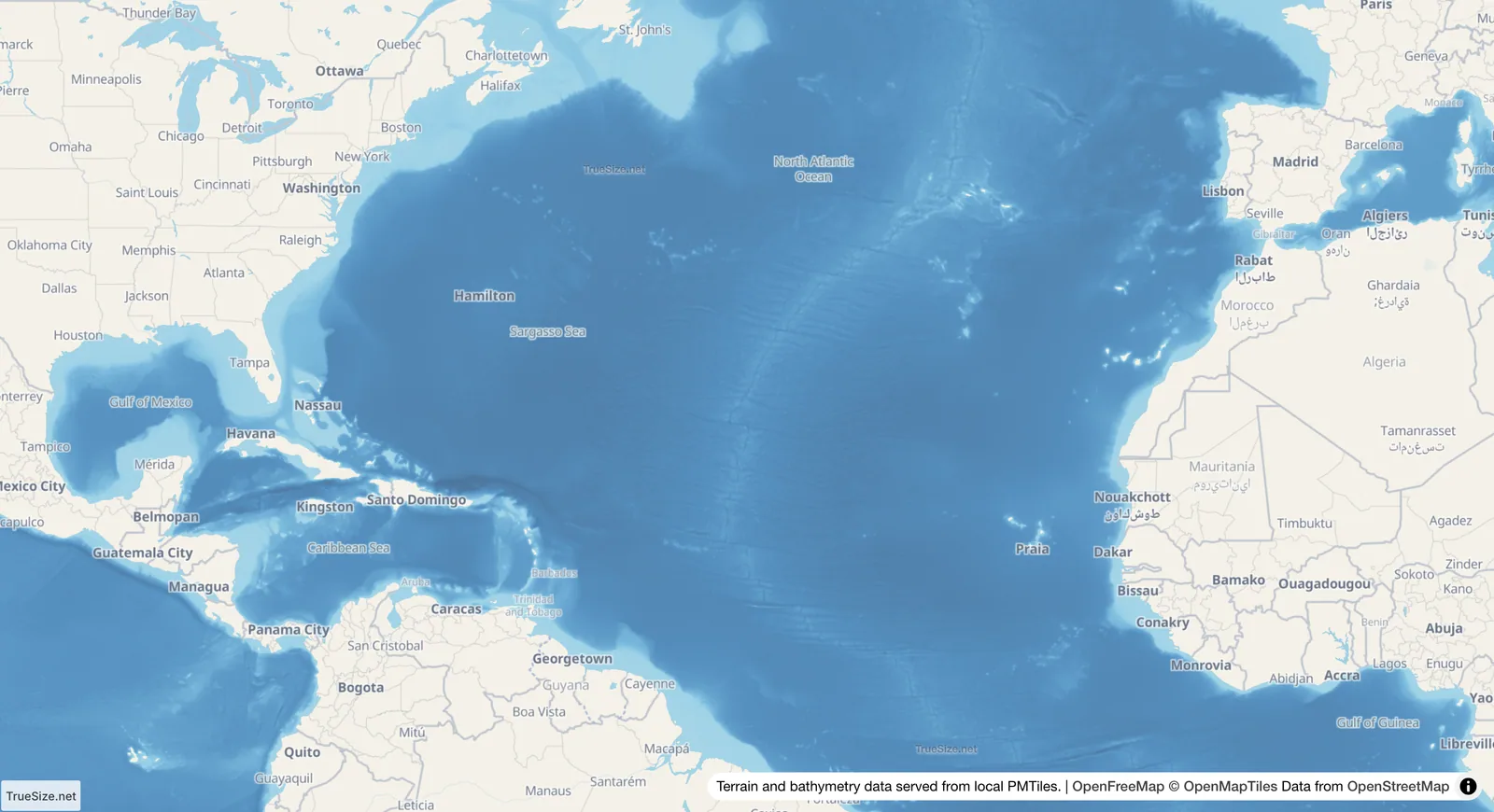
Profondeur du fond marin.
Ouvrir cette carte dans TrueSize
Cliquez sur Globe dans l'onglet Style pour basculer entre la carte plate et un globe 3D. Lorsque le globe est activé, le bouton Nuages affiche ou masque une couche animée de nuages. Le globe fonctionne sur le site web ; l'application mobile affiche uniquement la carte plate.
Cliquez sur Grille dans l'onglet Avancé. Les parallèles et méridiens sont dessinés sur la carte, avec l'équateur en rouge et le méridien de Greenwich en bleu. Vous pouvez ajuster la densité. La grille vous aide à lire la latitude lorsque vous déplacez un pays vers le nord ou le sud.
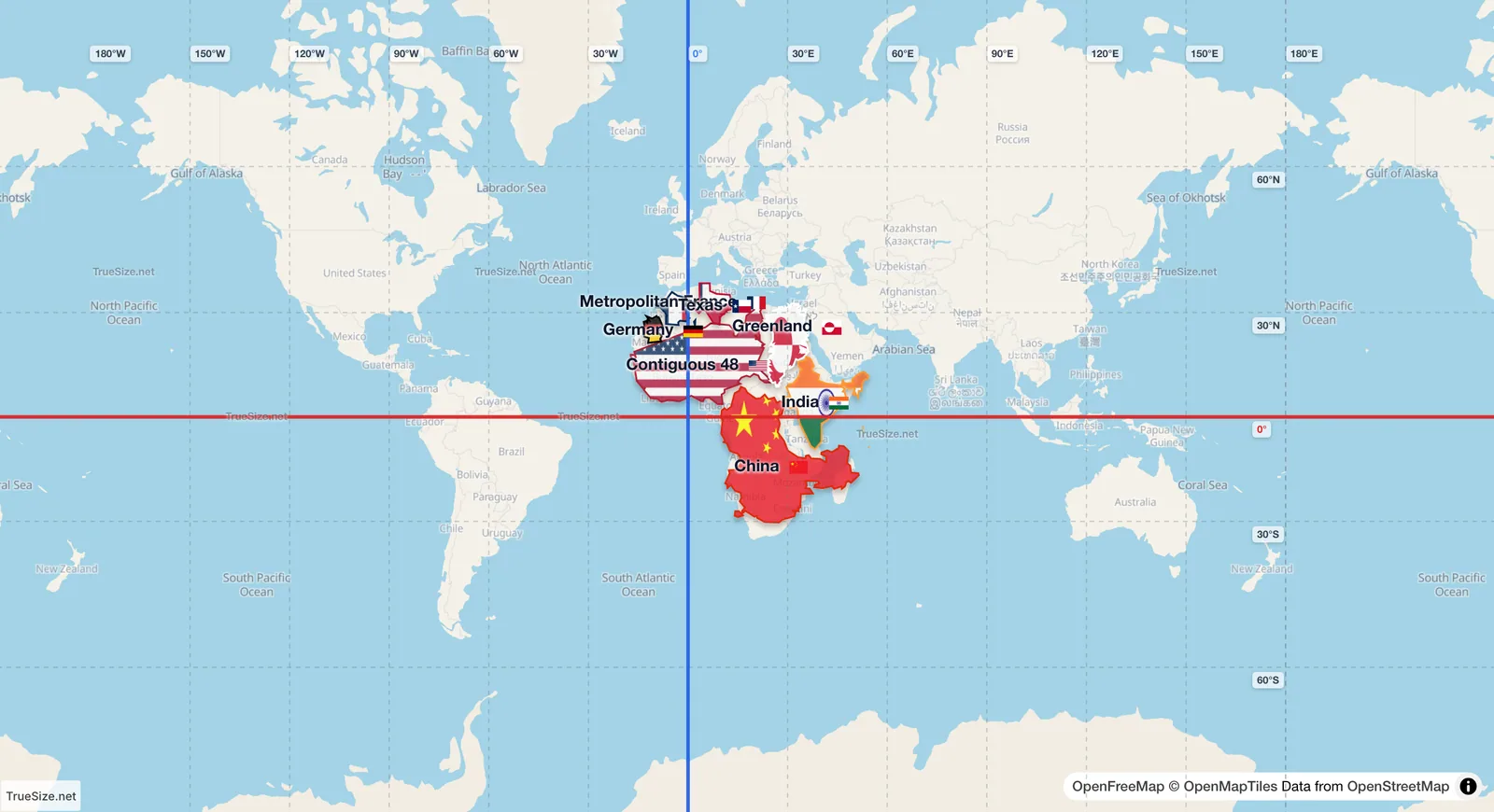
La grille, avec l'équateur en rouge.
Ouvrir cette carte dans TrueSize
Sur le site web et dans l'application mobile : types de carte, thèmes, Personnaliser, Visuels, Relief, Fond marin et Grille. Le globe 3D et ses effets sont uniquement disponibles sur le web.
Suivant : transformez votre carte en une affiche.
Please rotate your device
The map needs portrait orientation on small screens — landscape leaves too little height to work with.