Passer au contenu
Ads keep this site free 🙏

34 styles de carte : sombre, vintage, néon et plus encore ​

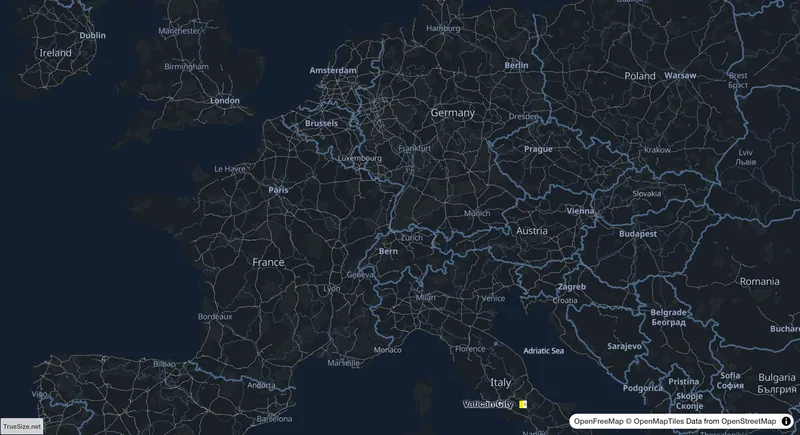
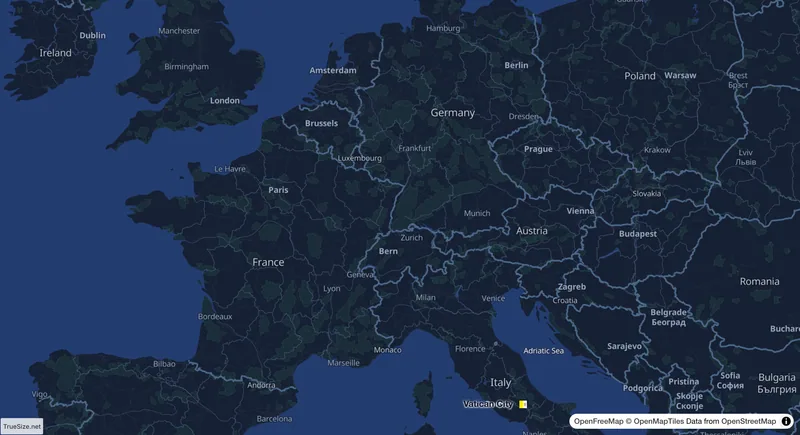
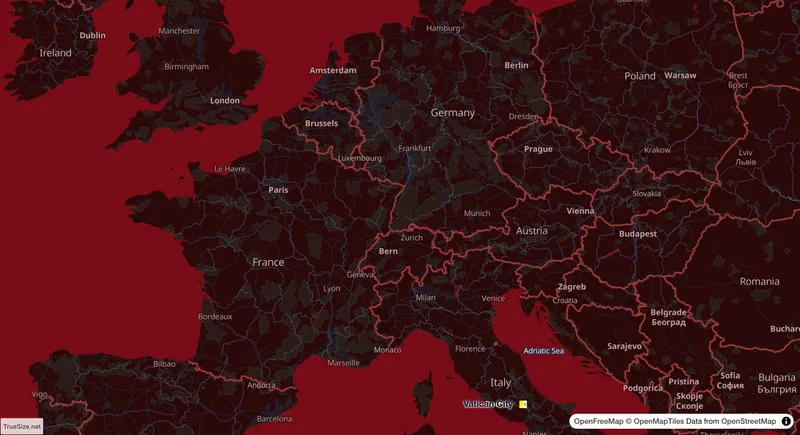
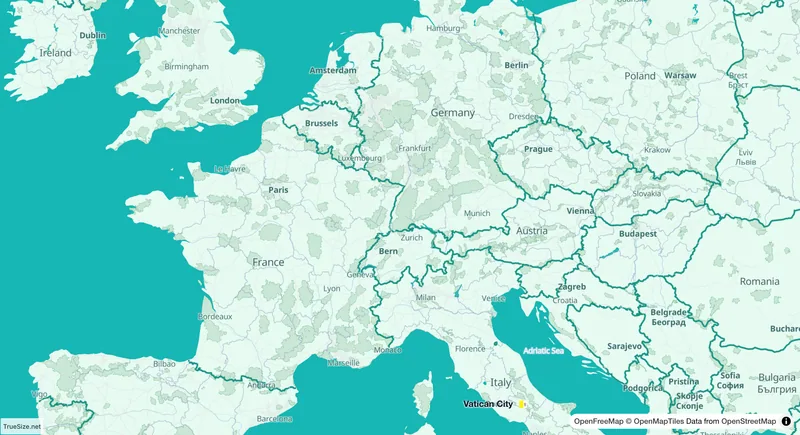
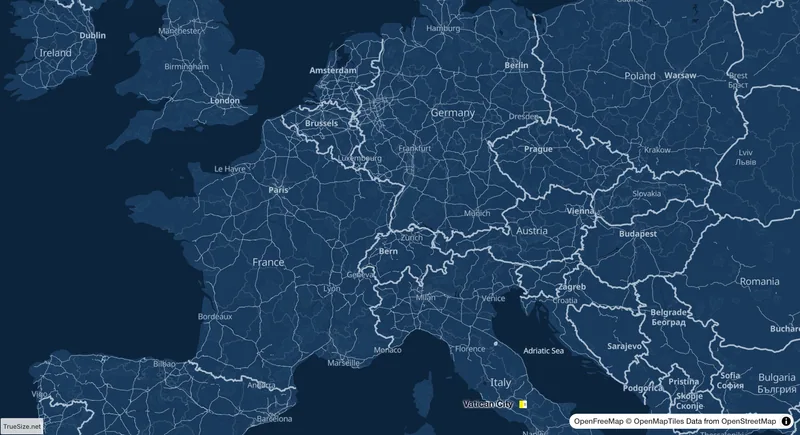
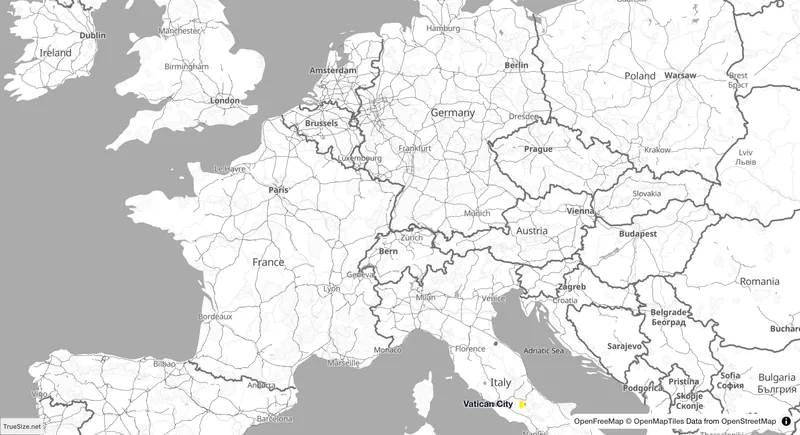
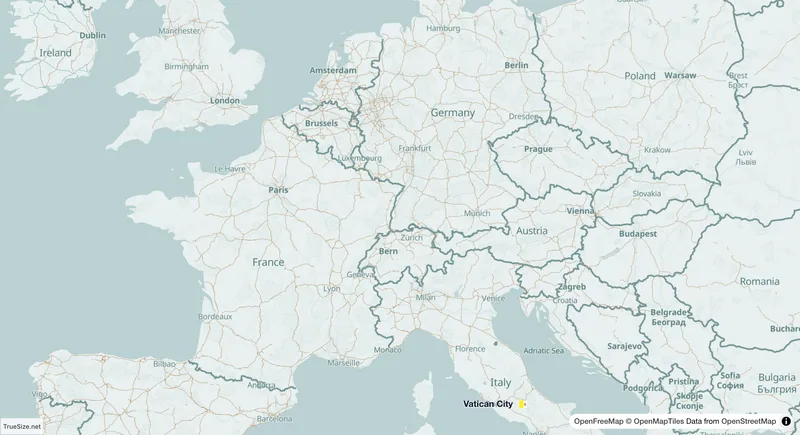
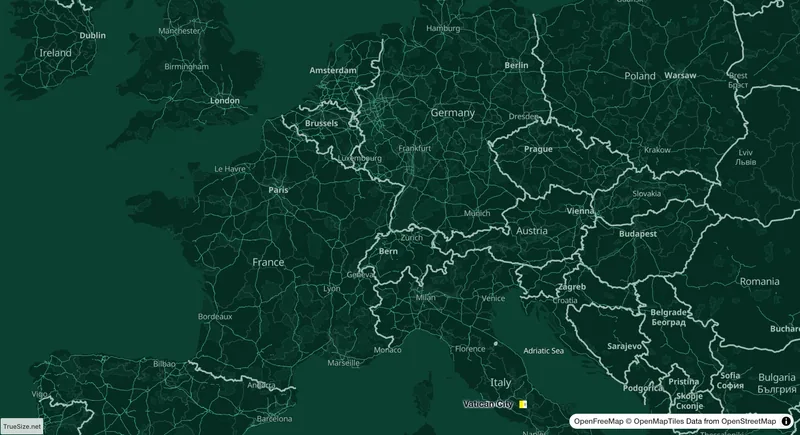
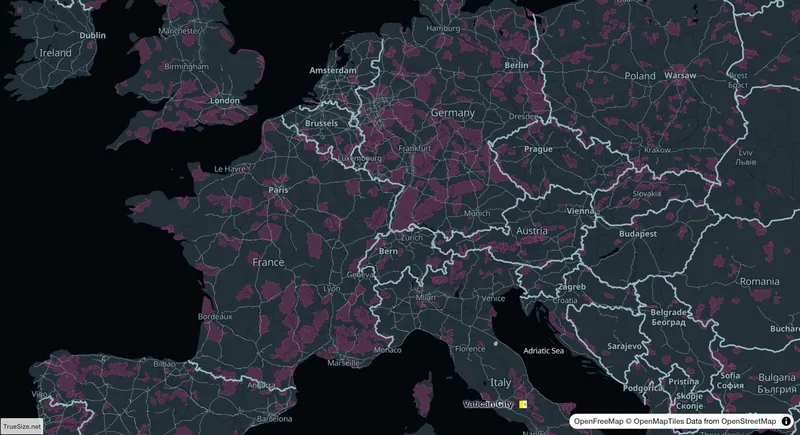
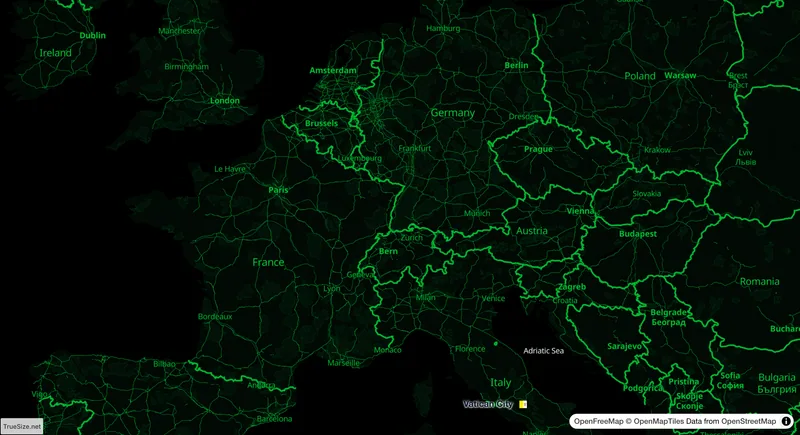
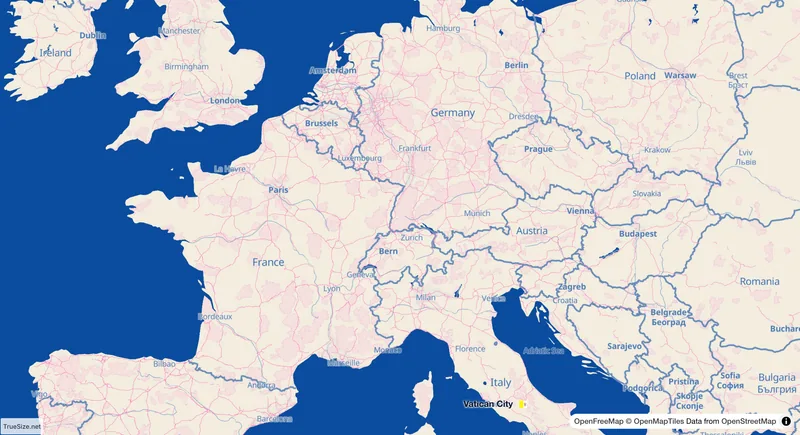
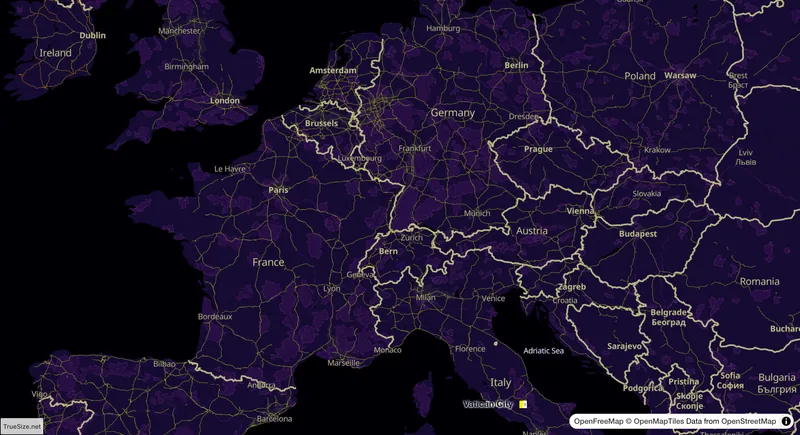
TrueSize propose 34 habillages de carte prêts à l'emploi, allant d'un aspect papier classique à des cartes nocturnes sombres, en passant par des styles vintage sépia, néon et des palettes de couleurs thermiques. Un habillage modifie les couleurs des terres, des eaux, des routes, des frontières et des étiquettes, et vous pouvez personnaliser chaque couleur dans le Skin Studio pour créer le vôtre. Vos pays conservent leur taille réelle sous chaque habillage.
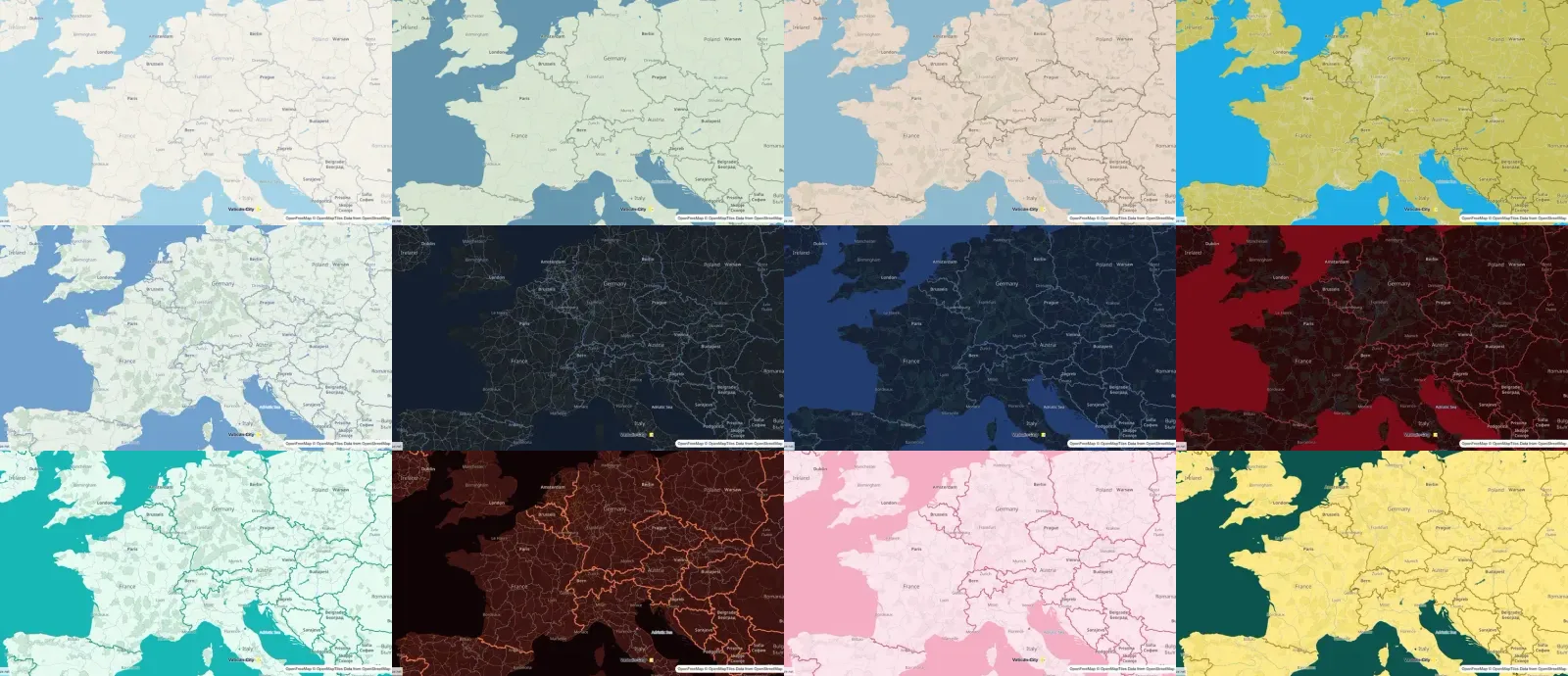
Un collage de plusieurs habillages de carte TrueSize, y compris des styles sombres, vintage et néon

Quelques-uns des 34 habillages de carte dans TrueSize.

Comment changer l'habillage ​

  1. Ouvrez l'onglet Style du ruban.
  2. Dans Type de carte, choisissez OpenStreetMap, un style MapToolkit, Satellite ou Hybride.
  3. Dans Habillage, sélectionnez l'un des 34 habillages de la liste.
  4. Cliquez sur Personnaliser pour ouvrir le Skin Studio et modifier les couleurs de l'habillage choisi.

MapToolkit propose sept styles distincts : Été, Clair, Randonnée, Cyclisme, Hiver, Sombre et Rue. Ce sont des cartes de base différentes, pas des habillages.

Personnaliser un habillage ​

Le Skin Studio part de n'importe quel habillage existant et vous permet de modifier environ 50 champs de couleur. Ils sont regroupés en Terres, Eaux, Bâtiments, Routes, Frontières, Transports et Étiquettes, ainsi que les couleurs d'affiche. Vous pouvez également activer ou désactiver des couches de carte. Cliquez sur Réinitialiser toutes les couleurs pour revenir à l'habillage de départ.

Une fois qu'une couleur est modifiée, l'habillage est enregistré sous le nom Personnalisé sur votre appareil. Certaines couches n'apparaissent qu'à certains niveaux de zoom, donc les couvertures terrestres, les bâtiments et les petites routes peuvent apparaître uniquement après un zoom avant ou arrière suffisant.
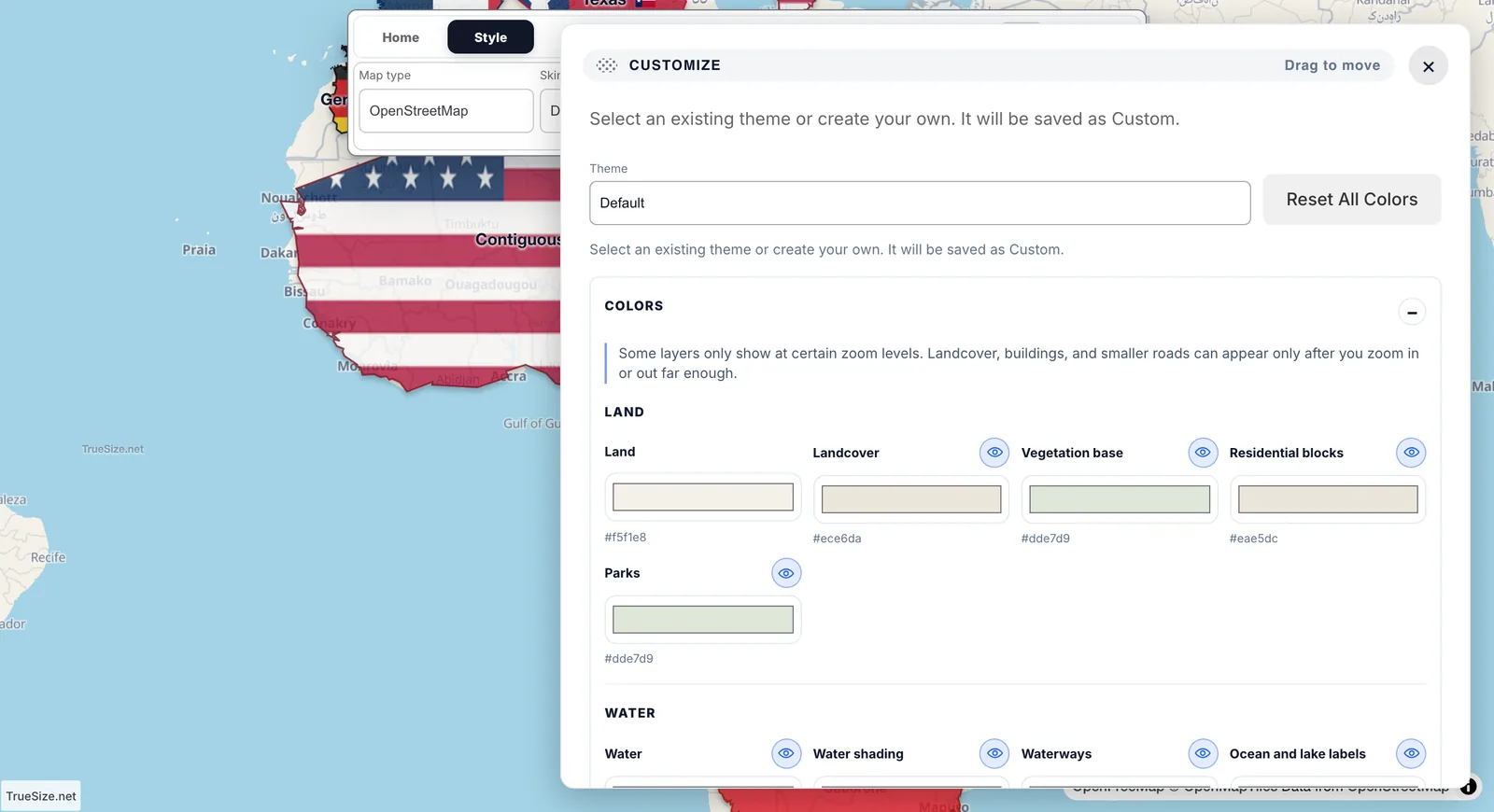
Le panneau Skin Studio pour personnaliser les couleurs des habillages de carte dans TrueSize

Le Skin Studio, où chaque couleur d'un habillage peut être modifiée.

Les 34 habillages ​

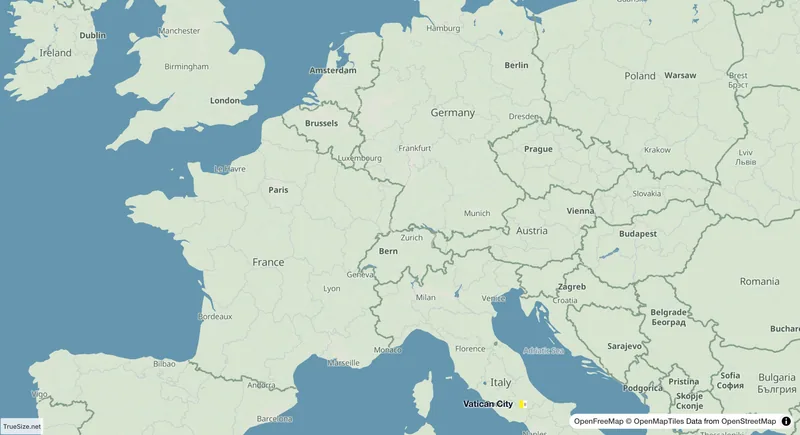
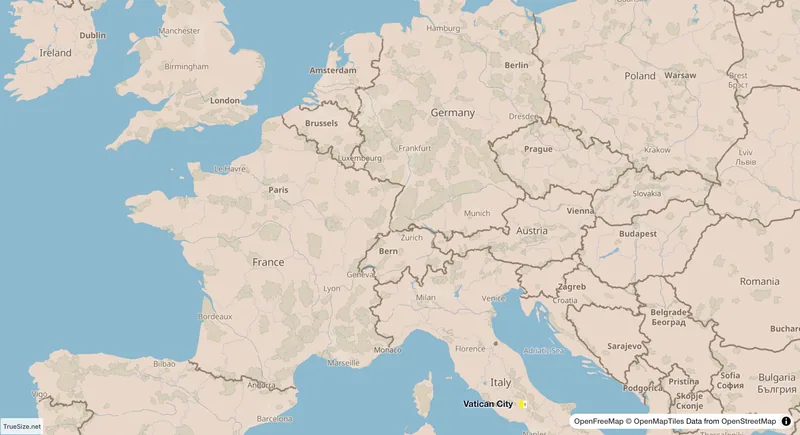
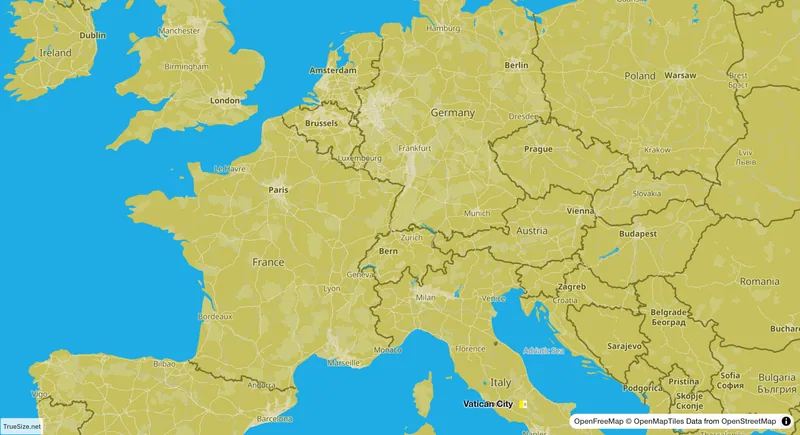
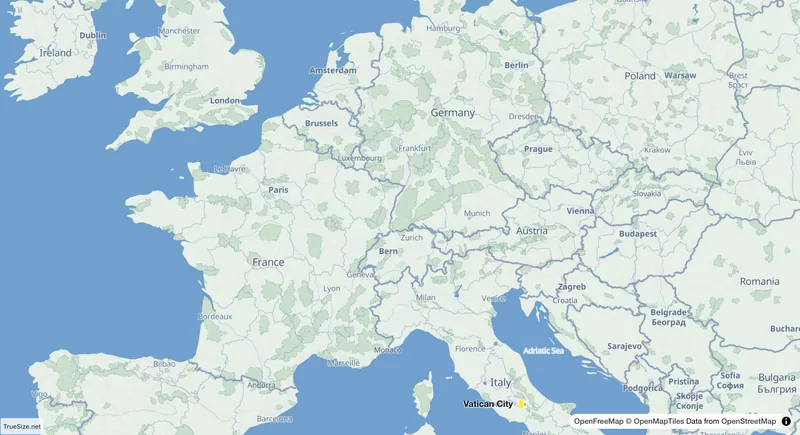
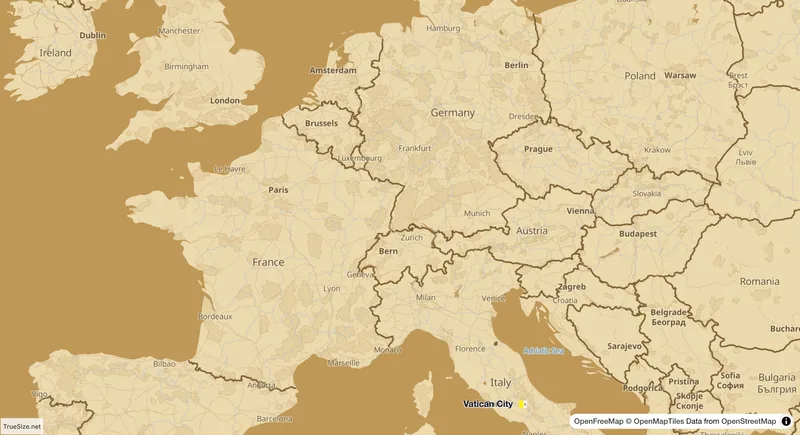
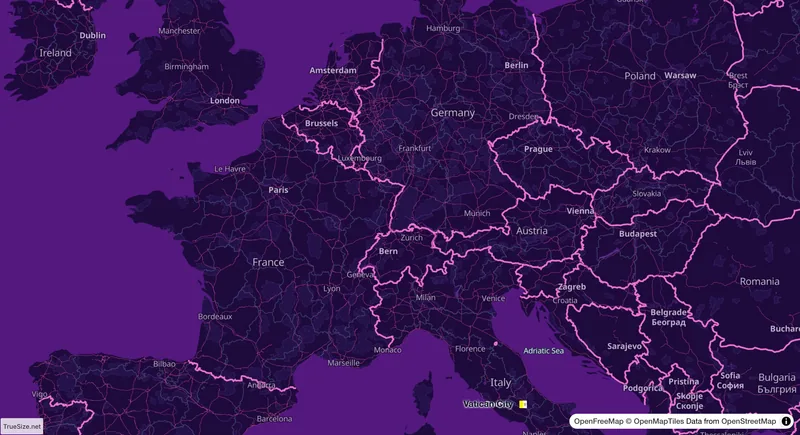
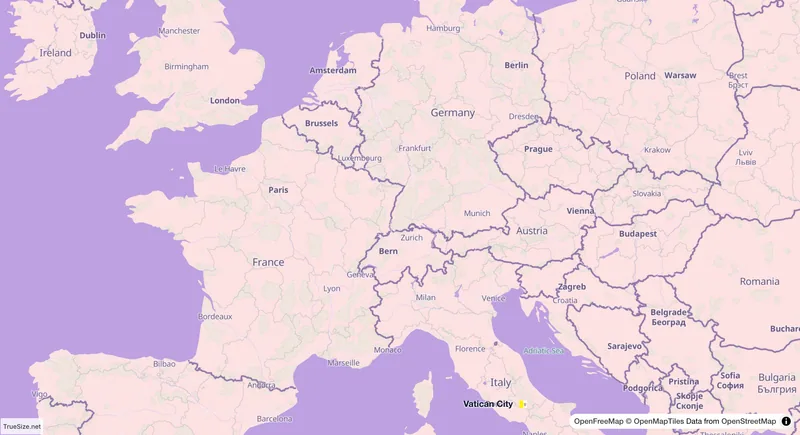
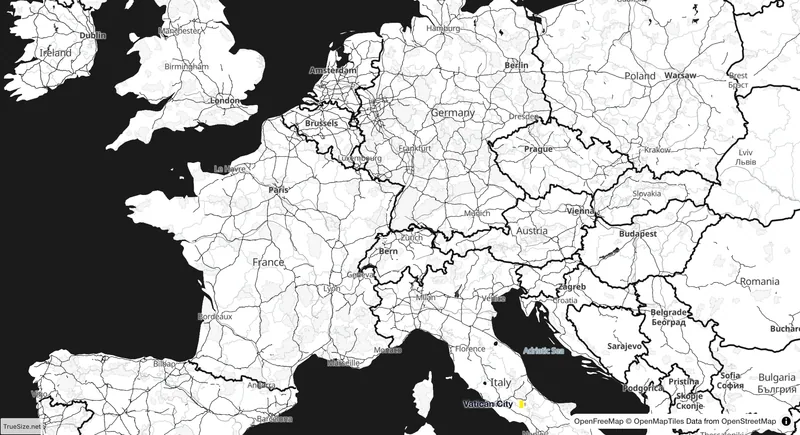
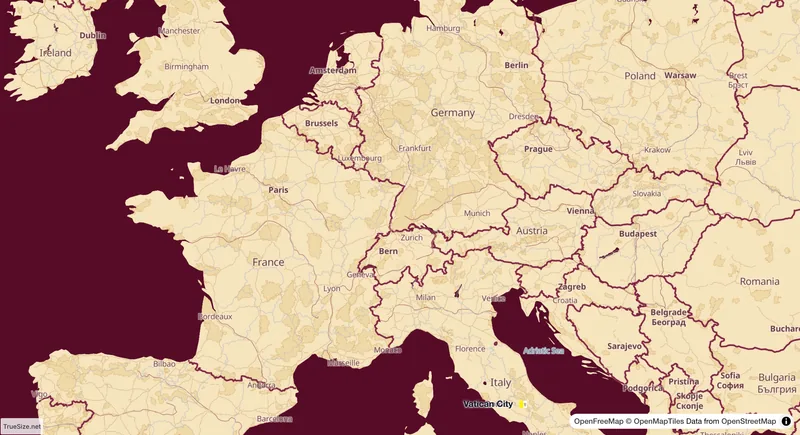
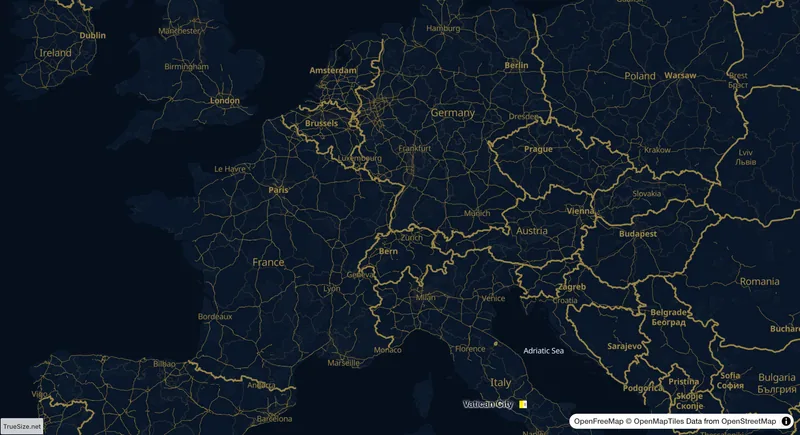
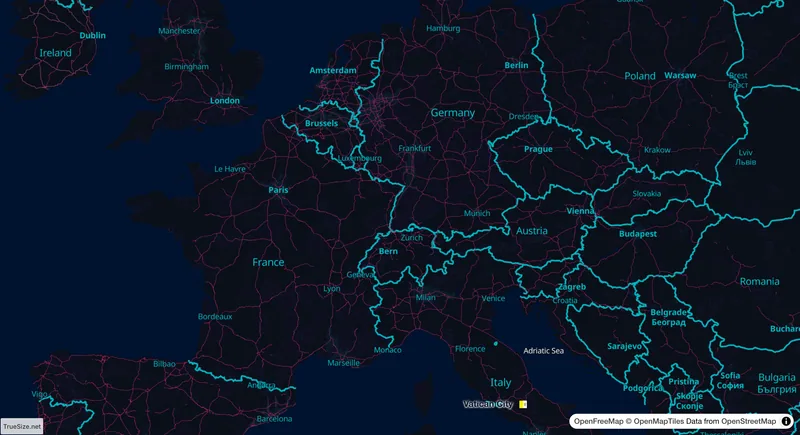
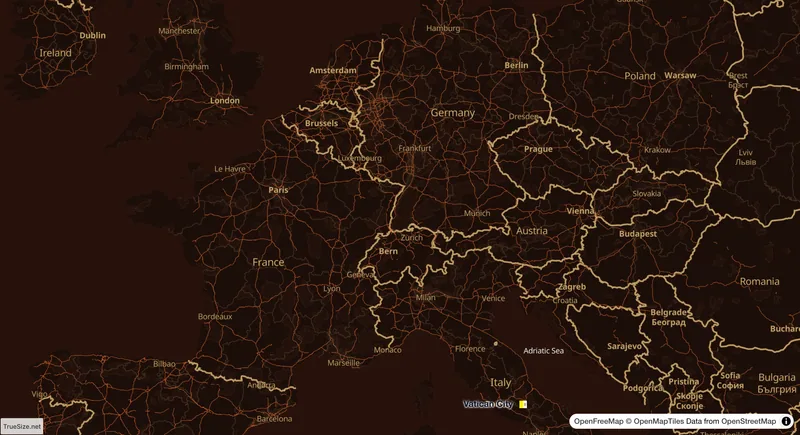
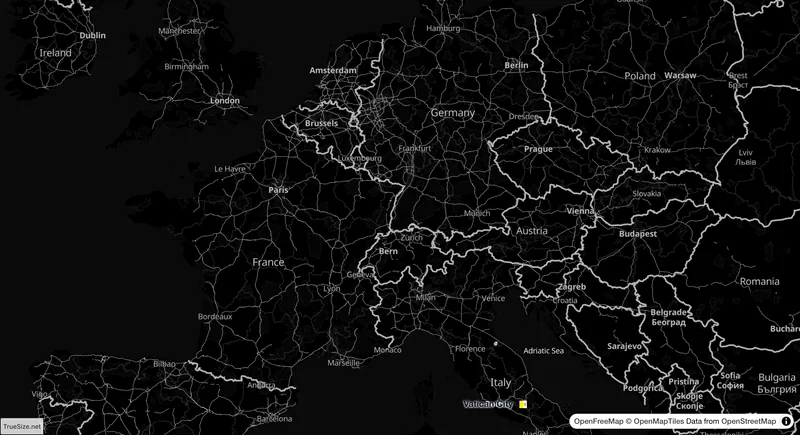
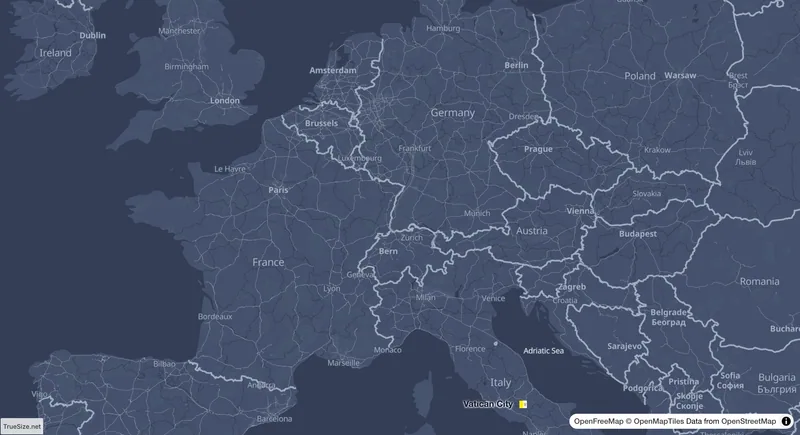
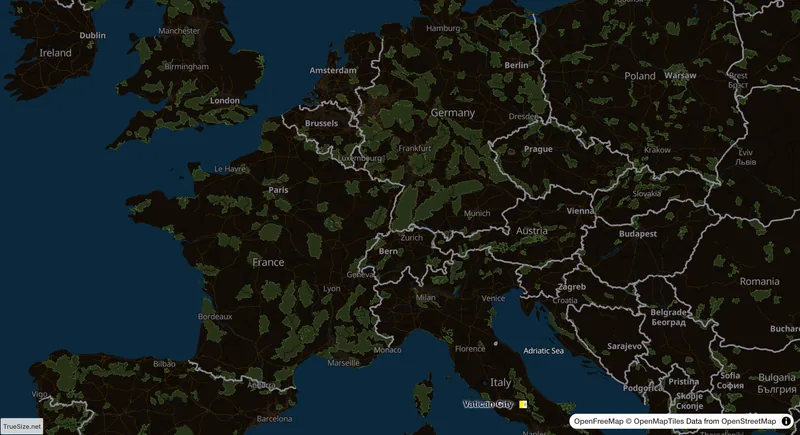
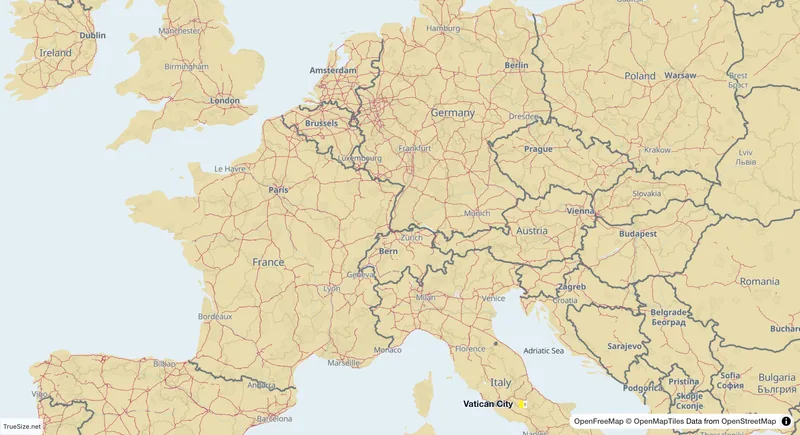
Chaque habillage ci-dessous est affiché sur la même carte.
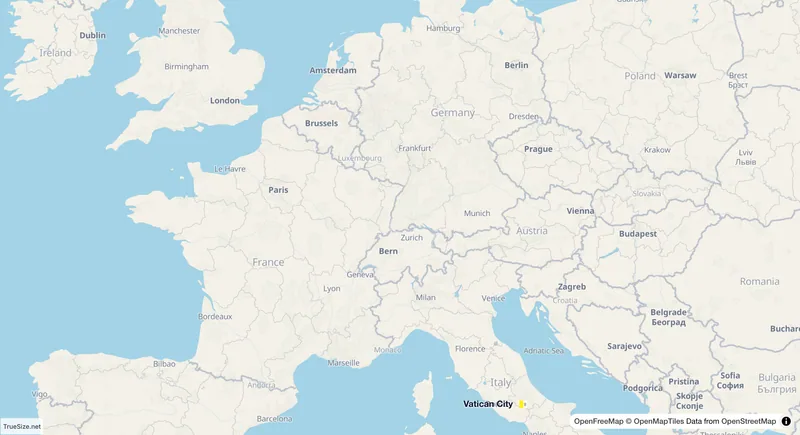
Le style de carte par défaut dans TrueSize
Par défaut
Le style de carte Forest Canopy dans TrueSize
Forest Canopy
Le style de carte Ember Clay dans TrueSize
Ember Clay
Le style de carte Hazard Pop dans TrueSize
Hazard Pop
Le style de carte Atlas Bloom dans TrueSize
Atlas Bloom
Le style de carte Ink Wash dans TrueSize
Ink Wash
Le style de carte Night Ink dans TrueSize
Night Ink
Le style de carte Crimson Voltage dans TrueSize
Crimson Voltage
Le style de carte Mint Wave dans TrueSize
Mint Wave
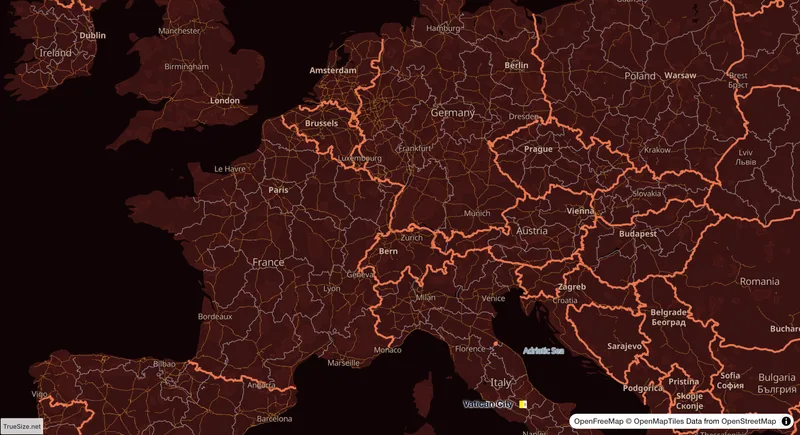
Le style de carte Lava Flow dans TrueSize
Lava Flow
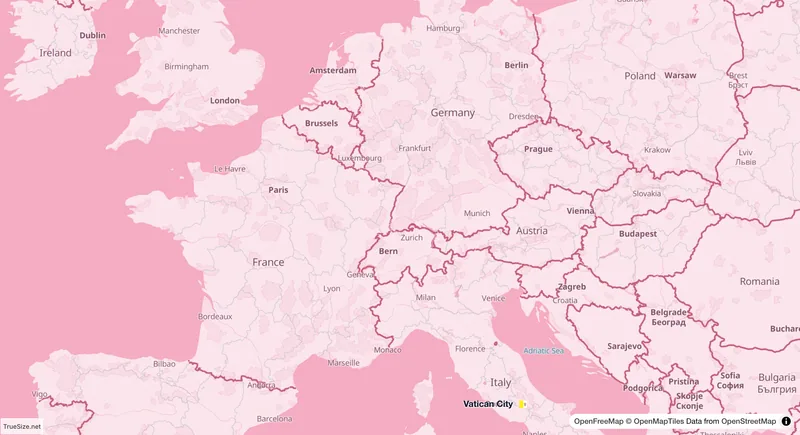
Le style de carte Cherry Blossom dans TrueSize
Cherry Blossom
Le style de carte Solar Desert dans TrueSize
Solar Desert
Le style de carte Toxic Swamp dans TrueSize
Toxic Swamp
Le style de carte Sepia Archive dans TrueSize
Sepia Archive
Le style de carte Ultraviolet dans TrueSize
Ultraviolet
Le style de carte Macaron Pastels dans TrueSize
Macaron Pastels
Le style de carte Mono Print dans TrueSize
Mono Print
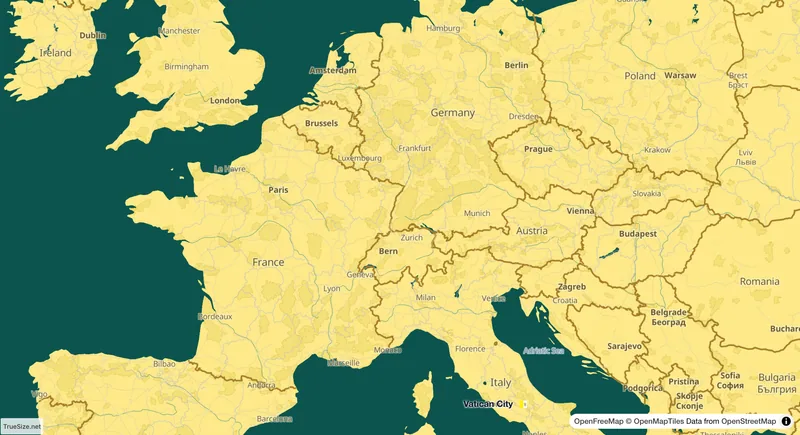
Le style de carte Wine & Honey dans TrueSize
Wine & Honey
Le style de carte Nocturne Gold dans TrueSize
Nocturne Gold
Le style de carte Electric Afterglow dans TrueSize
Electric Afterglow
Le style de carte Saffron Carbon dans TrueSize
Saffron Carbon
Le style de carte Architect Draft dans TrueSize
Architect Draft
Le style de carte Density Ink dans TrueSize
Density Ink
Le style de carte Oxide Teal dans TrueSize
Oxide Teal
Le style de carte Jade Night dans TrueSize
Jade Night
Le style de carte Gallery Black dans TrueSize
Gallery Black
Le style de carte Fiord Slate dans TrueSize
Fiord Slate
Le style de carte Eclipse Inversion dans TrueSize
Eclipse Inversion
Le style de carte Nautical Chart dans TrueSize
Nautical Chart
Le style de carte False Color Infrared dans TrueSize
False Color Infrared
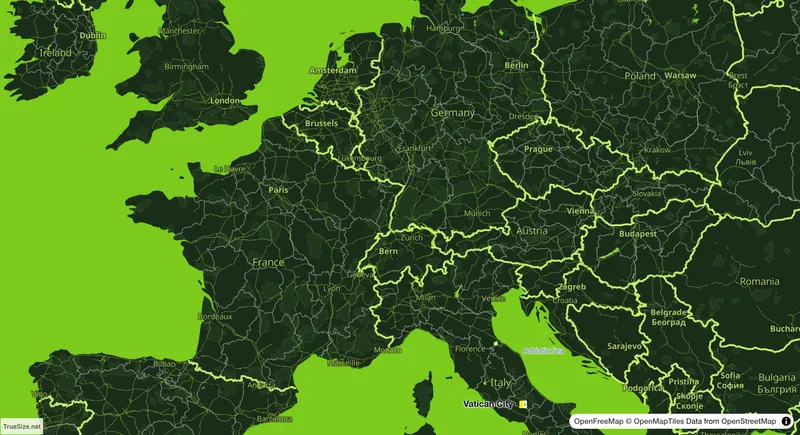
Le style de carte Phosphor Terminal dans TrueSize
Phosphor Terminal
Le style de carte Riso Duotone dans TrueSize
Riso Duotone
Le style de carte Thermal Bloom dans TrueSize
Thermal Bloom
Le style de carte Blackout dans TrueSize
Blackout

Quelle apparence pour quel usage ​

  • Apparences sombres telles que Night Ink, Jade Night, Gallery Black et Blackout font ressortir les couleurs vives des pays.
  • Apparences vintage telles que Sepia Archive, Nautical Chart et Architect Draft conviennent aux cartes historiques et à la chronologie.
  • Apparences à fort contraste telles que Mono Print et Riso Duotone sont idéales pour les affiches et les captures d'écran.

Les apparences ne sont pas conservées dans les liens de partage, donc un ami ouvrant votre lien verra l'apparence par défaut. Pour partager une carte stylisée, créez une affiche.

Où cela fonctionne ​

Les apparences, le Skin Studio et les types de cartes sont disponibles sur le web. L'application mobile dispose de son propre onglet Style ; le Skin Studio est décrit ici pour la version web.

Liens connexes ​


Suivant : Identificateur de drapeaux

Please rotate your device

The map needs portrait orientation on small screens — landscape leaves too little height to work with.