
Sélectionner des pays et des régions
TrueSize vous permet de combiner des pays modernes, des régions infranationales (comme les états américains), des continents et des empires historiques issus de dizaines de périodes historiques sélectionnées. Avec plus de 270 pays, 56 000 subdivisions et 6 continents, TrueSize offre la base de données de comparaison géographique la plus complète disponible.
Comment sélectionner
- Recherchez par nom, code ISO ou parcourez le menu déroulant des périodes
- Cliquez pour ajouter des pays modernes, des états/provinces, des continents ou des territoires historiques
- Choisissez parmi plus de 60 époques (des civilisations anciennes au début du 21ᵉ siècle)
- Accédez à plus de 56 000 subdivisions régionales, y compris les états américains, les provinces canadiennes, les Länder allemands, les oblasts russes, et bien plus encore
Sélection d'un empire historique d'une période donnée
Charger tout d'une période donnée
Utilisez le bouton "Tout" pour ajouter en un clic tous les pays ou empires de premier niveau disponibles pour la période actuellement sélectionnée. Remarque : Le bouton "Tout" exclut les continents et masque automatiquement les étiquettes des pays pour de meilleures performances.
Chargement de toutes les régions d'une année historique sélectionnée
Charger des pays et des régions avec leurs subdivisions
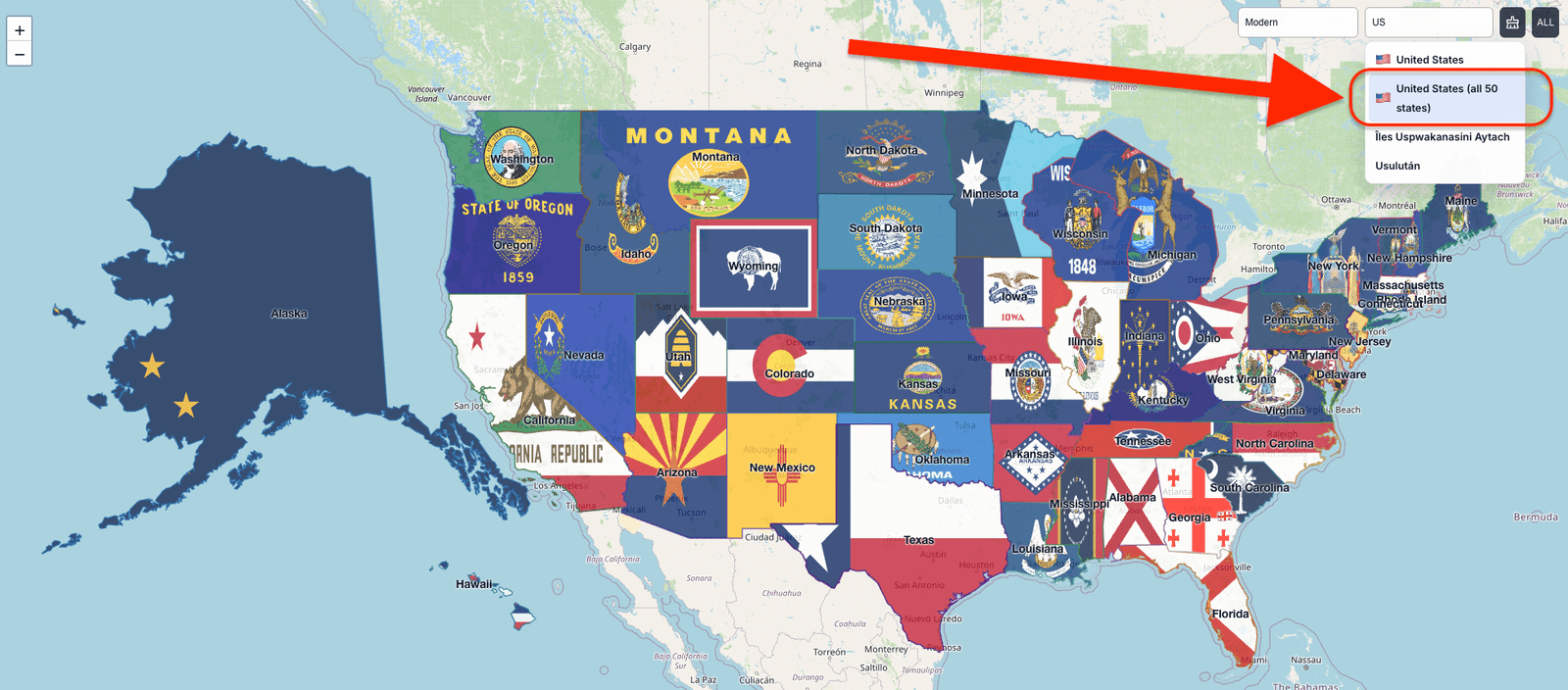
Choisir par exemple "États-Unis (les 50 états)" charge les États-Unis sous forme de polygones individuels pour chaque état au lieu d'un simple contour. Des ensembles groupés similaires sont disponibles pour tous les autres pays disposant de données de subdivision. Vous pouvez explorer plusieurs niveaux—états, provinces, comtés, et même villes et villages.
Charger vos propres données
Vous disposez de données spécialisées ou à plus haute résolution ? Importez vos propres fichiers GeoJSON ou TopoJSON pour compléter ou remplacer les couches intégrées.
Importer un fichier GeoJSON personnalisé
Après avoir repositionné ou fait pivoter, exportez la géométrie modifiée sous forme de nouveau fichier GeoJSON. 
Remarques :
- L'import/export de données personnalisées est actuellement pris en charge uniquement sur la carte 2D (pas encore sur le globe 3D).
- L'option d'exportation est limitée à 30 pays intégrés ; vos propres formes importées ne sont pas soumises à cette restriction.
Suivant : Apprenez à déplacer et comparer les régions que vous avez sélectionnées.