
Italiano
Italiano
Aspetto
TrueSize ti permette di cercare circa 760.000 regioni e aggiungerle alla mappa: paesi, stati, province, contee, città, paesi, continenti, alleanze, isole, laghi e altro ancora. Digita un nome, scegli un risultato e la regione apparirà nella sua dimensione reale, pronta per essere spostata e confrontata.
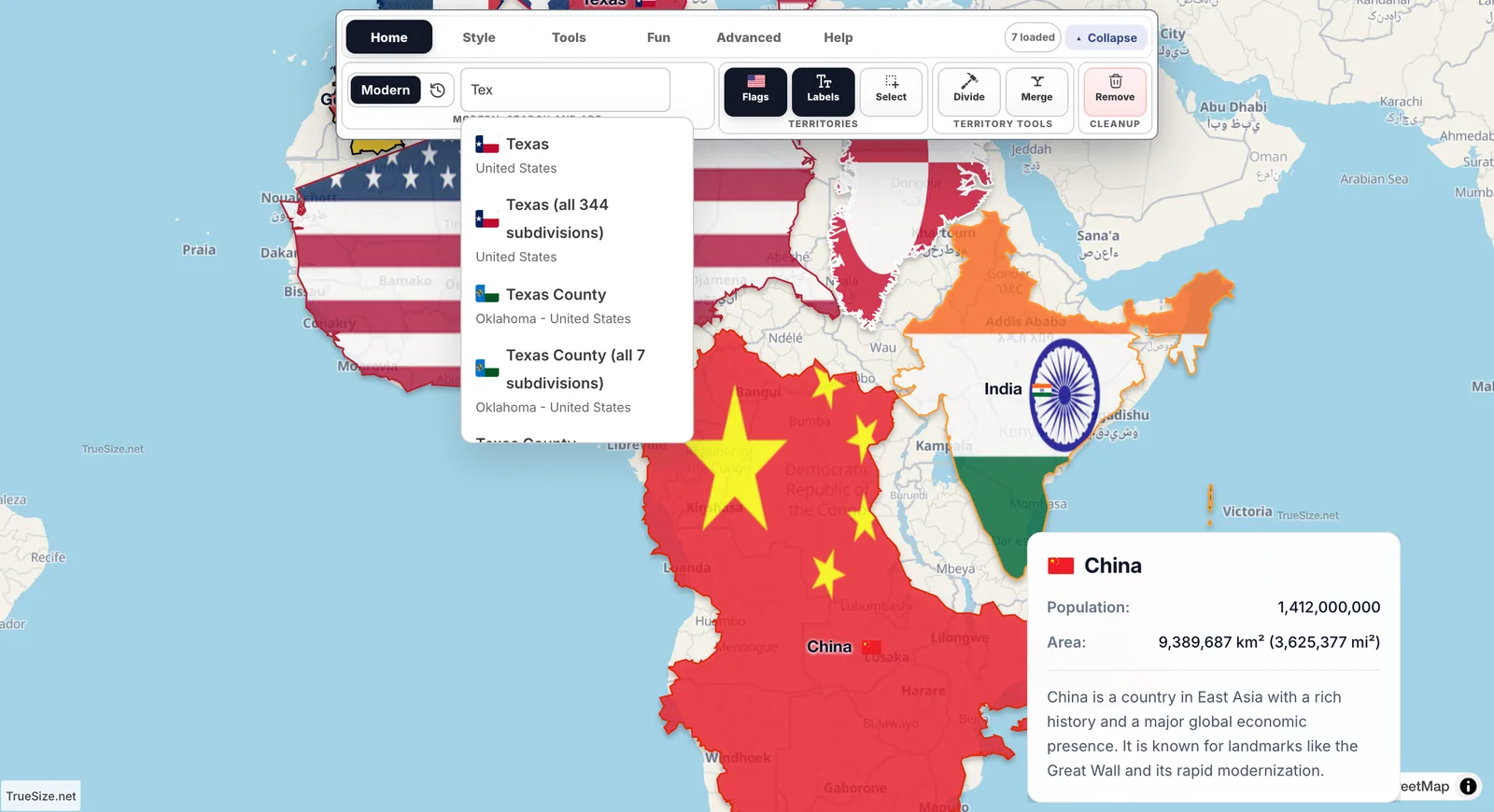
I suggerimenti di ricerca appaiono mentre digiti.
Le caratteristiche naturali e le lingue hanno icone proprie nei risultati, quindi sono facili da individuare.
Usa l'interruttore Moderno/Storico nella scheda Home per aprire la timeline. In modalità Storica, la casella di ricerca mostra solo gli stati e gli imperi che esistevano nell'anno scelto. Leggi timeline dei confini storici per i dettagli.
Aggiunta dell'Impero Mongolo del 1279 accanto alla Russia, al Canada, al Texas e agli Stati Uniti di oggi.
Invece di aggiungere le regioni una per una, apri la scheda Avanzate e fai clic su Carica. La finestra di dialogo Carica Tutto offre gruppi predefiniti.
Caricamento di tutti i paesi contemporaneamente con Carica Tutti i Paesi.
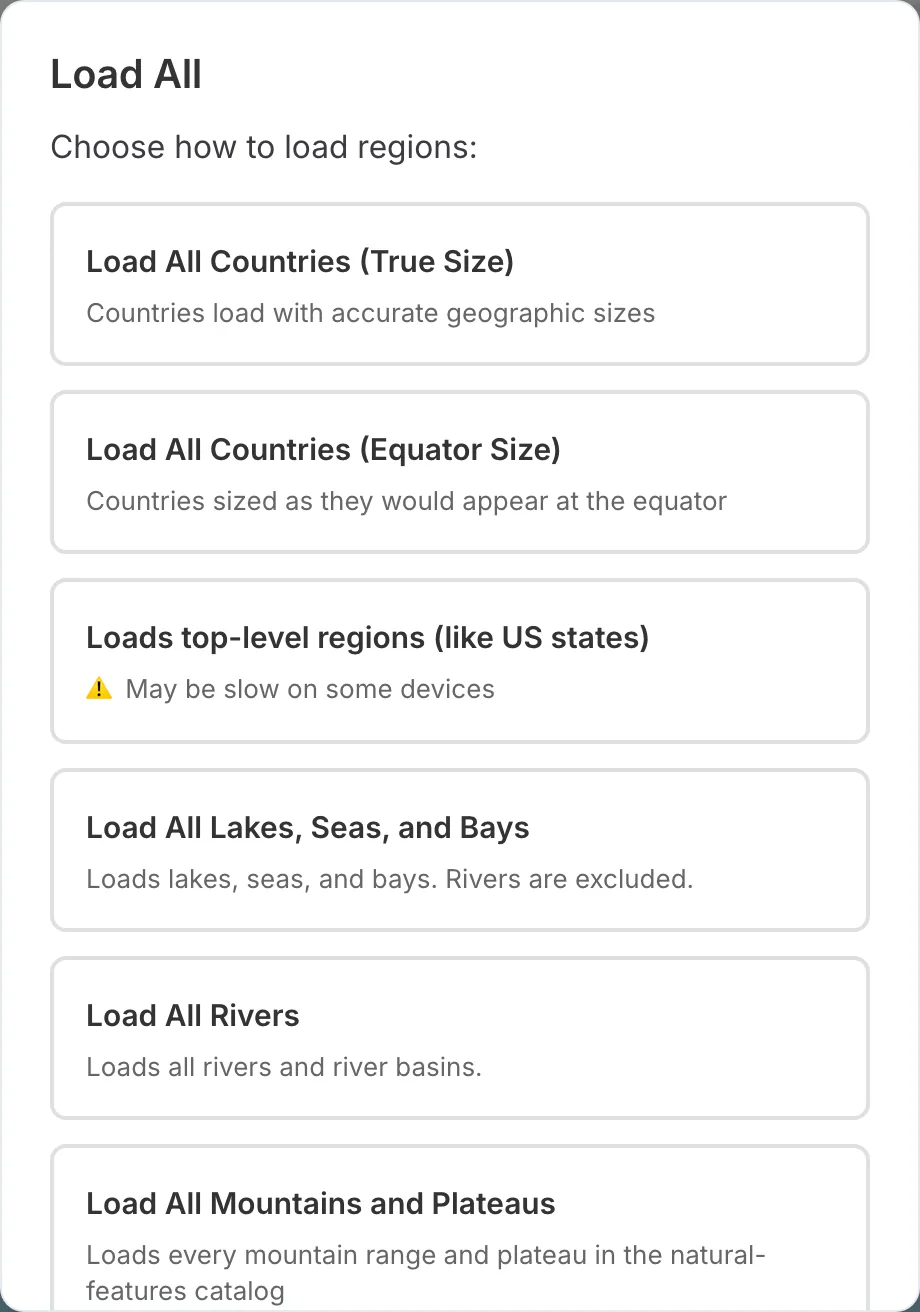
La finestra di dialogo Carica Tutto.
| Opzione | Cosa carica |
|---|---|
| Carica Tutti i Paesi (Dimensione Reale) | Ogni paese nella sua dimensione accurata |
| Carica Tutti i Paesi (Dimensione Equatore) | Ogni paese dimensionato come apparirebbe all'equatore (solo moderno) |
| Carica regioni di livello superiore (come stati americani) | Le parti di livello superiore dei paesi, come tutti gli stati americani (solo moderno, potrebbe essere lento su alcuni dispositivi) |
| Carica Tutti i Laghi, Mari e Golfi | Laghi, mari e golfi; i fiumi sono esclusi |
| Carica Tutti i Fiumi | Fiumi e bacini fluviali |
| Carica Tutte le Montagne e gli Altopiani | Catene montuose e altopiani |
| Carica Tutti i Deserti | Deserti |
| Carica Tutte le Isole e gli Arcipelaghi | Isole e arcipelaghi |
| Carica Tutte le Penisole | Penisole |
| Carica tutte le placche tettoniche | Placche tettoniche |
| Carica Tutte le Lingue | L'area approssimativa di ogni lingua |
| Carica Tutte le Famiglie Linguistiche | L'area approssimativa di ogni famiglia linguistica |
Alcune opzioni non sono disponibili negli anni storici. Caricare migliaia di forme richiede un po' di tempo, quindi sii paziente con i gruppi più grandi.
La ricerca trova direttamente stati e contee, ma puoi anche prendere un paese che hai già caricato e dividerlo. Il pulsante Dividi nella scheda Home sostituisce una regione con le sue suddivisioni, e puoi continuare a scendere di livello per diversi livelli. Vedi dividere e unire regioni.
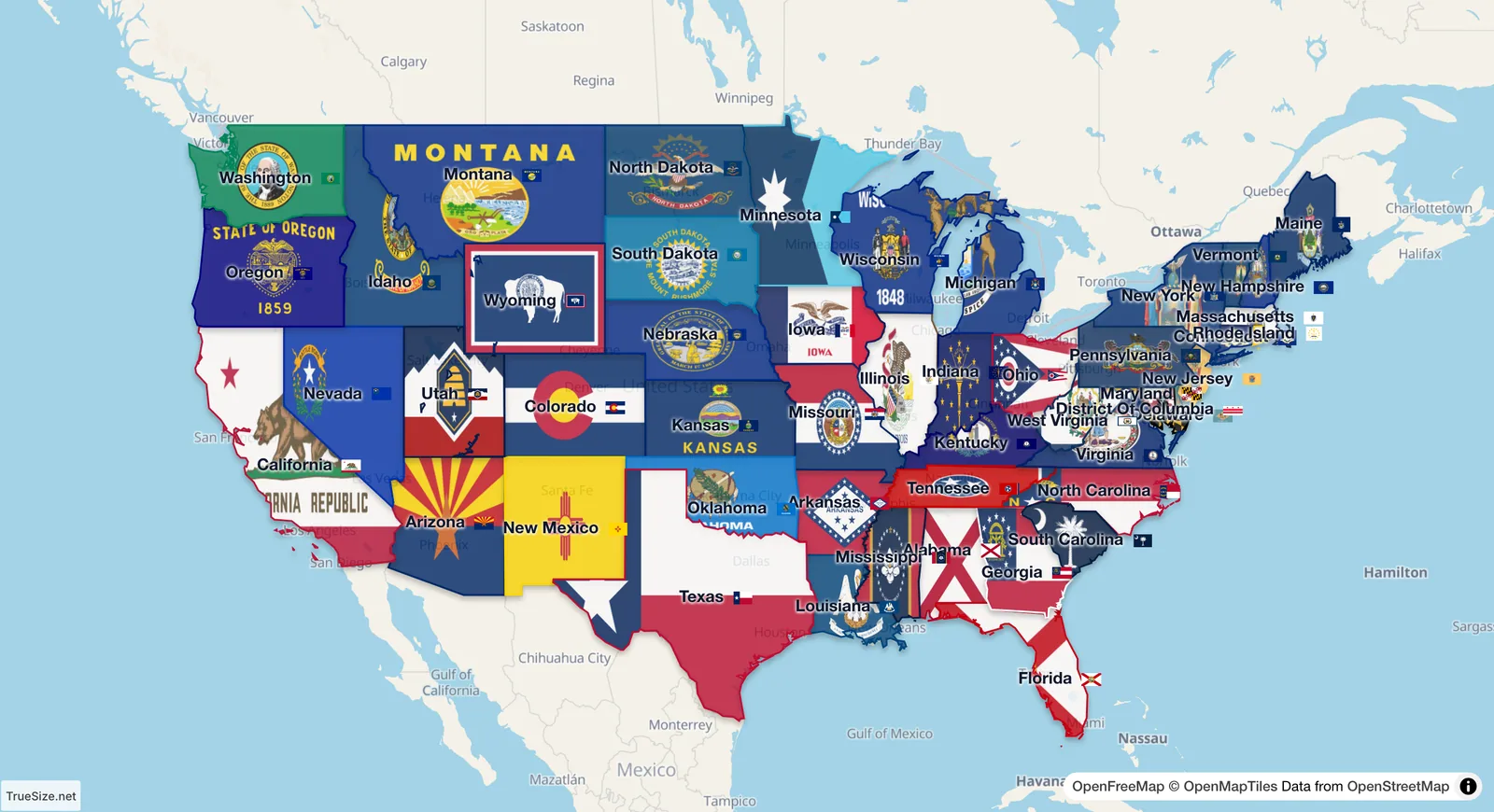
Gli USA divisi nei loro stati.
Caricare un'intera categoria mostra quanto siano grandi le cose realmente, una accanto all'altra.
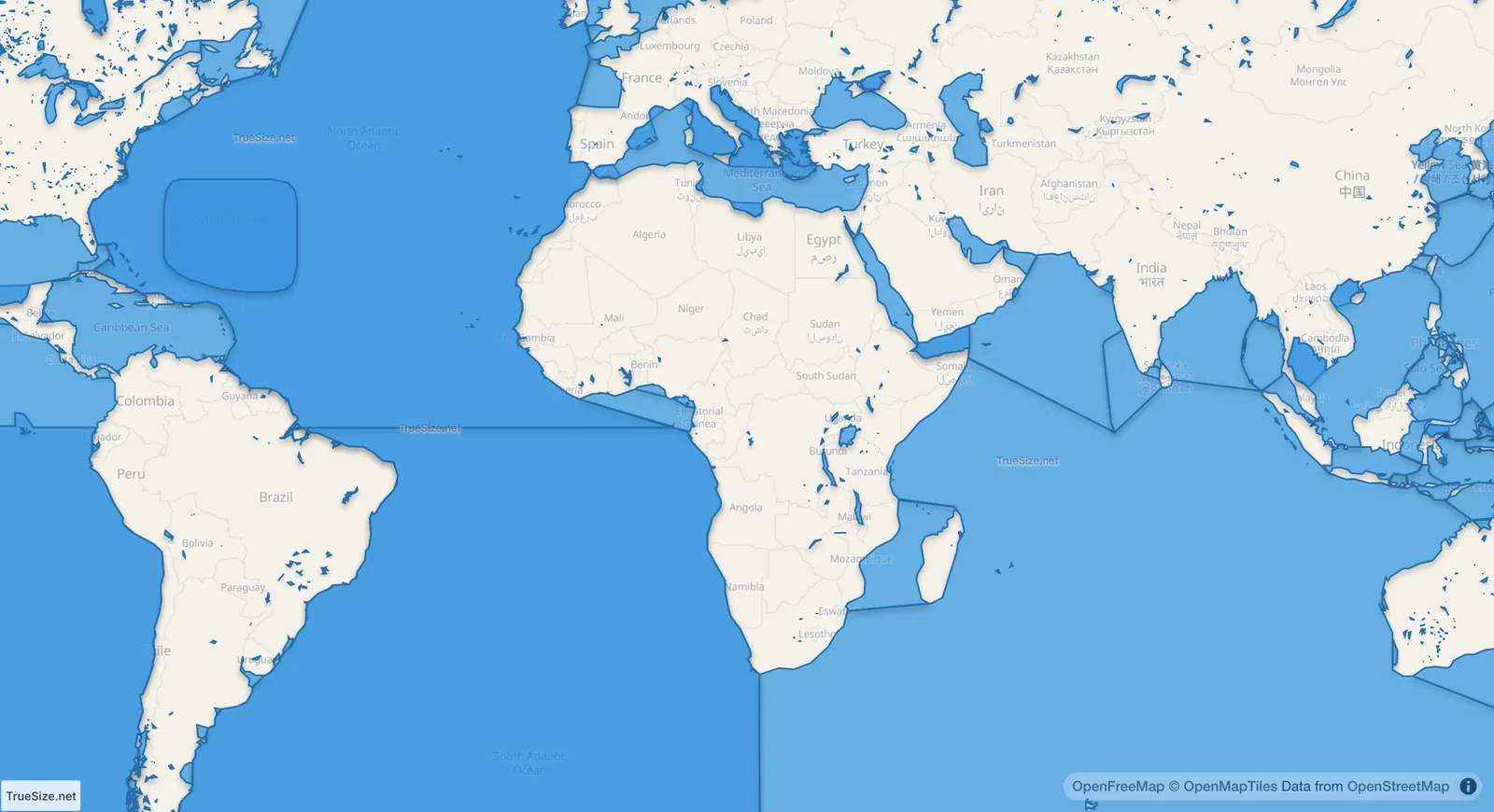
Tutti i laghi, mari e baie caricati contemporaneamente.
Puoi anche importare le tue forme da un file. Vedi condivisione ed esportazione per i formati supportati.
Clicca su una regione e premi Cancella o Backspace, oppure usa Rimuovi nella scheda Home per eliminare tutto. Rimuovi diventa poi Annulla, che ripristina tutto finché non aggiungi qualcosa di nuovo.
Cerca e Carica tutto funzionano sul sito web e nell'app mobile.
Prossimo: scopri come spostare e confrontare le regioni che hai aggiunto.
Please rotate your device
The map needs portrait orientation on small screens — landscape leaves too little height to work with.