
Italiano
Italiano
Aspetto
Puoi modificare l'aspetto dell'intera mappa di TrueSize: scegli un tipo di mappa, applica una delle 34 skin, mostra montagne e profondità oceaniche o passa a un globo 3D. La maggior parte di questi controlli si trova nella scheda Stile della barra multifunzione.
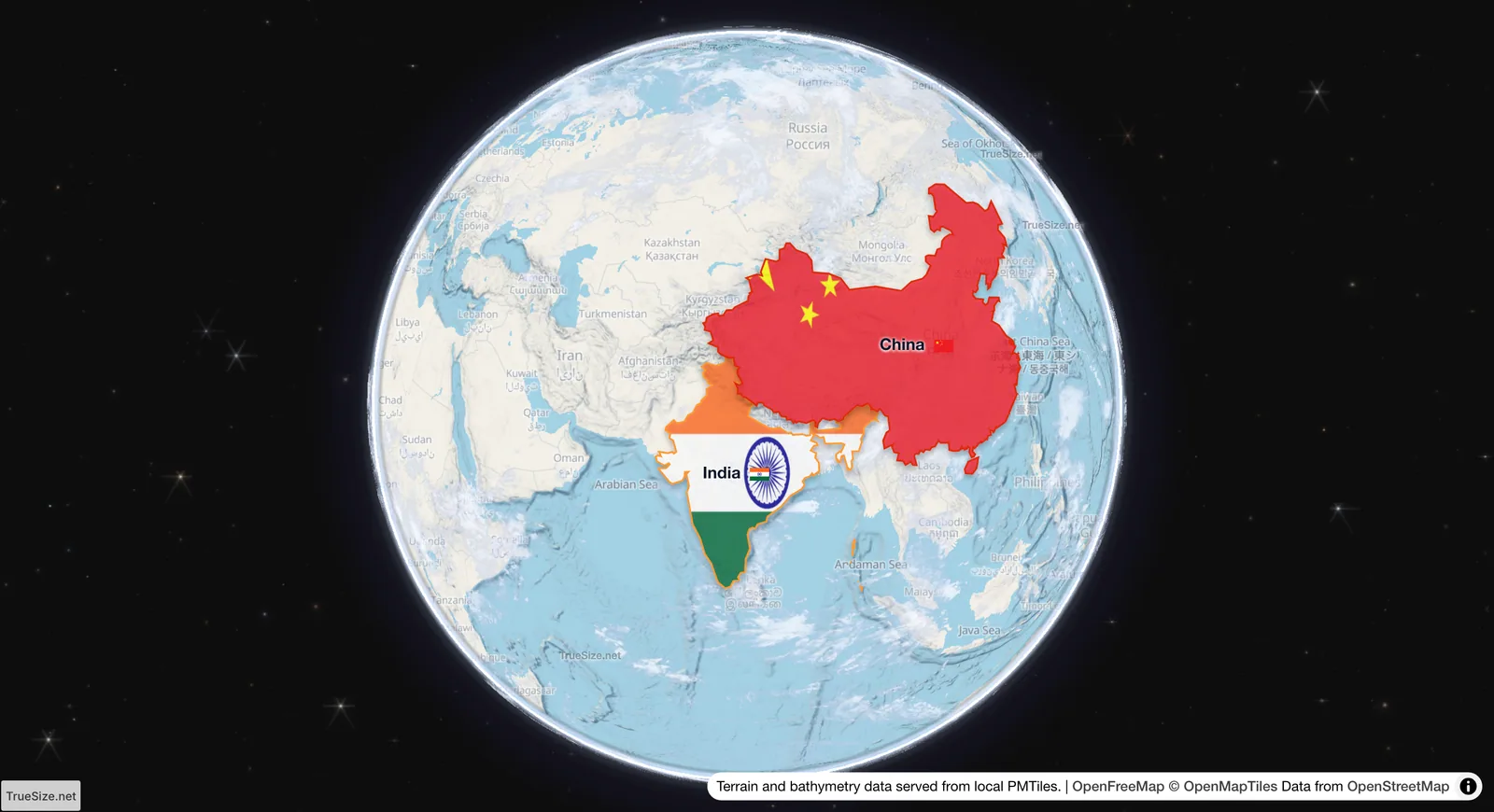
Il globo 3D con il terreno attivato.

La scheda Stile.
Contiene i selettori Tipo di mappa e Skin, Personalizza, Elementi visivi, Ripristina, Globo, Terreno e Fondale marino.
Apri Stile e usa il selettore Tipo di mappa:
Una skin ricolora insieme terra, acqua, confini ed etichette. Usa il selettore Skin nella scheda Stile per provare le 34 skin integrate. Vedi stili di mappa per la galleria completa.
Fai clic su Personalizza per aprire Skin Studio. Ti permette di modificare circa 50 campi di colore (terra, acqua, edifici, strade, confini, trasporti ed etichette), attivare o disattivare 20 livelli della mappa e alternare gruppi di etichette. Le tue modifiche vengono salvate sul tuo dispositivo. Ripristina riporta il tema predefinito, i colori e il tipo di mappa.
Fai clic su Elementi visivi per regolare l'aspetto delle regioni caricate.
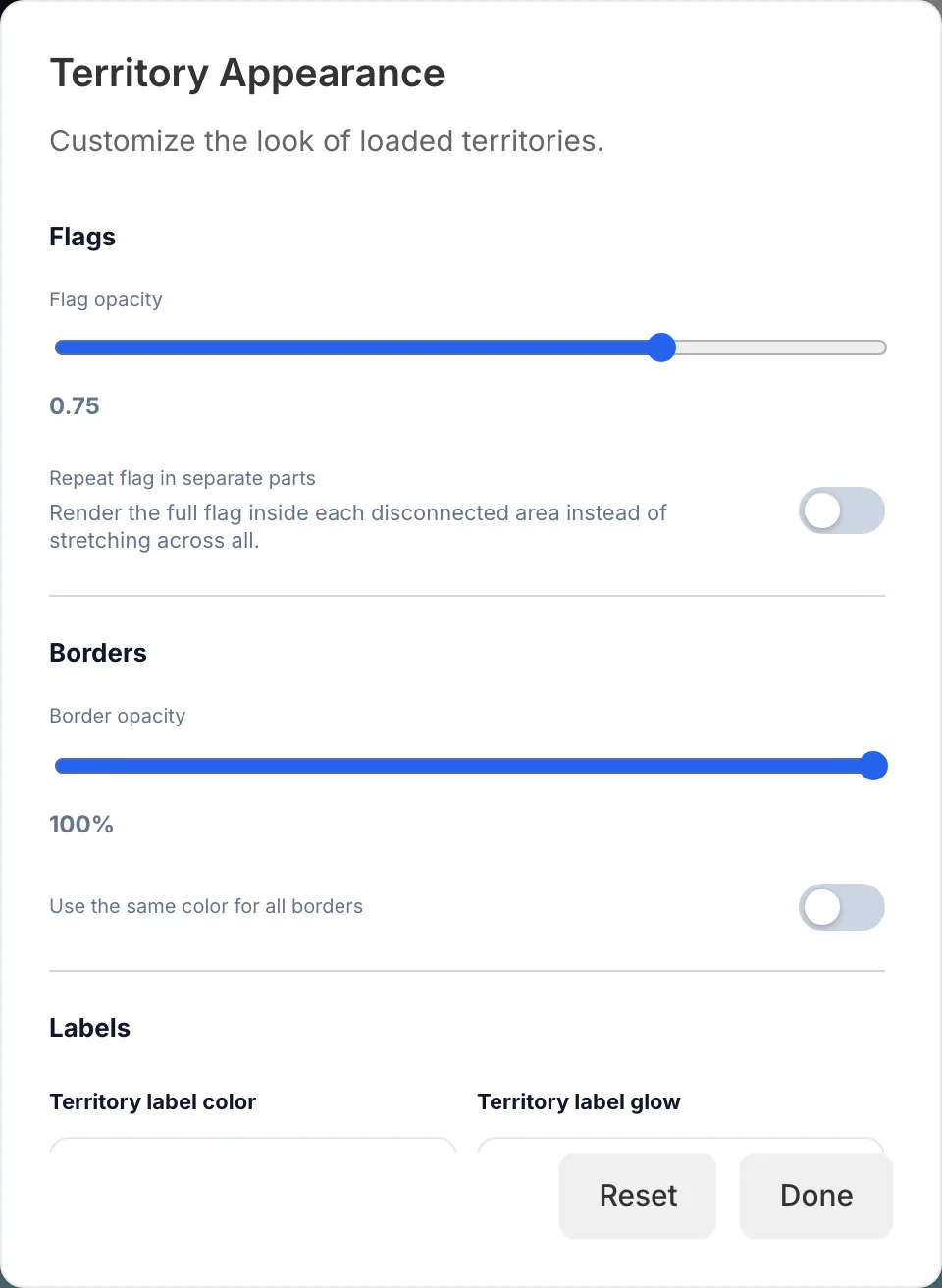
Il pannello Elementi visivi.
Puoi modificare l'opacità del colore, l'opacità delle bandiere, il colore e l'opacità dei confini e il colore e la luminosità delle etichette.
Attivazione e disattivazione della visualizzazione delle bandiere
Terreno e Fondale marino funzionano con il tipo di mappa OpenStreetMap e gli stili MapToolkit.
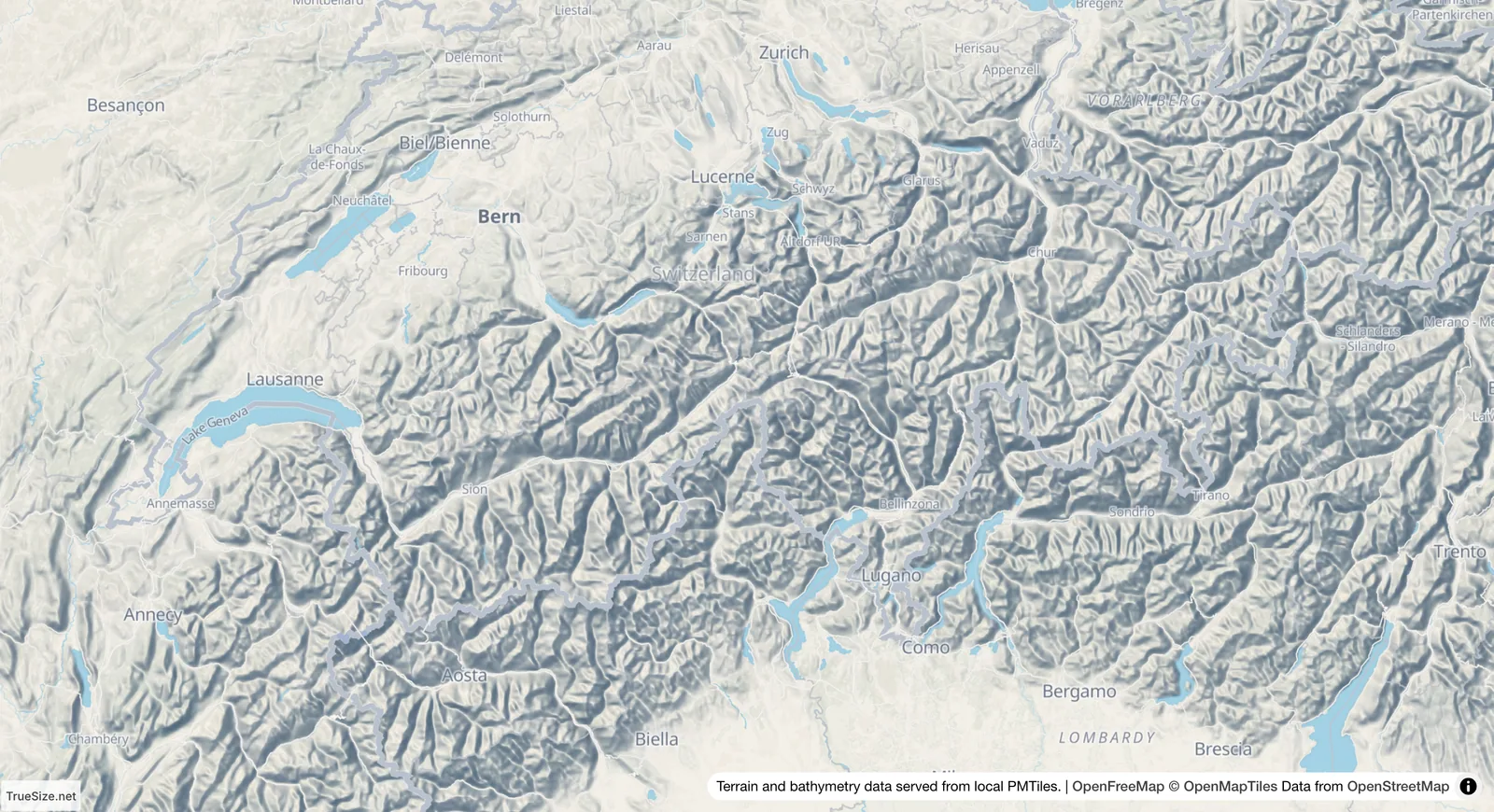
Ombreggiatura del terreno.
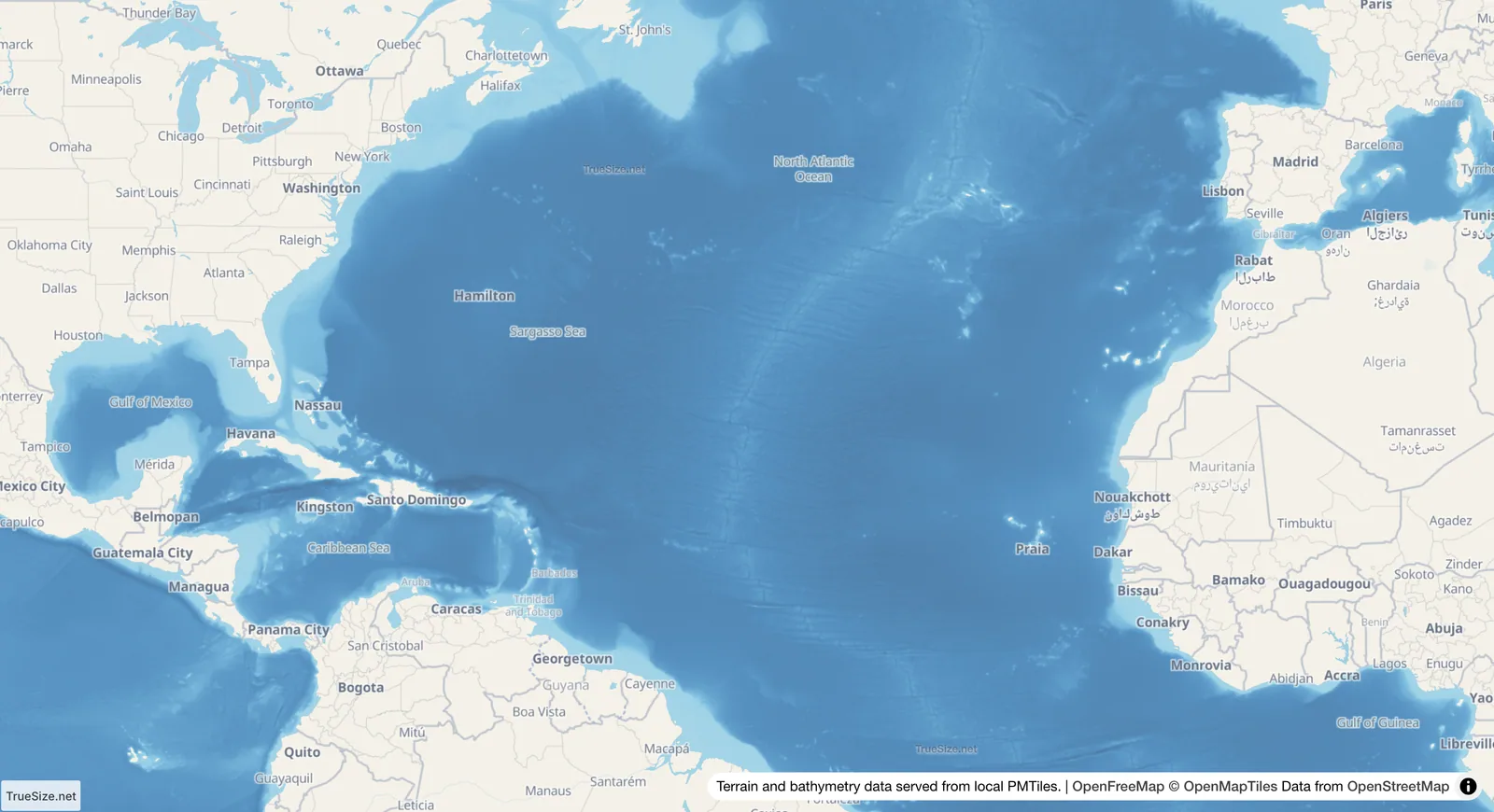
Profondità del fondale marino.
Fai clic su Globo nella scheda Stile per passare dalla mappa piatta a un globo 3D. Quando il globo è attivo, il pulsante Nuvole mostra o nasconde uno strato di nuvole animate. Il globo funziona sul sito web; l'app mobile mostra solo la mappa piatta.
Fai clic su Griglia nella scheda Avanzate. I paralleli e i meridiani vengono disegnati sulla mappa, con l'equatore in rosso e il meridiano di Greenwich in blu. Puoi regolare la densità. La griglia ti aiuta a leggere la latitudine quando sposti un paese verso nord o sud.
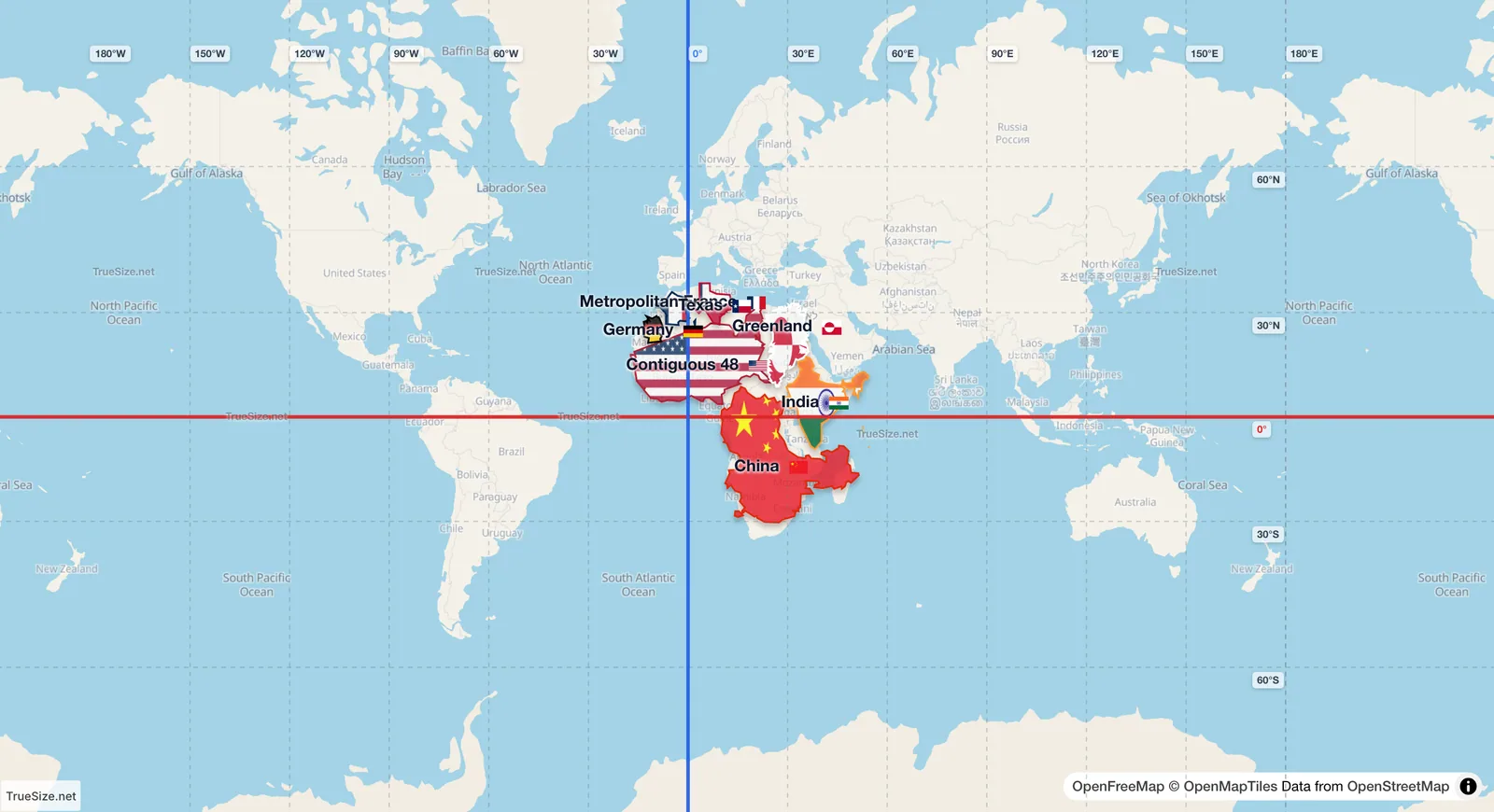
La griglia, con l'equatore in rosso.
Sul sito web e nell'app mobile: tipi di mappa, skin, Personalizza, Elementi visivi, Terreno, Fondale marino e Griglia. Il globo 3D e i suoi effetti sono disponibili solo sul web.
Prossimo: trasforma la tua mappa in un poster.
Please rotate your device
The map needs portrait orientation on small screens — landscape leaves too little height to work with.