
繁體中文
繁體中文
外觀
您可以重新設計整個 TrueSize 地圖:選擇地圖類型,應用 34 種皮膚之一,顯示山脈和海洋深度,或切換至 3D 地球儀。這些控制項大多位於功能區的 樣式 標籤中。
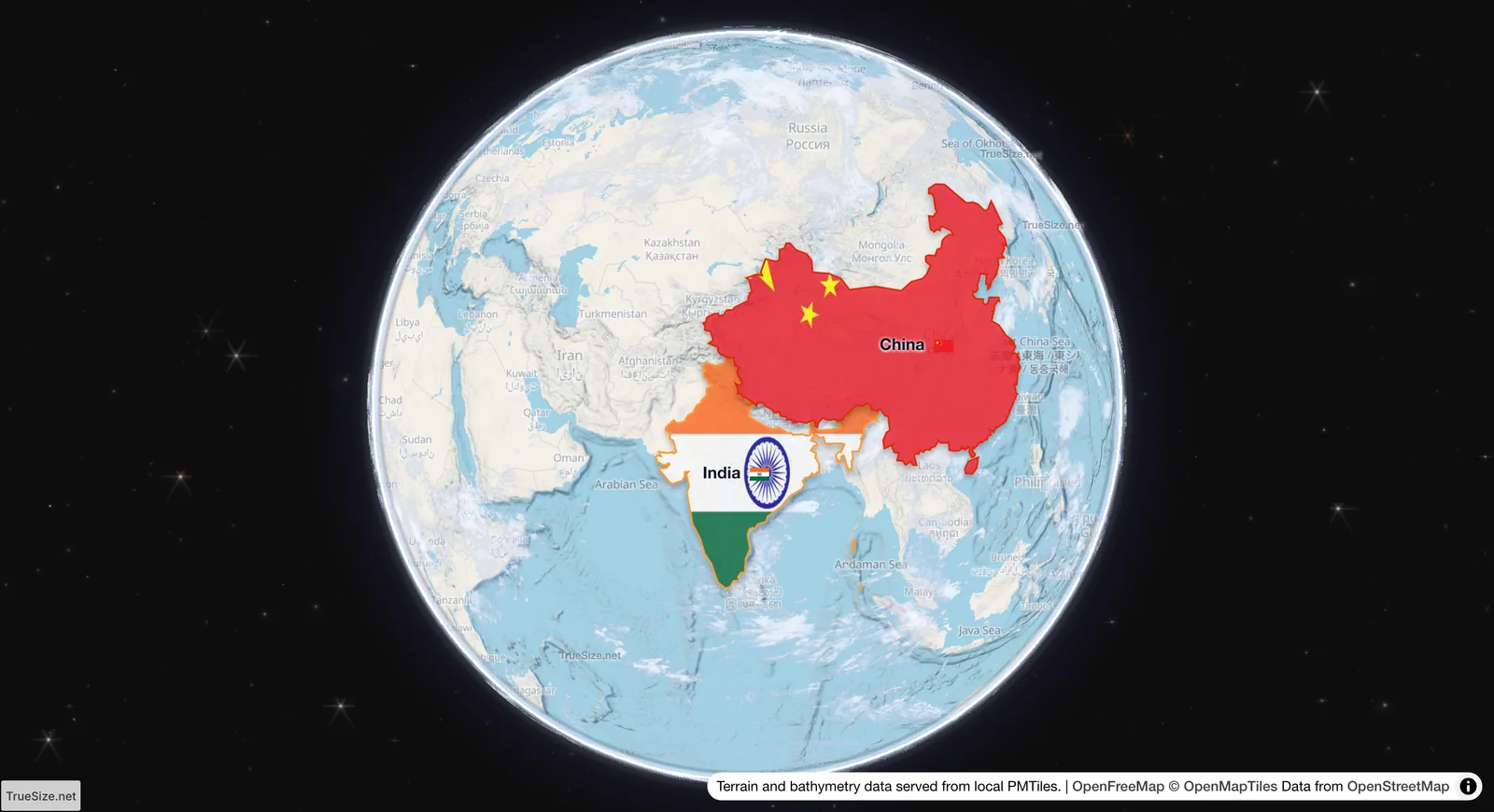
開啟地形的 3D 地球儀。

樣式標籤。
它包含 地圖類型 和 皮膚 選擇器、自定義、視覺效果、重置、地球儀、地形 和 海底。
打開 樣式 並使用 地圖類型 選擇器:
皮膚會一起重新著色陸地、水域、邊界和標籤。在 樣式 標籤中使用 皮膚 選擇器,嘗試 34 種內建皮膚。查看 地圖樣式 以獲取完整圖庫。
點擊 自定義 打開皮膚工作室。它允許您編輯大約 50 個顏色欄位(陸地、水域、建築物、道路、邊界、交通和標籤),切換 20 個地圖圖層的開關,並切換標籤組。您的更改將保存在您的設備上。重置 將恢復默認主題、顏色和地圖類型。
點擊 視覺效果 調整已加載區域的外觀。
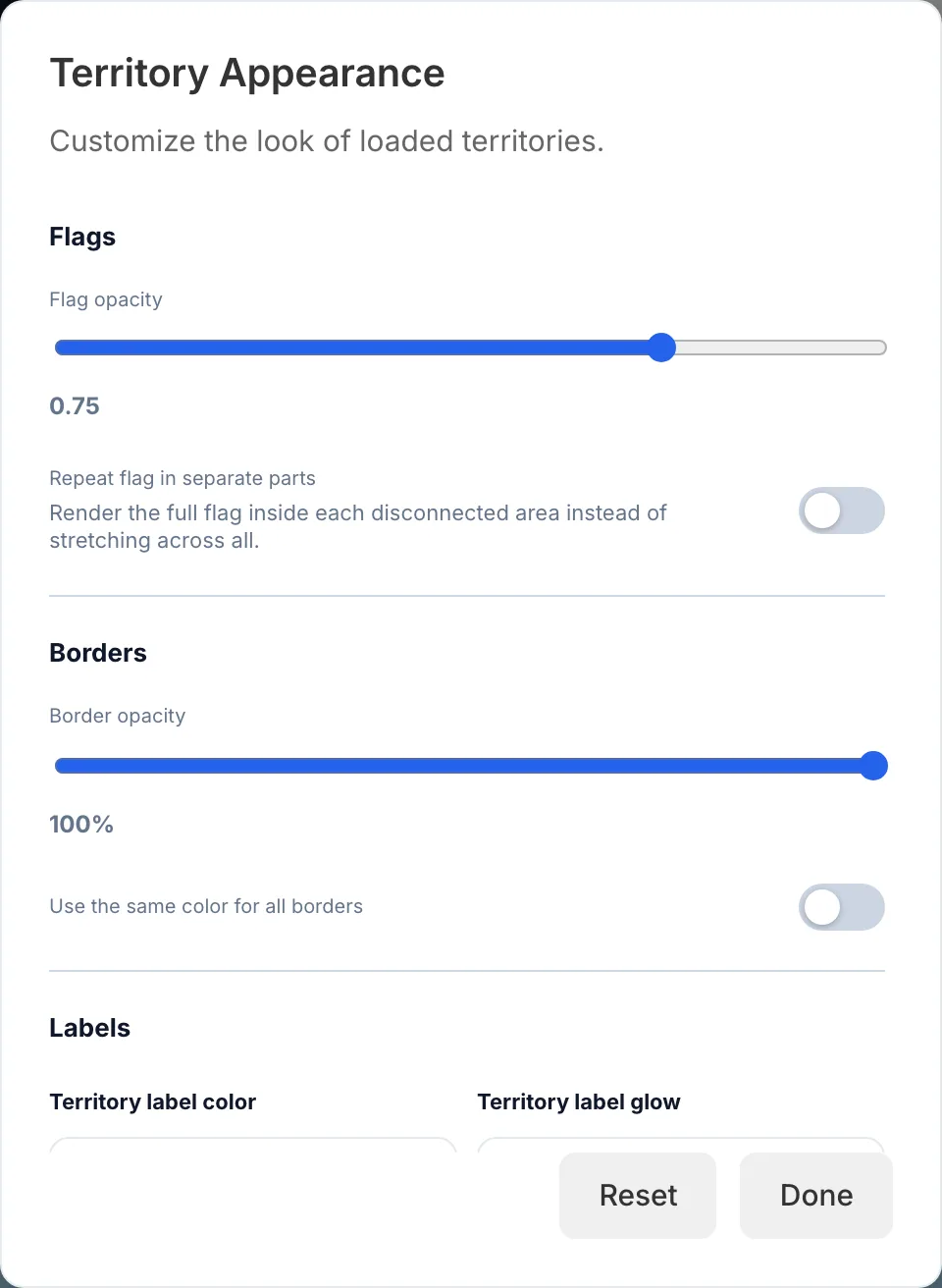
視覺效果面板。
您可以更改顏色不透明度、旗幟不透明度、邊界顏色和不透明度,以及標籤顏色和光暈。
切換旗幟渲染的開啟和關閉
地形和海底適用於 OpenStreetMap 地圖類型和 MapToolkit 樣式。
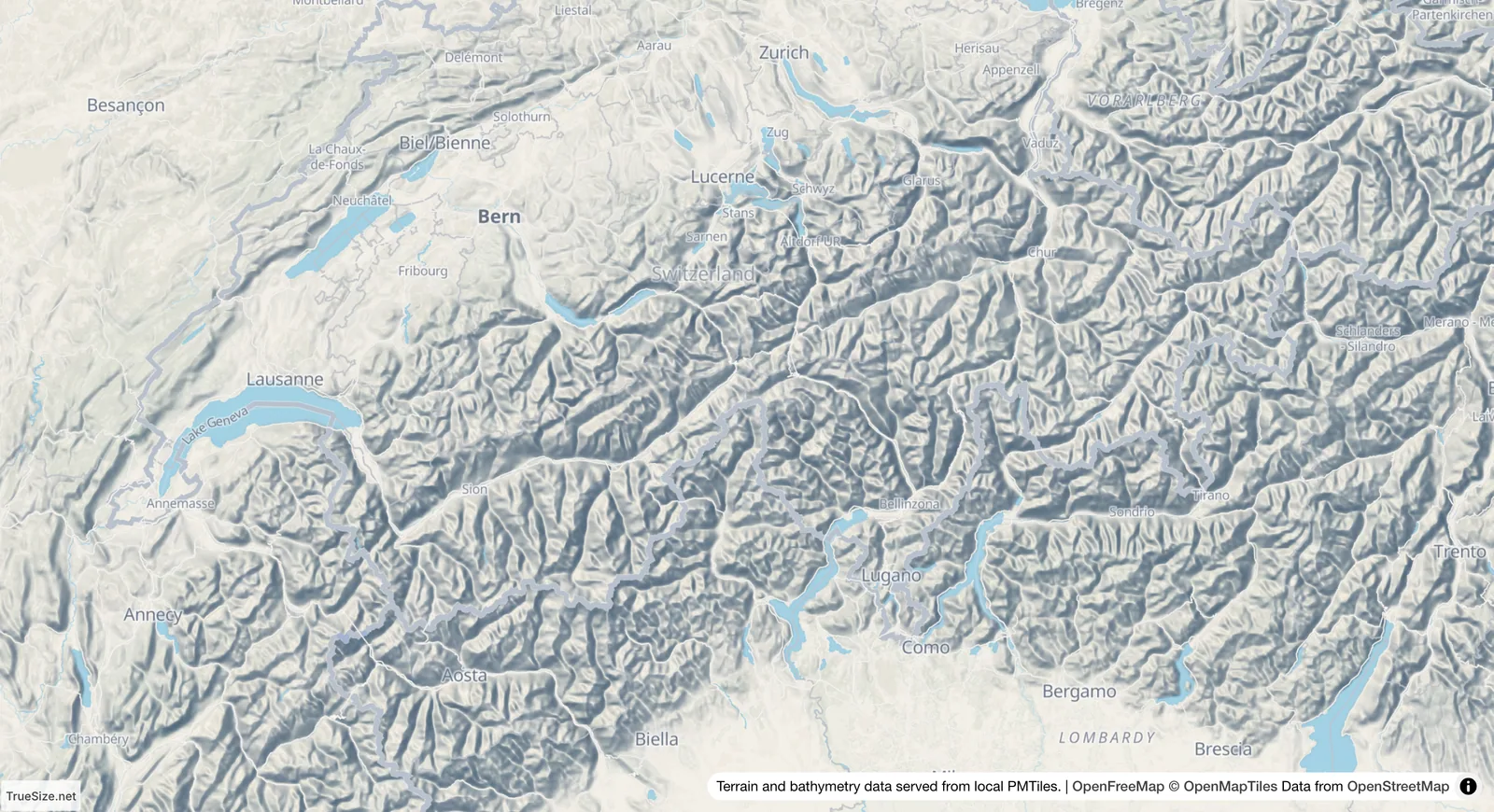
地形陰影。
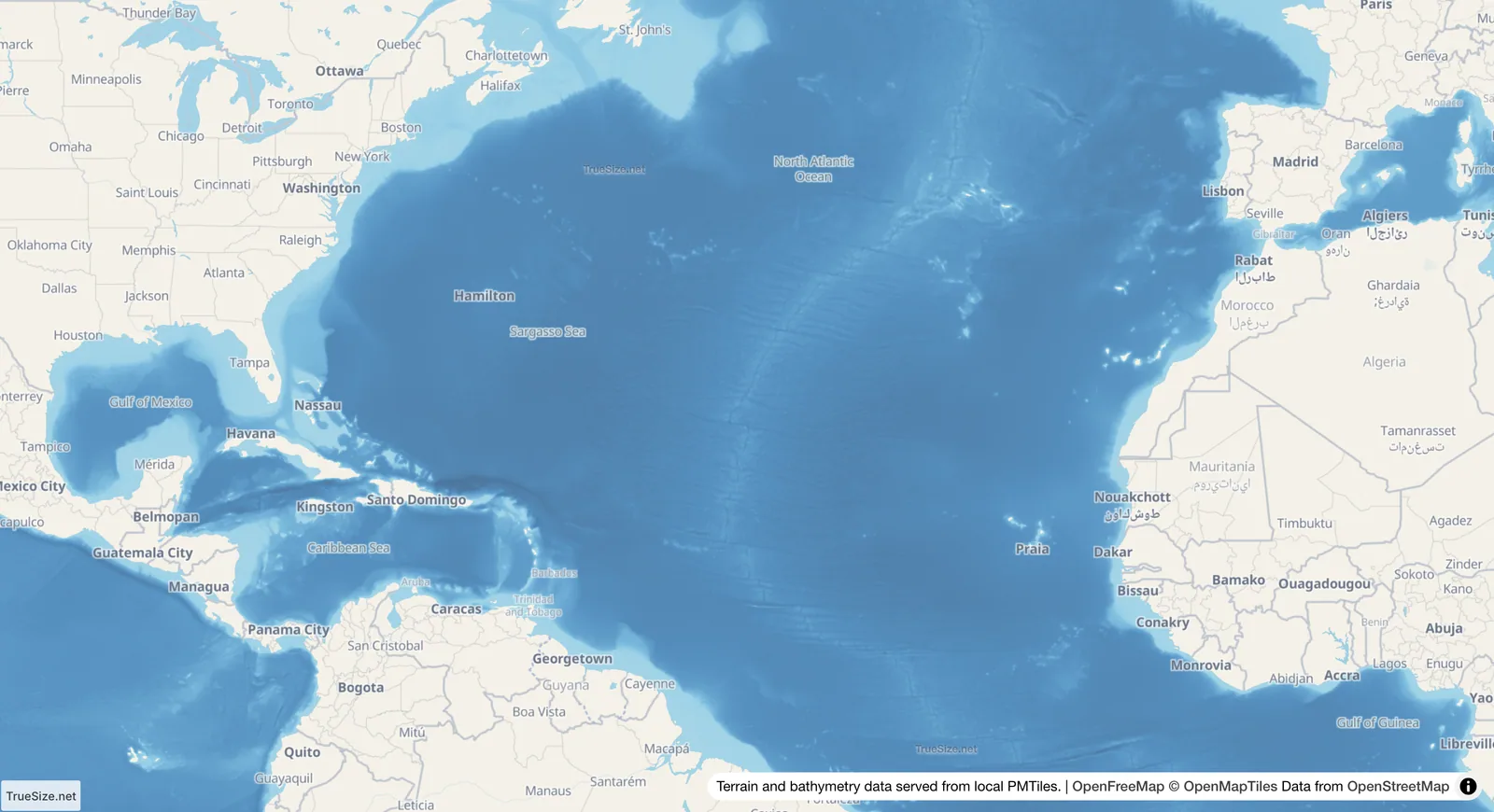
海底深度。
點擊 地球儀 位於 樣式 標籤中,可在平面地圖和 3D 地球儀之間切換。當地球儀開啟時,雲層 按鈕可顯示或隱藏動畫雲層。地球儀適用於網站;移動應用程式僅顯示平面地圖。
點擊 趣味 標籤中的 網格。地圖上將繪製緯線和經線,赤道為紅色,本初子午線為藍色。您可以調整密度。網格有助於在將國家向北或向南移動時讀取緯度。
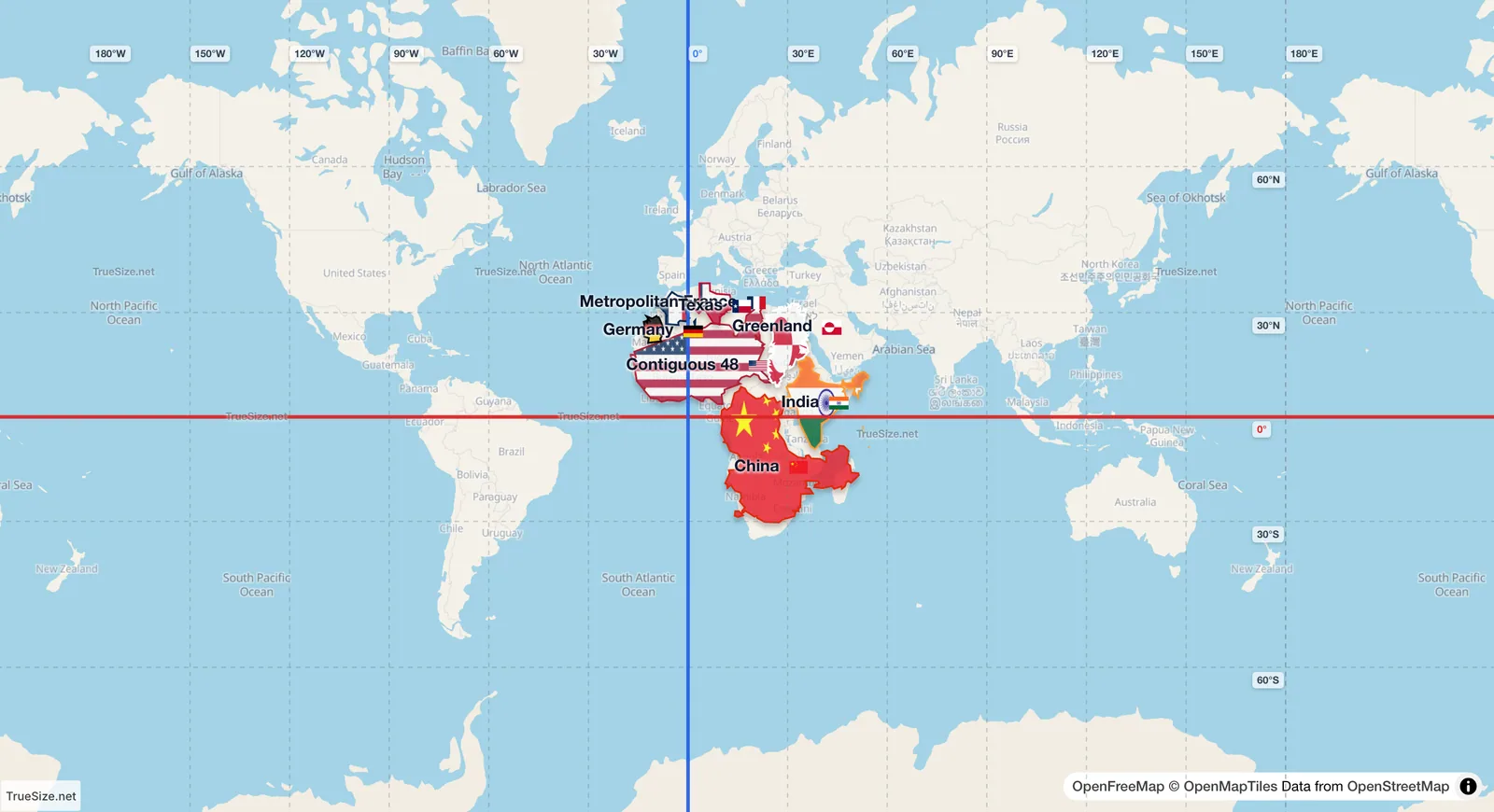
網格,赤道為紅色。
在網站和 移動應用程式 中:地圖類型、皮膚、自定義、視覺效果、地形、海底和網格。3D 地球儀及其效果僅適用於網站。
下一步:將您的地圖變成一張海報。
Please rotate your device
The map needs portrait orientation on small screens — landscape leaves too little height to work with.