
繁體中文
繁體中文
外觀
TrueSize 幾乎可以完全透過鍵盤操作。按下 Alt(Mac 上為 Option)以顯示每個功能區標籤上的字母,按下標籤字母,然後按下您想要的動作所顯示的字母。其他按鍵可旋轉、翻轉、複製和刪除區域,瀏覽搜尋建議,並逐步查看時間軸。
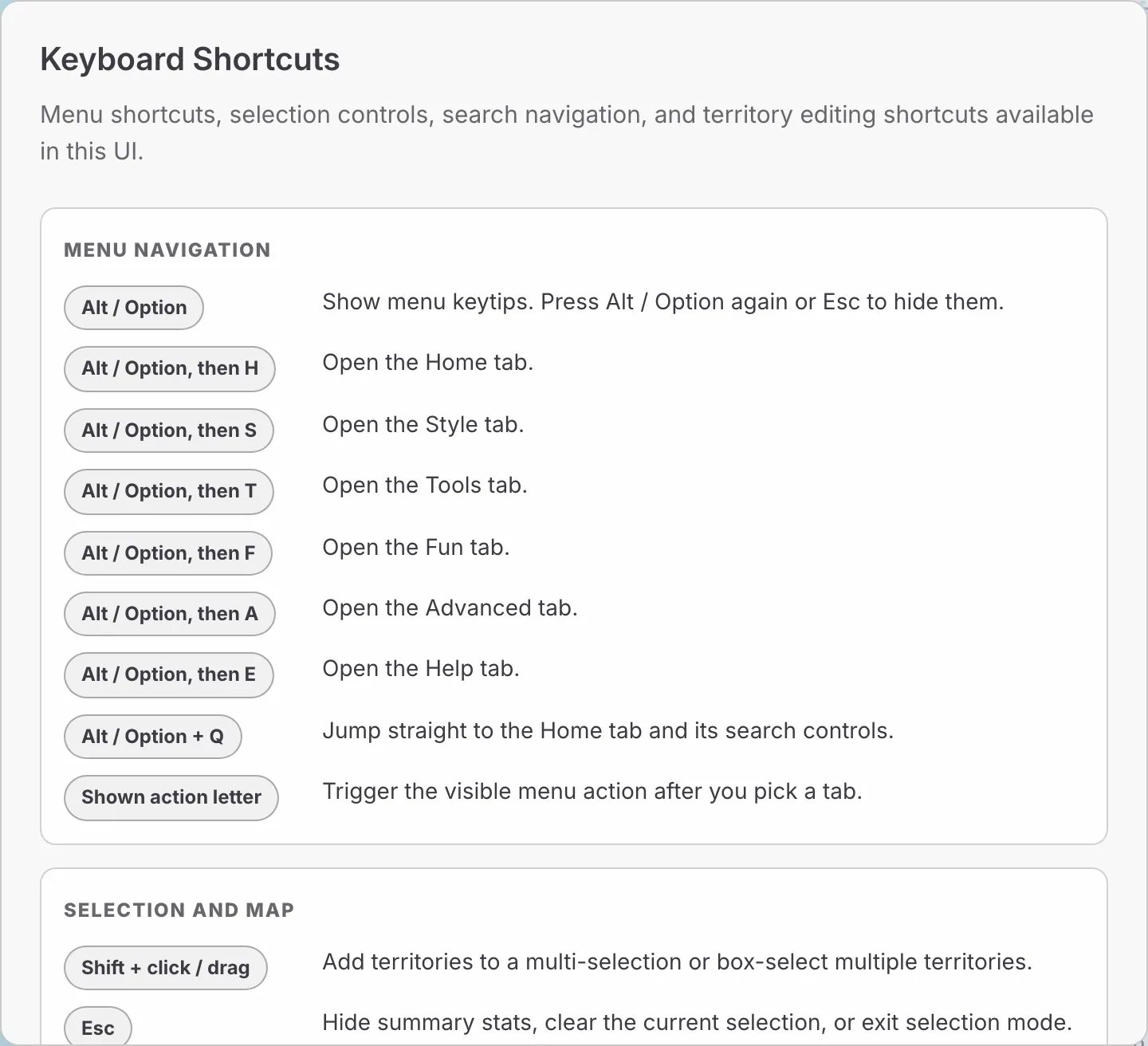
在應用程式內按下 說明,然後選擇 鍵盤(Alt, E, K)以開啟清單。
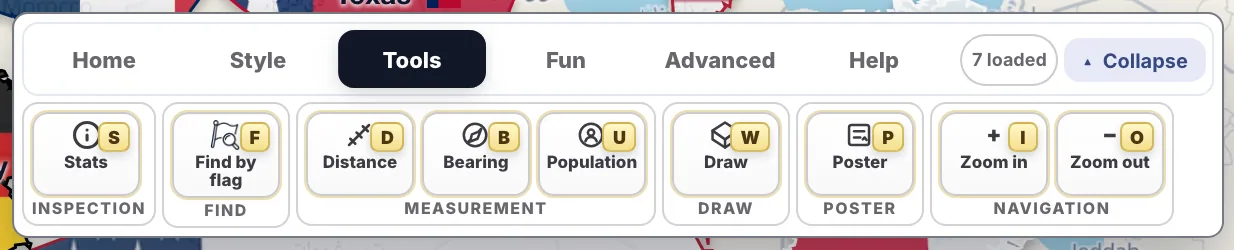
功能區上的鍵提示。先按標籤字母,再按動作字母。
| 標籤 | 標籤鍵 | 動作及其鍵 |
|---|---|---|
| 首頁 | H | 旗幟 F、標籤 L、選取 S、分割 V、合併 M、移除 R |
| 樣式 | S | 自訂 K、視覺效果 C、重設 R、地球儀 G、雲層 L、地形 T、海底 W |
| 工具 | T | 統計 S、依旗幟搜尋 F、距離 D、方位 B、人口 U、繪圖 W、海報 P、放大 I、縮小 O |
| 趣味 | F | 挑戰 C、旗幟 F、核武 B、比較 P、活地球 E、行星 M、網格 G、大小 S、北方 N、無線電 R |
| 進階 | A | 分享 S、載入 A、匯入 I、匯出 E |
| 說明 | E | 範例 E、教學 T、關於 A、鍵盤 K、Reddit R、支援 S |
某些動作僅在適用時出現。例如,雲層需要地球儀,而海報在 MapToolkit 基礎地圖上不可用。
Alt+Q 可直接跳至 首頁 標籤上的搜尋框,無論當前開啟的是哪個標籤。
這些按鍵在您用滑鼠拖曳區域或選取單一區域時有效。
| 按鍵 | 功能 |
|---|---|
| R(按住) | 逆時針旋轉 5 度 |
| Shift + R | 順時針旋轉 5 度 |
| [ | 逆時針旋轉 1 度 |
| ] | 順時針旋轉 1 度 |
| F | 翻轉(鏡像)區域 |
| E | 在 形狀編輯器 中編輯區域或自訂形狀 |
| Delete 或 Backspace | 移除區域 |
| Ctrl/Cmd + C | 複製區域或聯集 |
| Ctrl/Cmd + V | 在滑鼠位置貼上複製的內容 |
| 按鍵 | 功能 |
|---|---|
| Shift + 點擊 | 將區域加入選取範圍 |
| Shift + 拖曳 | 繪製框選,選取框內的所有區域 |
| Esc | 關閉摘要、清除選取或退出選取模式 |
選取快捷鍵可在按住 Shift 時使用,或當 首頁 標籤上的 選取 按鈕處於啟用狀態時使用。移動與比較 頁面展示了這些功能的實際操作。
當地圖傾斜(3D 視角)時,Ctrl/Cmd 加方向鍵可調整俯仰角和方位,Ctrl/Cmd+0 可重設視圖。
| 按鍵 | 功能 |
|---|---|
| 下和上 | 瀏覽建議 |
| Enter | 載入高亮顯示的建議 |
| Esc | 關閉建議清單 |
這些按鍵在時間軸面板開啟時有效。可透過 首頁 標籤上的現代/歷史切換開啟。請參閱 歷史邊界地圖。
| 按鍵 | 功能 |
|---|---|
| 左方向鍵 | 上一次變更 |
| 右方向鍵 | 下一次變更 |
| Shift + 左方向鍵 | 往回一年 |
| Shift + 右方向鍵 | 往前一年 |
| 空格鍵 | 播放或暫停 |
| T | 跳至今天 |
| Home / End | 第一個年份 / 今天(當滑桿聚焦時) |
| I | 顯示資訊卡 |
這些按鍵和滑鼠操作在 編輯形狀 工具列開啟時有效。
| 動作 | 功能 |
|---|---|
| 點擊一個點 | 選取該點 |
| 拖曳一個點 | 移動該點 |
| 點擊中點 | 插入新點 |
| Shift + 拖曳 | 選取多個點 |
| Del | 刪除選取的點 |
兩個遊戲可透過滑鼠或觸控操作。直接連結可在無功能區的情況下開啟它們:truesize.net/#game 和 truesize.net/#flagquiz。更多內容請參閱 TrueSize 挑戰 和 旗幟測驗 頁面。
鍵盤快捷鍵與鍵提示是網頁功能,設計用於桌上型電腦。行動應用程式不支援鍵盤快捷鍵,而是使用觸控手勢及底部功能區。
下一步:建議旗幟、名稱與邊界
Please rotate your device
The map needs portrait orientation on small screens — landscape leaves too little height to work with.