
简体中文
简体中文
外观
TrueSize 几乎可以完全通过键盘操作。按下 Alt 键(Mac 上为 Option 键)会在每个功能区选项卡上显示一个字母,按下选项卡字母,然后按下所需操作显示的字母即可。其他按键可以旋转、翻转、复制和删除区域,浏览搜索建议以及逐步查看时间轴。
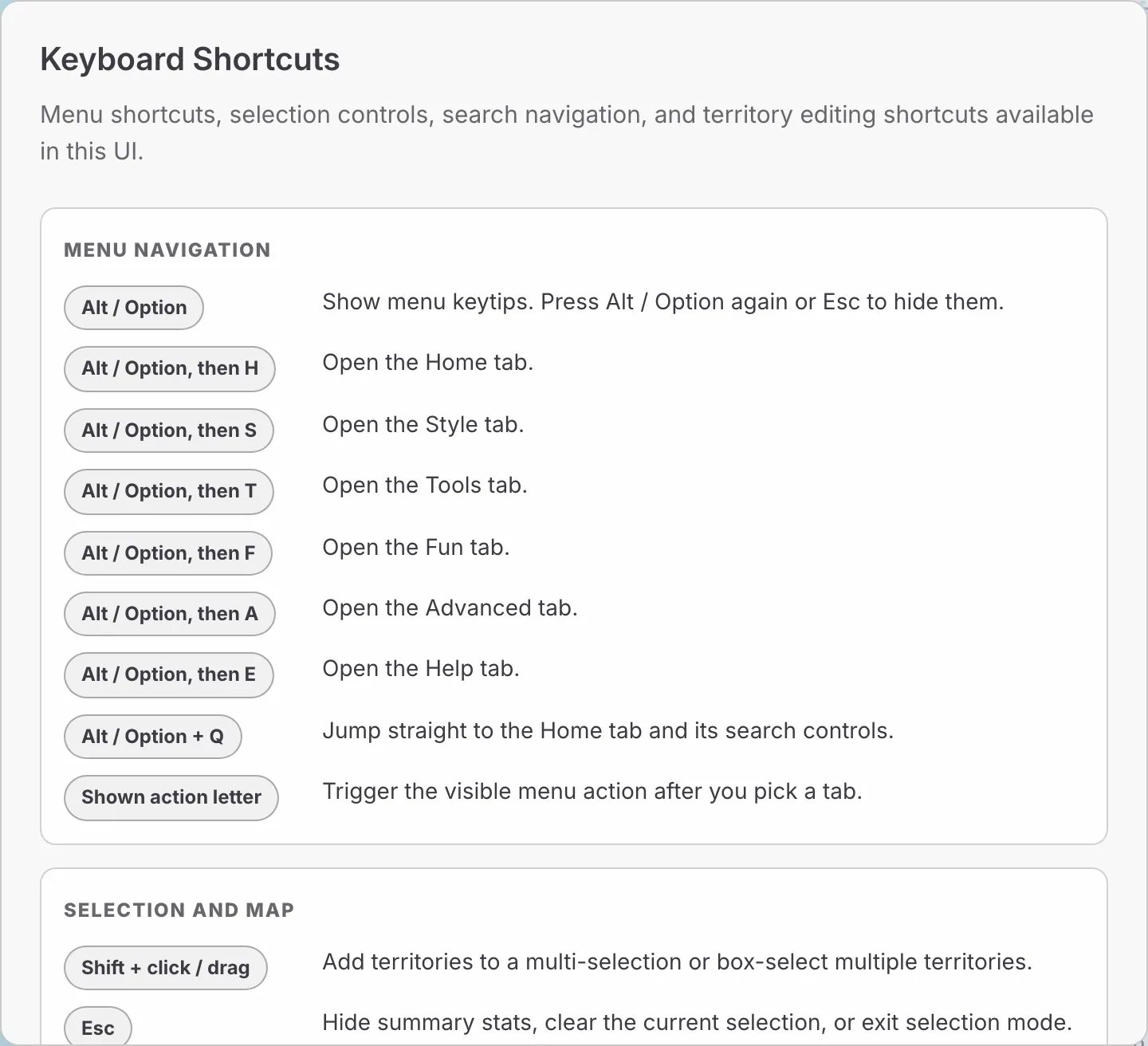
在应用程序中通过 帮助,然后 键盘(Alt, E, K)打开列表。
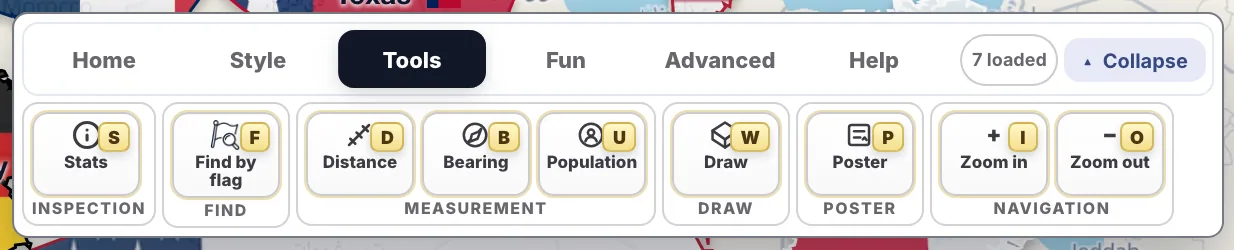
功能区上的键提示。先按选项卡字母,再按操作字母。
| 选项卡 | 选项卡键 | 操作及其快捷键 |
|---|---|---|
| 主页 | H | 旗帜 F,标签 L,选择 S,分割 V,合并 M,移除 R |
| 样式 | S | 自定义 K,视觉效果 C,重置 R,地球仪 G,云层 L,地形 T,海底 W |
| 工具 | T | 统计 S,通过旗帜查找 F,距离 D,方位 B,人口 U,绘制 W,海报 P,放大 I,缩小 O |
| 趣味 | F | 挑战 C,旗帜 F,核武器 B,对比 P,活地球 E,行星 M,网格 G,大小 S,北方 N,无线电 R |
| 高级 | A | 分享 S,加载 A,导入 I,导出 E |
| 帮助 | E | 示例 E,教程 T,关于 A,键盘 K,Reddit R,支持 S |
某些操作仅在适用时出现。例如,云层需要地球仪,而海报在 MapToolkit 基础地图上不可用。
Alt+Q 可直接跳转到 主页 选项卡上的搜索框,无论当前打开的是哪个选项卡。
这些按键在用鼠标拖动区域时或选中单个区域时有效。
| 按键 | 功能 |
|---|---|
| R(按住) | 逆时针旋转 5 度 |
| Shift + R | 顺时针旋转 5 度 |
| [ | 逆时针旋转 1 度 |
| ] | 顺时针旋转 1 度 |
| F | 翻转(镜像)区域 |
| E | 在形状编辑器中编辑区域或自定义形状 |
| Delete 或 Backspace | 删除区域 |
| Ctrl/Cmd + C | 复制区域或联合体 |
| Ctrl/Cmd + V | 在鼠标位置粘贴副本 |
| 按键 | 功能 |
|---|---|
| Shift + 点击 | 将区域添加到选择中 |
| Shift + 拖动 | 绘制一个框并选择其中的所有区域 |
| Esc | 关闭摘要,清除选择或退出选择模式 |
选择快捷键在按住 Shift 时有效,或者当 主页 选项卡上的 选择 按钮处于活动状态时有效。移动和比较页面展示了它们的用法。
当地图倾斜(3D 视角)时,Ctrl/Cmd 加方向键可更改俯仰角和方位角,Ctrl/Cmd+0 可重置视图。
| 按键 | 功能 |
|---|---|
| 下箭头和上箭头 | 浏览建议 |
| Enter | 加载高亮的建议 |
| Esc | 关闭建议列表 |
这些按键在时间轴面板打开时有效。通过 主页 选项卡上的现代/历史切换按钮打开时间轴。参见历史边界地图。
| 按键 | 功能 |
|---|---|
| 左箭头 | 上一个变化 |
| 右箭头 | 下一个变化 |
| Shift + 左箭头 | 回退一年 |
| Shift + 右箭头 | 前进一年 |
| 空格键 | 播放或暂停 |
| T | 跳转到今天 |
| Home / End | 第一年的时间 / 今天(当滑块聚焦时) |
| I | 显示信息卡 |
这些按键和鼠标操作在 编辑形状 工具栏打开时有效。
| 操作 | 功能 |
|---|---|
| 点击一个点 | 选择该点 |
| 拖动一个点 | 移动该点 |
| 点击一个中点 | 插入一个新点 |
| Shift + 拖动 | 选择多个点 |
| Del | 删除选中的点 |
这两个游戏可以通过鼠标或触摸操作。直接链接可在没有功能区的情况下打开它们:truesize.net/#game 和 truesize.net/#flagquiz。更多内容请参见 TrueSize 挑战 和 旗帜问答 页面。
键盘快捷键和键提示是网页功能,设计用于桌面电脑。移动应用程序没有键盘快捷键,而是使用触摸手势和底部功能区。
下一步:建议旗帜、名称和边界
Please rotate your device
The map needs portrait orientation on small screens — landscape leaves too little height to work with.