
Bahasa Melayu
Bahasa Melayu
Penampilan
TrueSize boleh dikendalikan hampir sepenuhnya menggunakan papan kekunci. Tekan Alt (Option pada Mac) untuk memaparkan huruf pada setiap tab reben, tekan huruf tab tersebut, kemudian tekan huruf yang dipaparkan pada tindakan yang anda inginkan. Kekunci lain boleh memutar, membalik, menyalin dan memadam kawasan, bergerak melalui cadangan carian dan melangkah melalui garis masa.
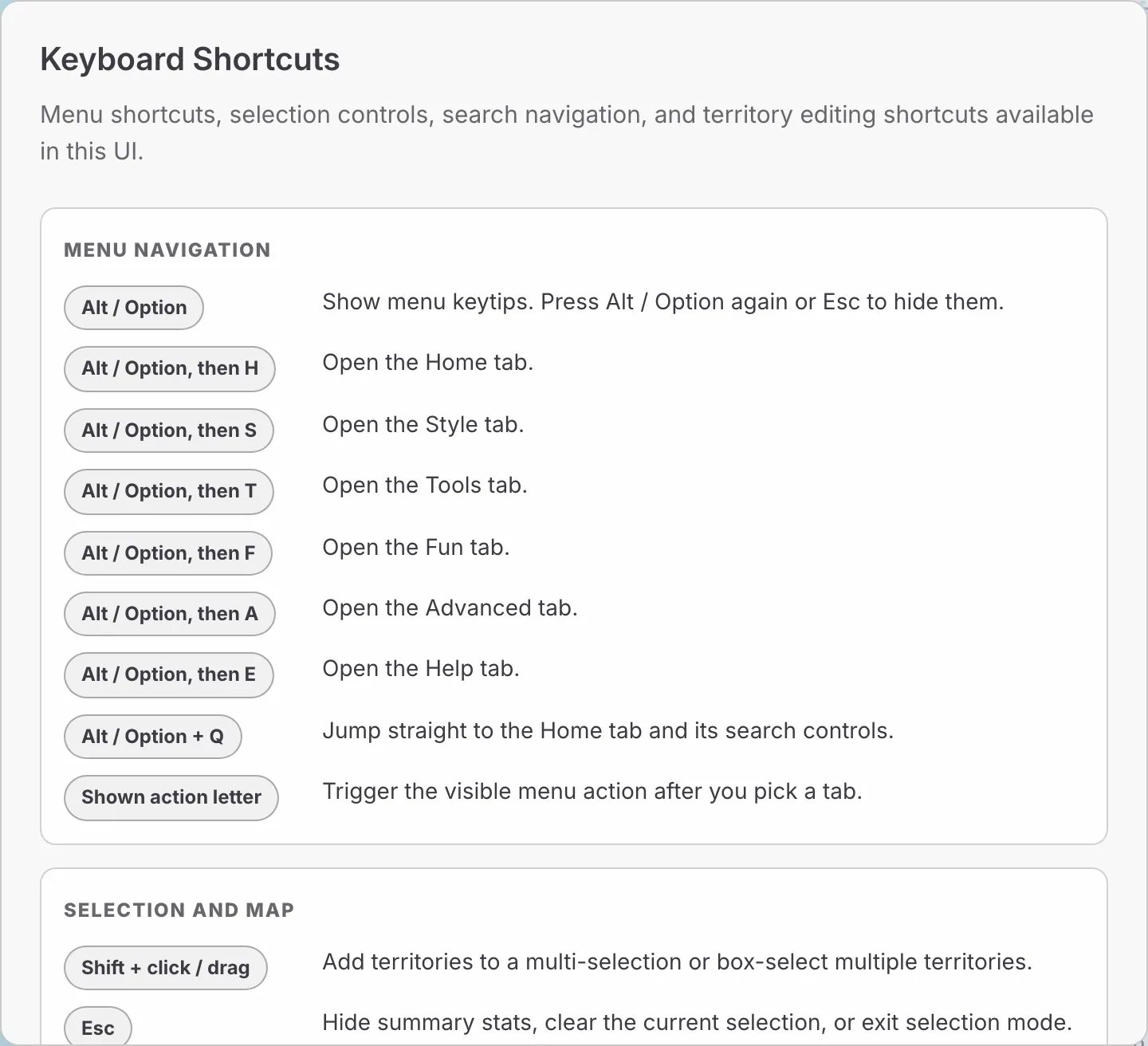
Buka senarai ini dalam aplikasi dengan Help, kemudian Keyboard (Alt, E, K).
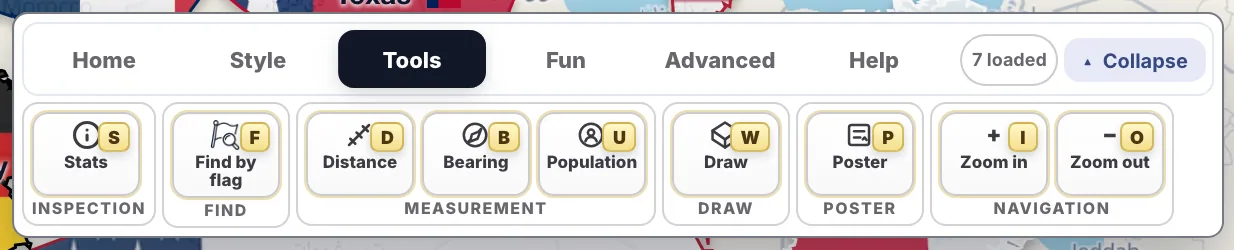
Petunjuk kekunci pada reben. Tekan huruf tab dahulu, kemudian huruf tindakan.
| Tab | Kekunci Tab | Tindakan dan kekunci mereka |
|---|---|---|
| Home | H | Flags F, Labels L, Select S, Divide V, Merge M, Remove R |
| Style | S | Customize K, Visuals C, Reset R, Globe G, Clouds L, Terrain T, Seafloor W |
| Tools | T | Stats S, Find by flag F, Distance D, Bearing B, Population U, Draw W, Poster P, Zoom in I, Zoom out O |
| Fun | F | Challenge C, Flags F, Nukes B, Compare P, Living Earth E, Planets M, Grid G, Size S, North N, Radio R |
| Advanced | A | Share S, Load A, Import I, Export E |
| Help | E | Examples E, Tutorial T, About A, Keyboard K, Reddit R, Support S |
Sesetengah tindakan hanya muncul apabila ia relevan. Sebagai contoh, Clouds memerlukan globe, dan Poster tidak tersedia pada peta asas MapToolkit.
Alt+Q terus melompat ke kotak carian pada tab Home, tidak kira tab mana yang dibuka.
Kekunci ini berfungsi semasa anda memegang kawasan dengan tetikus, atau apabila satu kawasan dipilih.
| Kekunci | Apa yang dilakukan |
|---|---|
| R (tekan dan tahan) | Memutar 5 darjah lawan arah jam |
| Shift + R | Memutar 5 darjah mengikut arah jam |
| [ | Memutar 1 darjah lawan arah jam |
| ] | Memutar 1 darjah mengikut arah jam |
| F | Membalikkan (mencerminkan) kawasan |
| E | Mengedit kawasan atau bentuk tersuai dalam editor bentuk |
| Delete atau Backspace | Memadam kawasan |
| Ctrl/Cmd + C | Menyalin kawasan atau gabungan |
| Ctrl/Cmd + V | Menampal salinan pada posisi tetikus |
| Kekunci | Apa yang dilakukan |
|---|---|
| Shift + klik | Menambah kawasan ke pemilihan |
| Shift + seret | Melukis kotak dan memilih setiap kawasan di dalamnya |
| Esc | Menutup ringkasan, membersihkan pemilihan atau keluar dari mod pemilihan |
Pintasan pemilihan berfungsi dengan Shift ditekan, atau semasa butang Select pada tab Home diaktifkan. Halaman Moving and Comparing menunjukkan cara ia berfungsi.
Apabila peta dimiringkan (perspektif 3D), Ctrl/Cmd dengan kekunci anak panah mengubah sudut dan arah, dan Ctrl/Cmd+0 menetapkan semula pandangan.
| Kekunci | Apa yang dilakukan |
|---|---|
| Down dan Up | Bergerak melalui cadangan |
| Enter | Memuatkan cadangan yang disorot |
| Esc | Menutup senarai cadangan |
Kekunci ini berfungsi semasa panel garis masa dibuka. Buka ia dengan suis Modern/Historical pada tab Home. Lihat Peta Sempadan Sejarah.
| Kekunci | Apa yang dilakukan |
|---|---|
| Anak panah kiri | Perubahan sebelumnya |
| Anak panah kanan | Perubahan seterusnya |
| Shift + Anak panah kiri | Satu tahun ke belakang |
| Shift + Anak panah kanan | Satu tahun ke depan |
| Space | Main atau jeda |
| T | Melompat ke hari ini |
| Home / End | Tahun pertama / hari ini (apabila slider difokuskan) |
| I | Menunjukkan kad maklumat |
Kekunci dan tindakan tetikus ini berfungsi semasa bar alat dari Edit shape dibuka.
| Tindakan | Apa yang dilakukan |
|---|---|
| Klik pada titik | Memilihnya |
| Seret titik | Menggerakkannya |
| Klik pada titik tengah | Menyisipkan titik baru |
| Shift + seret | Memilih beberapa titik |
| Del | Memadam titik yang dipilih |
Kedua-dua permainan dimainkan dengan tetikus atau sentuhan. Pautan langsung membukanya tanpa reben: truesize.net/#game dan truesize.net/#flagquiz. Baca lebih lanjut di halaman TrueSize Challenge dan Flag Quiz.
Pintasan papan kekunci dan petunjuk kekunci adalah ciri web, direka untuk komputer desktop. Aplikasi mudah alih tidak mempunyai pintasan papan kekunci, dan menggunakan gerak isyarat sentuhan serta reben bawahnya.
Seterusnya: Cadangkan Bendera, Nama dan Sempadan
Please rotate your device
The map needs portrait orientation on small screens — landscape leaves too little height to work with.