
Bahasa Melayu
Bahasa Melayu
Penampilan
Anda boleh mengubah keseluruhan gaya peta TrueSize: pilih jenis peta, gunakan salah satu daripada 34 kulit, tunjukkan gunung dan kedalaman lautan, atau tukar ke glob 3D. Kebanyakan kawalan ini terletak pada tab Style di pita.
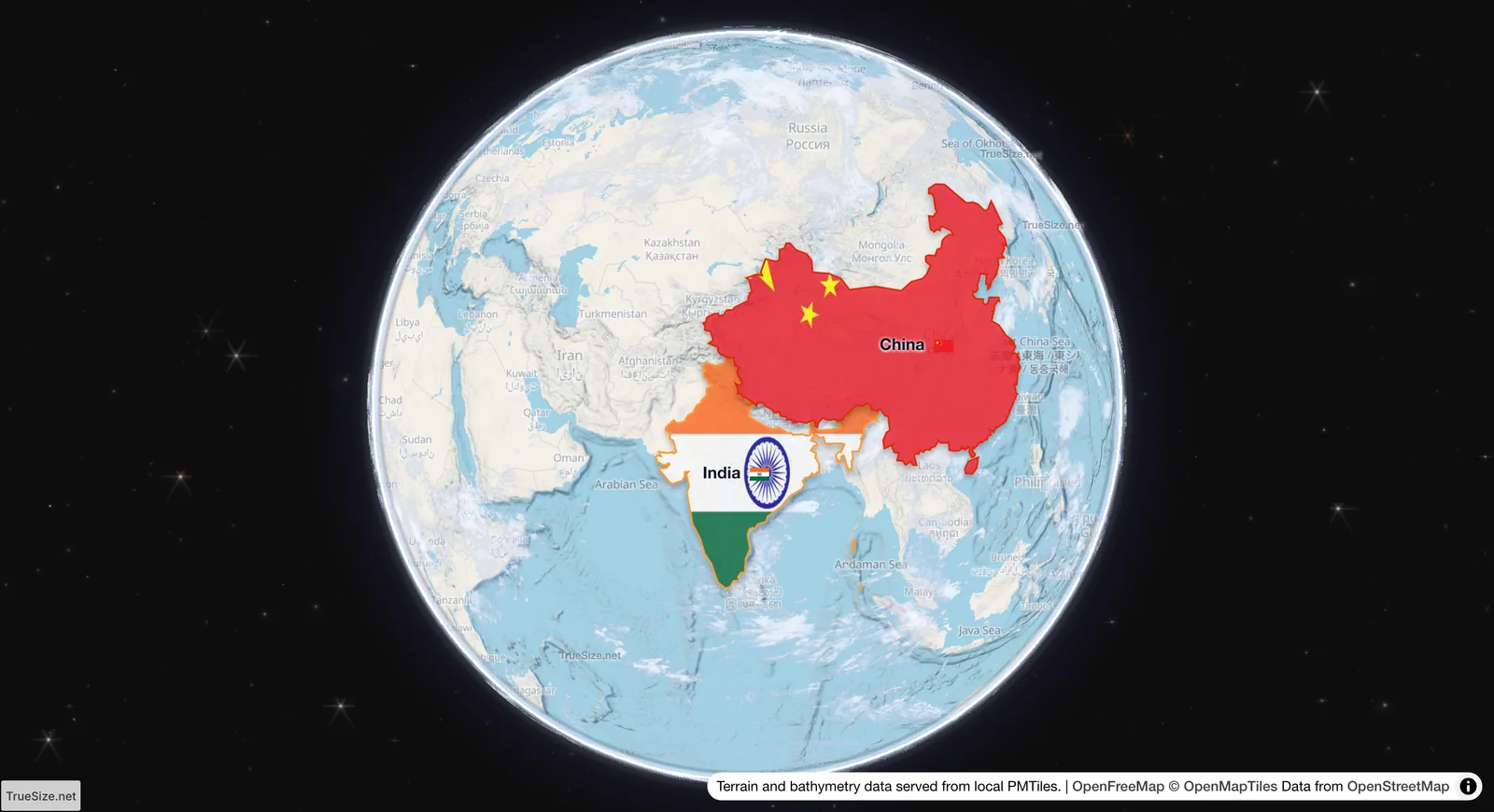
Glob 3D dengan bentuk muka bumi dihidupkan.

Tab Style.
Ia mengandungi pemilih Map type dan Skin, Customize, Visuals, Reset, Globe, Terrain dan Seafloor.
Buka Style dan gunakan pemilih Map type:
Kulit mewarnakan semula tanah, air, sempadan dan label secara serentak. Gunakan pemilih Skin pada tab Style untuk mencuba 34 kulit terbina dalam. Lihat gaya peta untuk galeri penuh.
Klik Customize untuk membuka Skin Studio. Ia membolehkan anda mengedit kira-kira 50 medan warna (tanah, air, bangunan, jalan raya, sempadan, pengangkutan dan label), menghidupkan atau mematikan 20 lapisan peta, dan menukar kumpulan label. Perubahan anda disimpan pada peranti anda. Reset mengembalikan tema, warna dan jenis peta lalai.
Klik Visuals untuk melaraskan rupa kawasan yang dimuatkan.
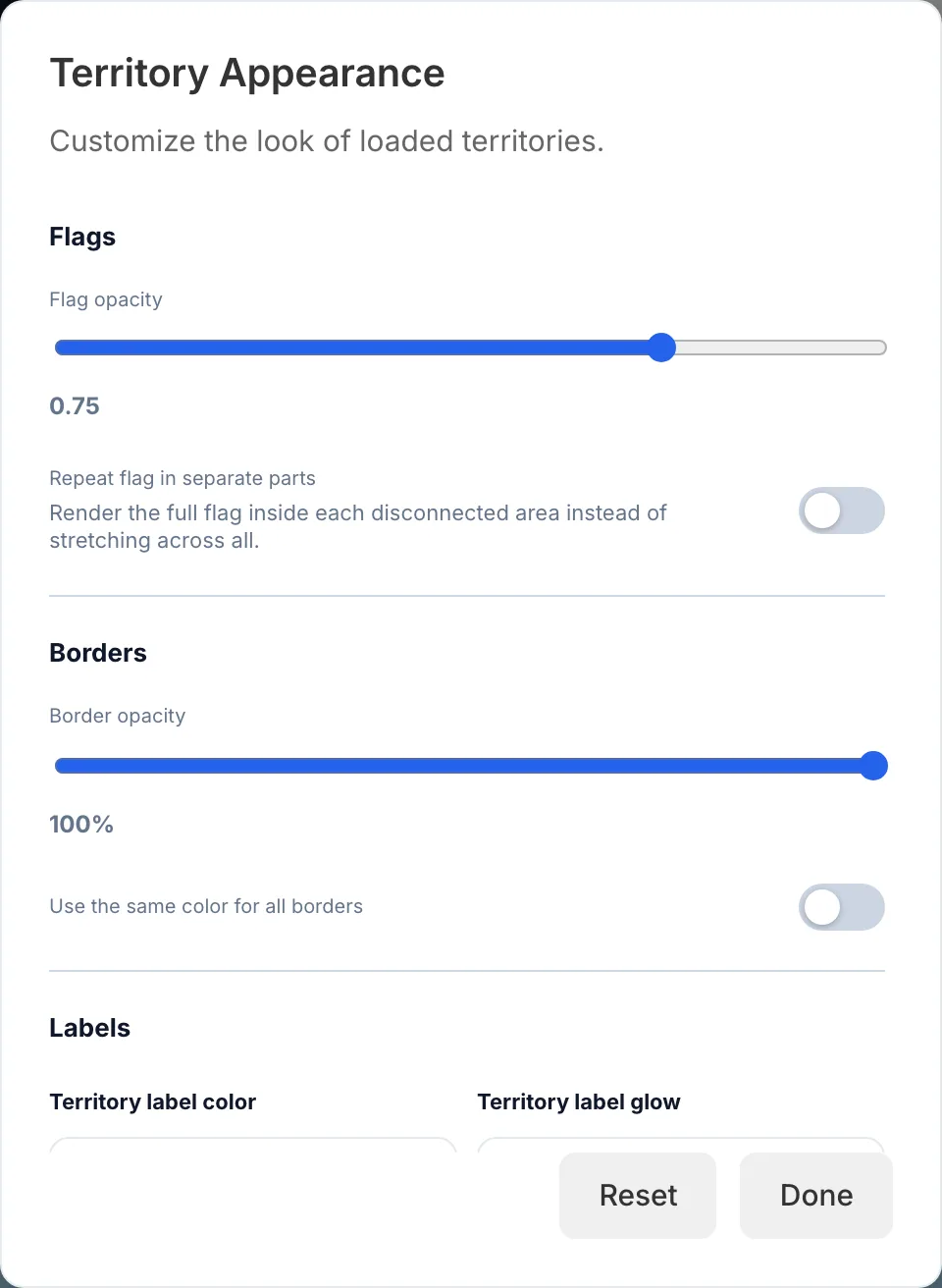
Panel Visuals.
Anda boleh mengubah kelegapan warna, kelegapan bendera, warna sempadan dan kelegapan, serta warna label dan cahaya.
Menghidupkan dan mematikan rendering bendera
Bentuk Muka Bumi dan Dasar Laut berfungsi dengan jenis peta OpenStreetMap dan gaya MapToolkit.
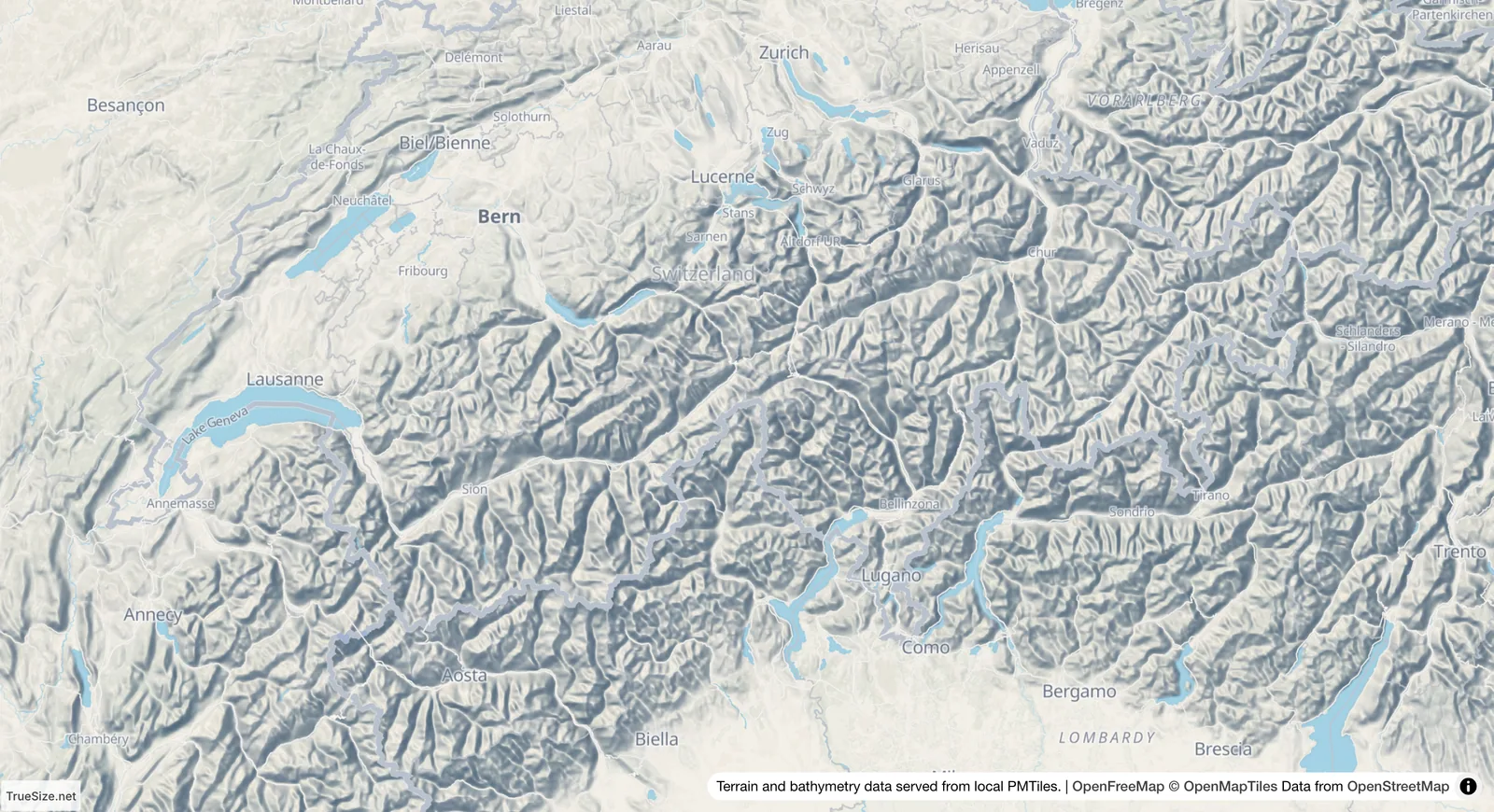
Bayangan bentuk muka bumi.
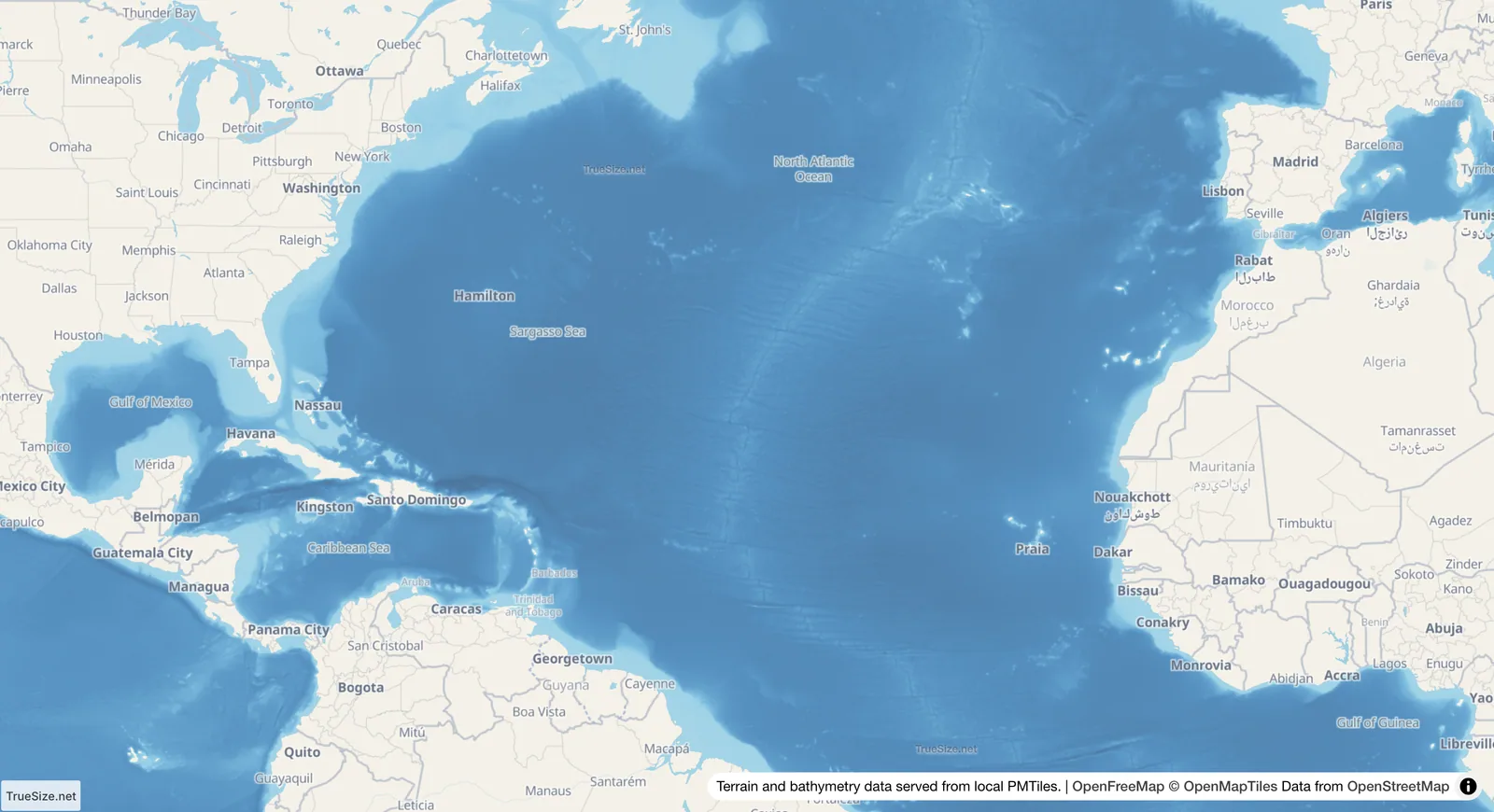
Kedalaman dasar laut.
Klik Globe pada tab Style untuk menukar antara peta rata dan glob 3D. Apabila glob dihidupkan, butang Clouds menunjukkan atau menyembunyikan lapisan awan animasi. Glob berfungsi di laman web; aplikasi mudah alih hanya menunjukkan peta rata.
Klik Grid pada tab Fun. Garis lintang dan bujur dilukis pada peta, dengan khatulistiwa dalam warna merah dan meridian utama dalam warna biru. Anda boleh melaraskan ketumpatan. Grid membantu anda membaca garis lintang apabila anda menggerakkan sesebuah negara ke utara atau selatan.
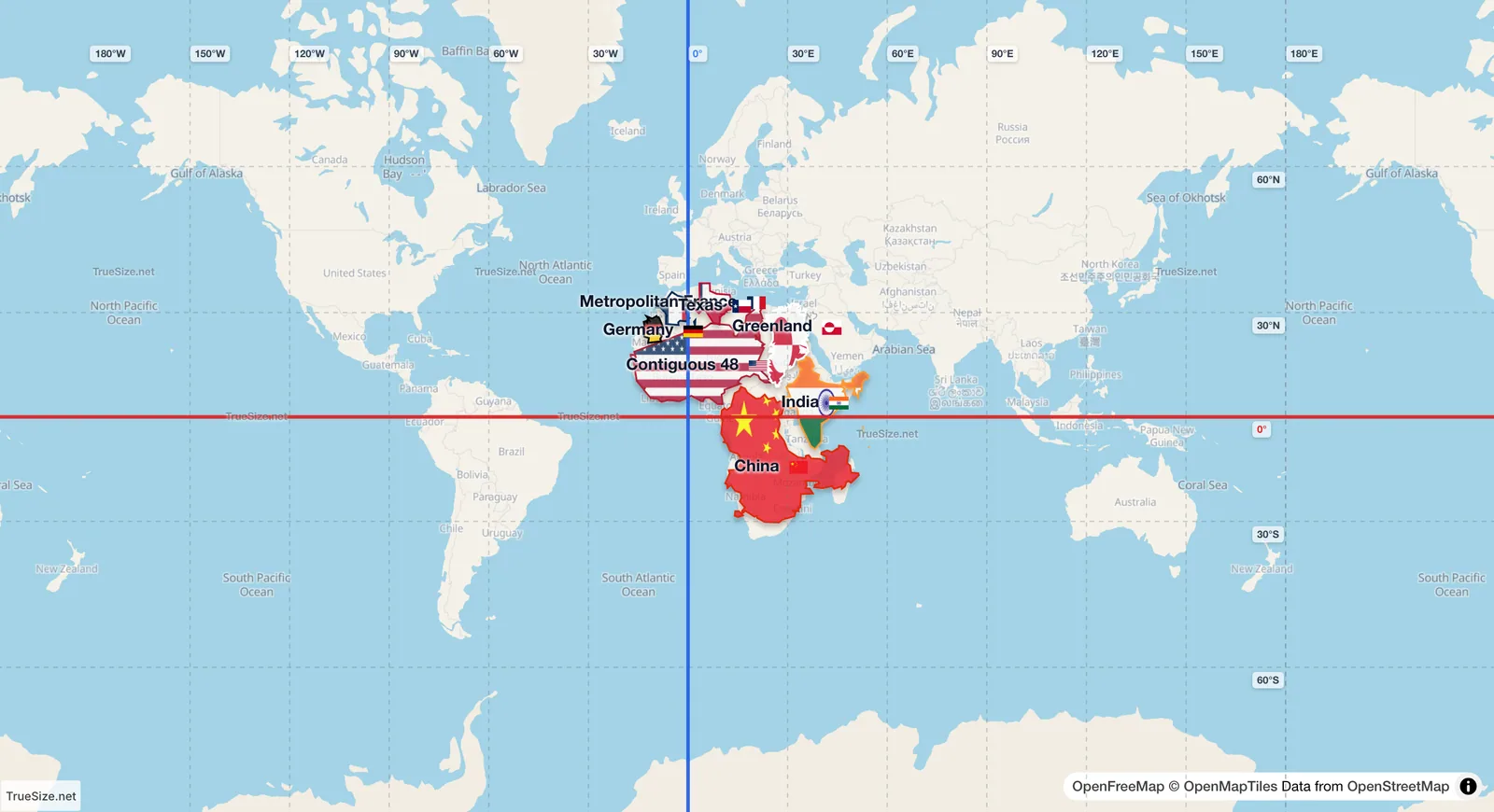
Grid, dengan khatulistiwa dalam warna merah.
Di laman web dan dalam aplikasi mudah alih: jenis peta, kulit, Customize, Visuals, Terrain, Seafloor dan Grid. Glob 3D dan kesannya hanya untuk web.
Seterusnya: tukarkan peta anda menjadi poster.
Please rotate your device
The map needs portrait orientation on small screens — landscape leaves too little height to work with.