
Deutsch
Deutsch
Erscheinungsbild
Sie können die gesamte TrueSize-Karte neu gestalten: Wählen Sie einen Kartentyp, wenden Sie eine von 34 Skins an, zeigen Sie Berge und Meerestiefen an oder wechseln Sie zu einem 3D-Globus. Die meisten dieser Steuerungen befinden sich auf der Registerkarte Stil im Menüband.
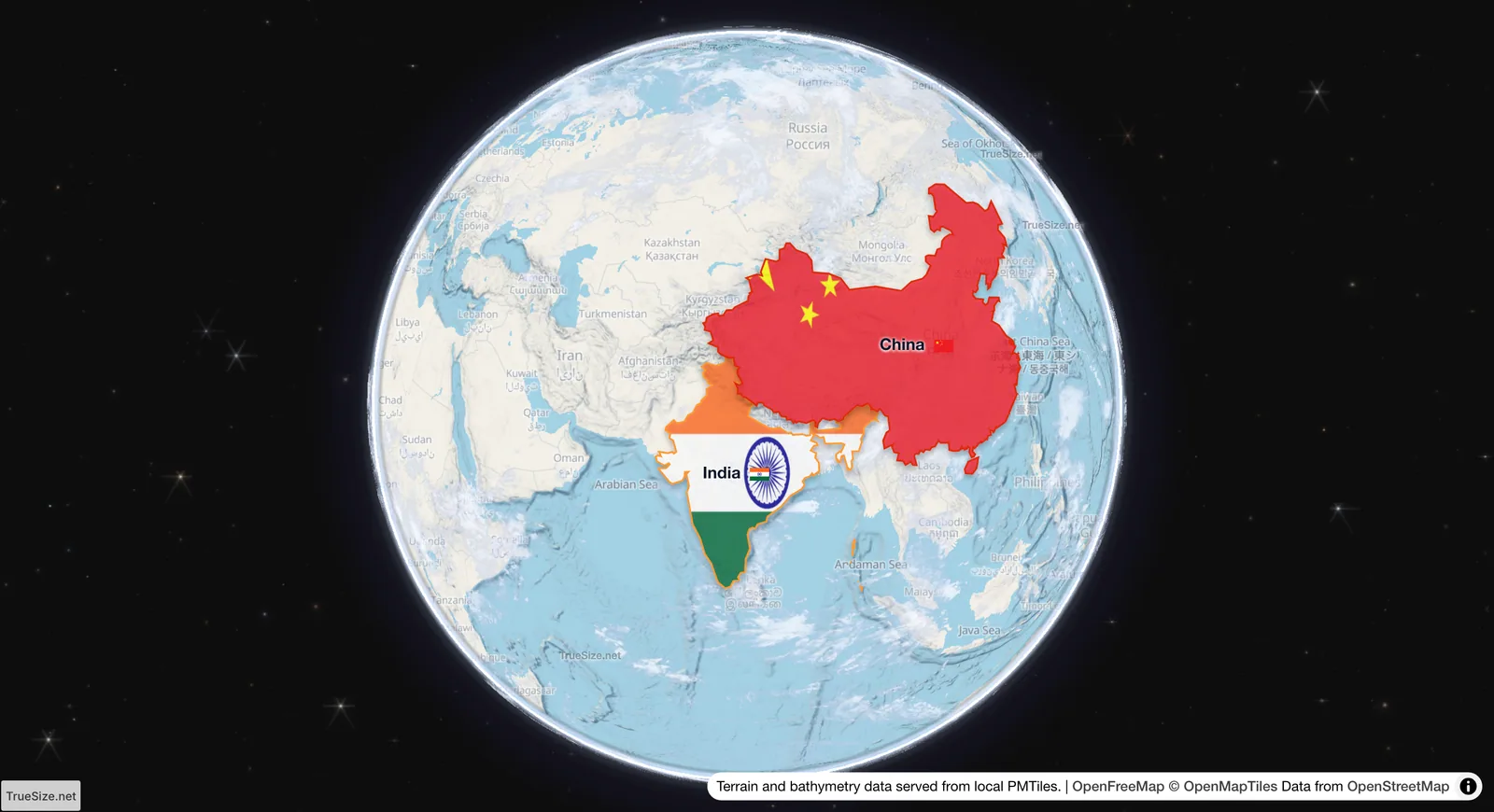
Der 3D-Globus mit eingeschaltetem Gelände.
Öffnen Sie diese Karte in TrueSize

Die Registerkarte „Stil“.
Sie enthält die Auswahlmöglichkeiten Kartentyp und Skin, sowie Anpassen, Visuals, Zurücksetzen, Globus, Gelände und Meeresboden.
Öffnen Sie Stil und verwenden Sie die Auswahl Kartentyp:
Ein Skin färbt Land, Wasser, Grenzen und Beschriftungen zusammen neu ein. Verwenden Sie die Auswahl Skin auf der Registerkarte Stil, um die 34 integrierten Skins auszuprobieren. Siehe Kartenstile für die vollständige Galerie.
Klicken Sie auf Anpassen, um das Skin Studio zu öffnen. Es ermöglicht Ihnen, etwa 50 Farbfelder (Land, Wasser, Gebäude, Straßen, Grenzen, Transport und Beschriftungen) zu bearbeiten, 20 Kartenebenen ein- oder auszuschalten und Beschriftungsgruppen umzuschalten. Ihre Änderungen werden auf Ihrem Gerät gespeichert. Zurücksetzen stellt das Standardthema, die Farben und den Kartentyp wieder her.
Klicken Sie auf Visuals, um das Aussehen der geladenen Regionen anzupassen.
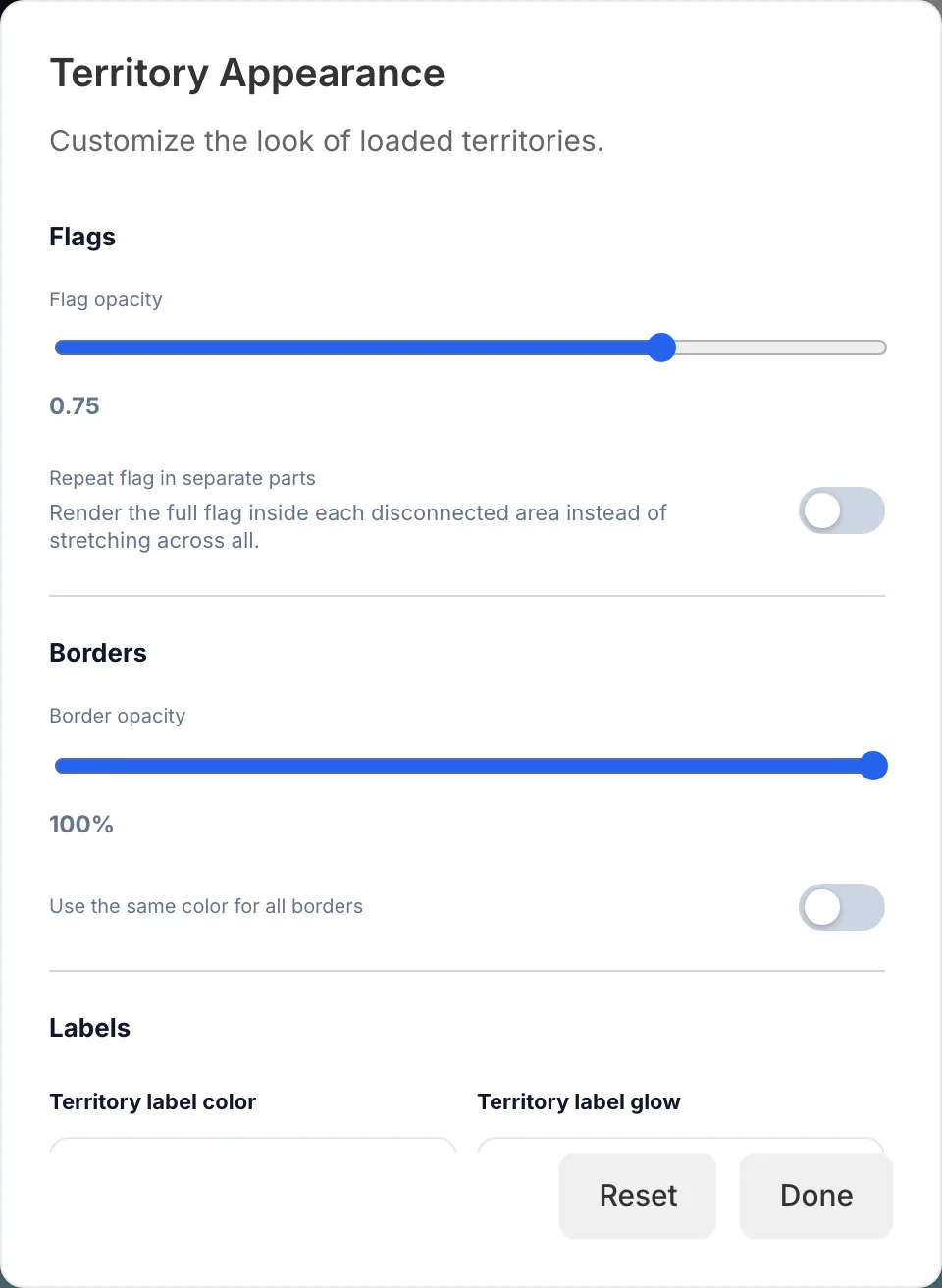
Das Visuals-Panel.
Sie können die Farbdeckkraft, die Flaggen-Deckkraft, die Grenzfarbe und -deckkraft sowie die Beschriftungsfarbe und den Leuchteffekt ändern.
Ein- und Ausschalten der Flaggenanzeige
Gelände und Meeresboden funktionieren mit dem Kartentyp OpenStreetMap und den MapToolkit-Stilen.
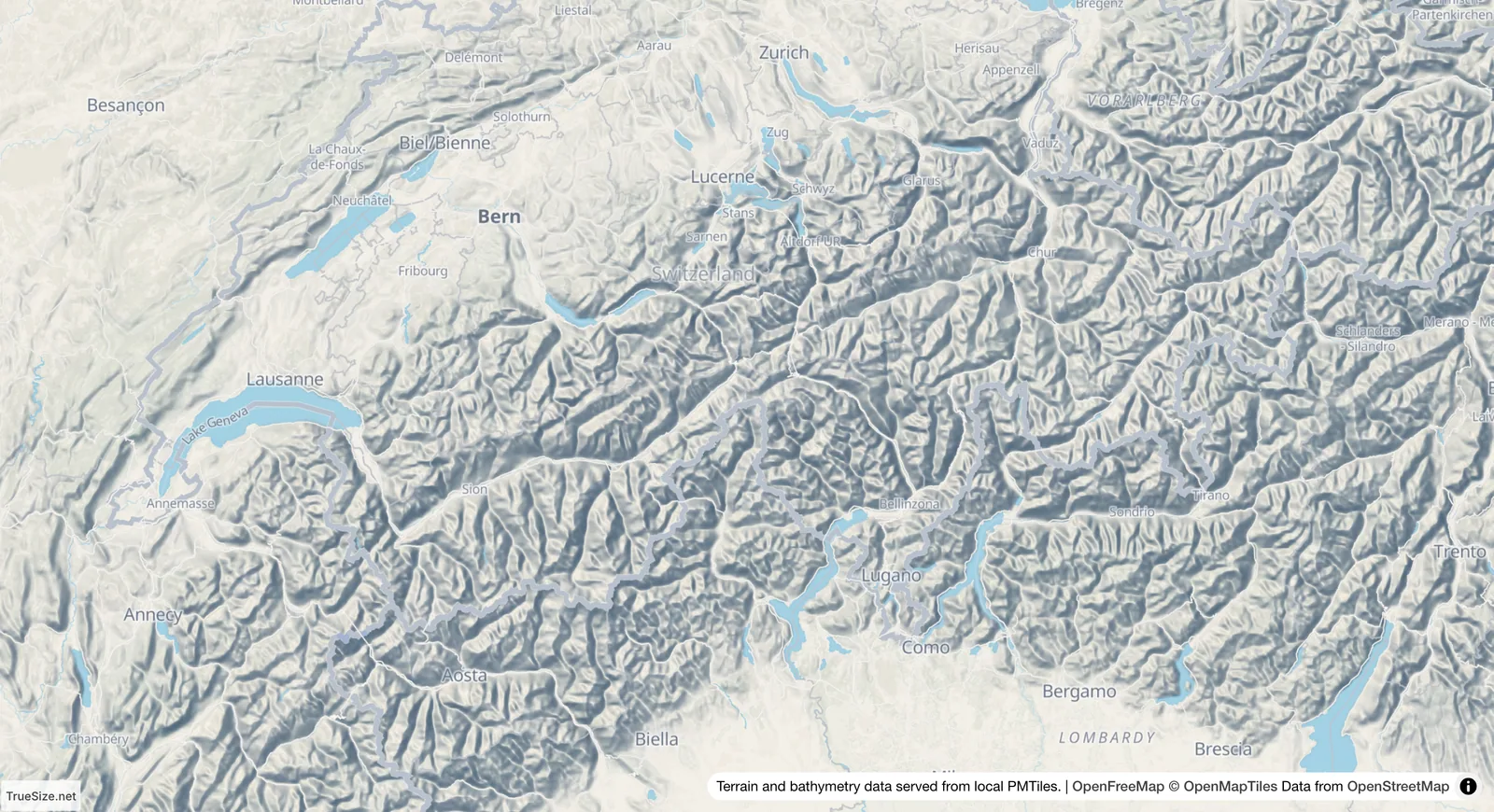
Geländeschattierung.
Öffnen Sie diese Karte in TrueSize
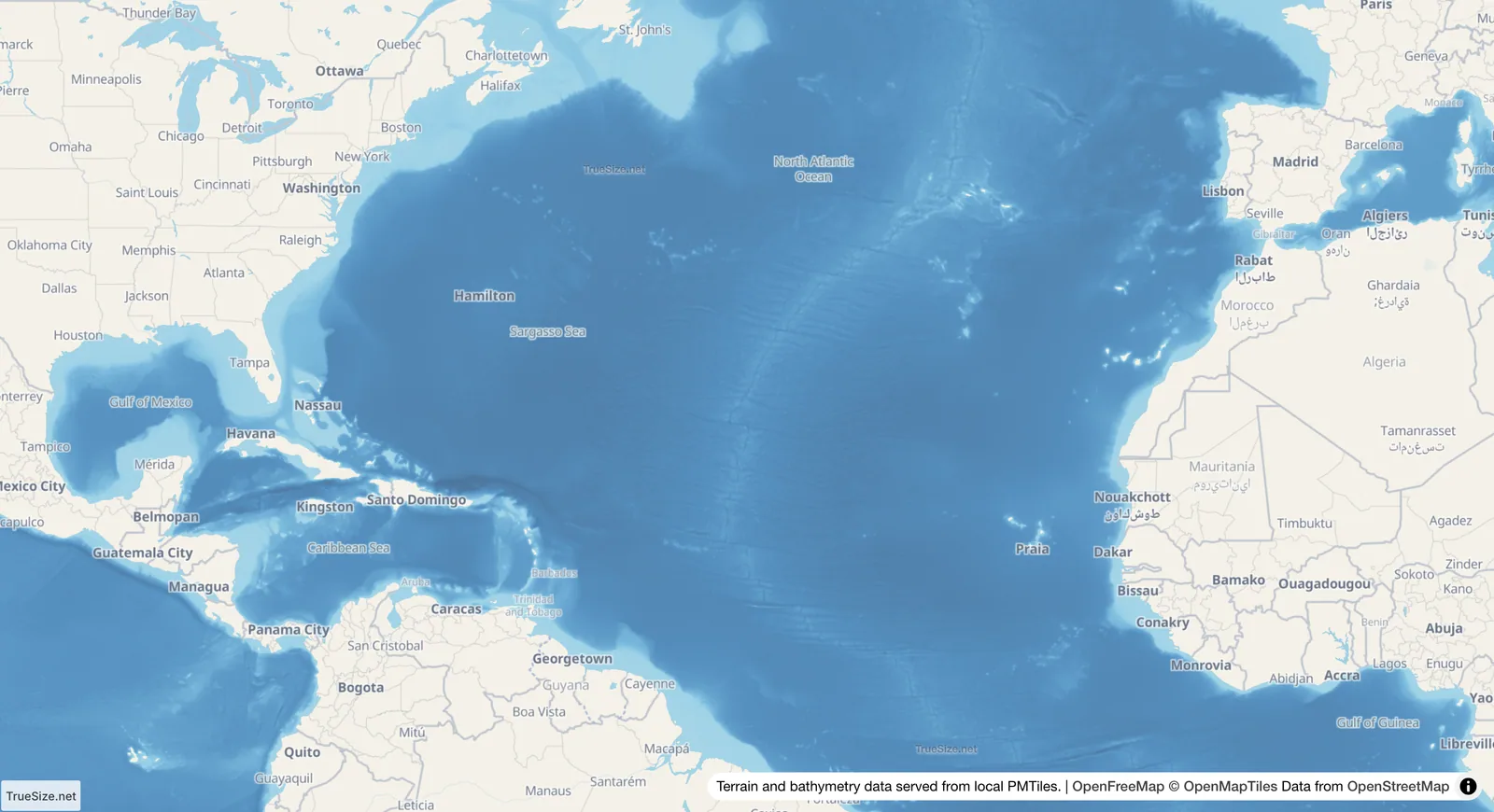
Meeresbodentiefe.
Öffnen Sie diese Karte in TrueSize
Klicken Sie auf Globus auf der Registerkarte Stil, um zwischen der flachen Karte und einem 3D-Globus zu wechseln. Wenn der Globus aktiviert ist, zeigt die Schaltfläche Wolken eine animierte Wolkenschicht an oder blendet sie aus. Der Globus funktioniert auf der Website; die mobile App zeigt nur die flache Karte an.
Klicken Sie auf Gitter auf der Registerkarte Erweitert. Breiten- und Längengrade werden auf der Karte gezeichnet, der Äquator in Rot und der Nullmeridian in Blau. Sie können die Dichte anpassen. Das Gitter hilft Ihnen, die Breite zu lesen, wenn Sie ein Land nach Norden oder Süden verschieben.
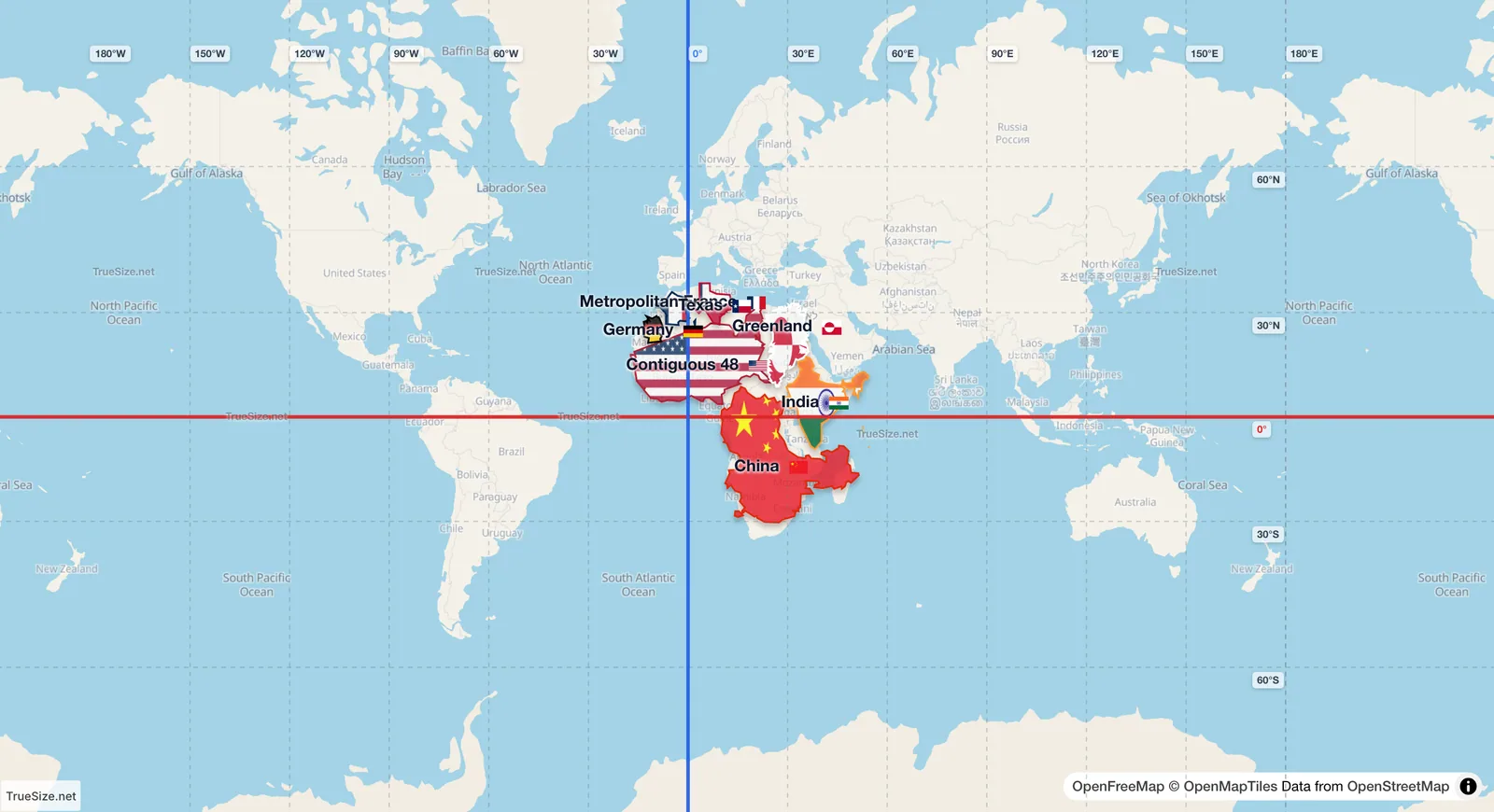
Das Gitter, mit dem Äquator in Rot.
Öffnen Sie diese Karte in TrueSize
Auf der Website und in der mobilen App: Kartentypen, Skins, Anpassen, Visuals, Gelände, Meeresboden und Gitter. Der 3D-Globus und seine Effekte sind nur im Web verfügbar.
Weiter: Verwandeln Sie Ihre Karte in ein Poster.
Please rotate your device
The map needs portrait orientation on small screens — landscape leaves too little height to work with.