
Deutsch
Deutsch
Erscheinungsbild
Auf einer normalen Weltkarte erscheinen Länder in der Nähe der Pole viel größer, als sie tatsächlich sind. Bei TrueSize können Sie ein Land an eine andere Stelle ziehen, wobei seine tatsächliche Fläche erhalten bleibt. So können Sie selbst sehen, dass Afrika etwa 14-mal größer ist als Grönland.
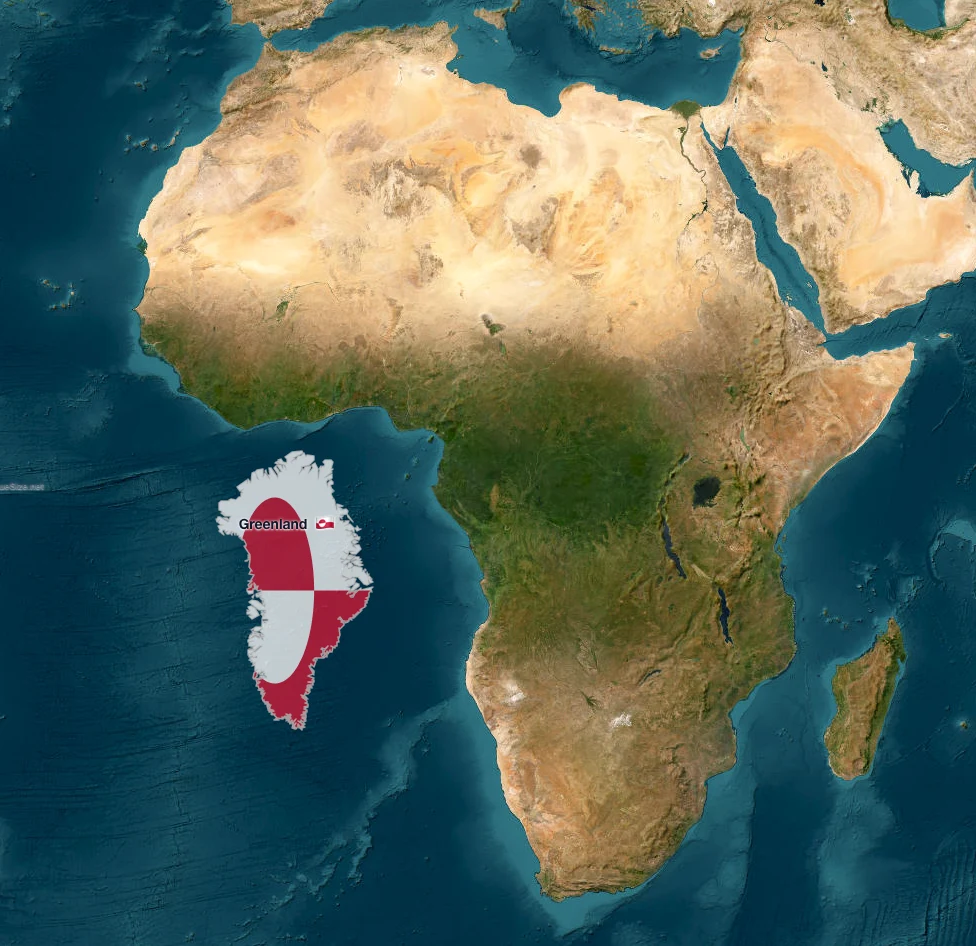
Grönland neben Afrika auf der Satellitenkarte verschoben: der Größenvergleich, den die meisten Menschen suchen.
Diese Karte in TrueSize öffnen
Die rechte Maustaste schwenkt immer, auch wenn sie auf einer Region beginnt, was hilfreich ist, wenn sich Regionen überlappen.
Ein Land zu einer anderen Breite verschieben
Während Sie eine Region ziehen oder während sie ausgewählt ist:
Ein ausgewähltes Land mit der Taste R drehen
Ein ausgewähltes Land kopieren und einfügen
Klicken Sie auf eine Region, um ihre Karte zu öffnen. Sie enthält die Aktionen für diese Region.
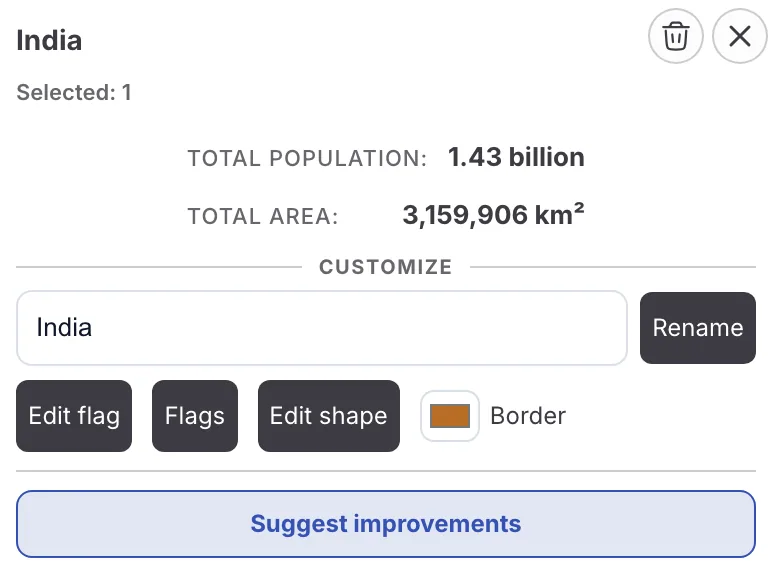
Die Karte für eine ausgewählte Region.
Von der Karte aus können Sie:
Gruppenbewegungen beantworten Fragen wie „Wie groß ist Europa im Vergleich zu Afrika?“
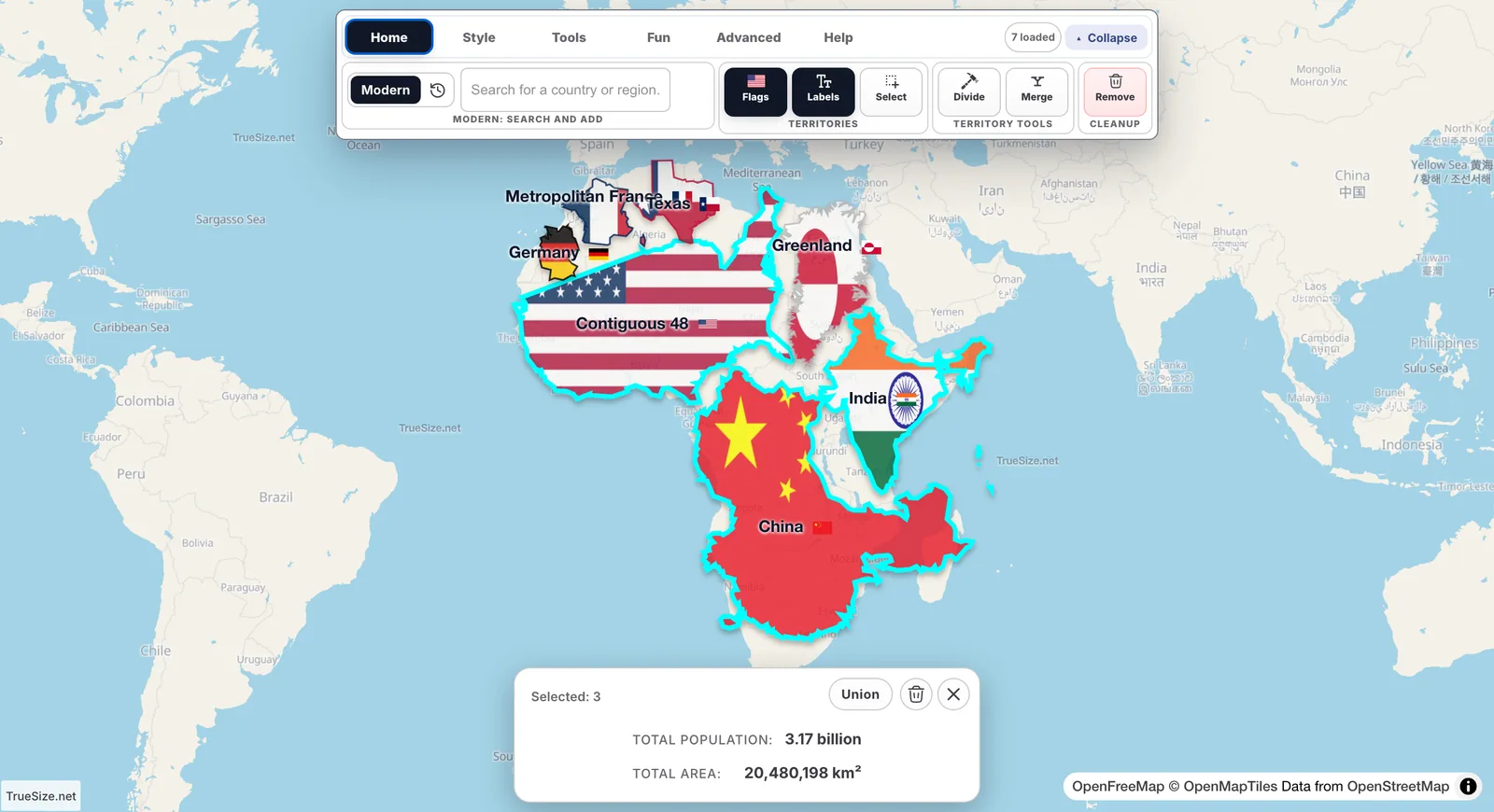
Mehrere Regionen ausgewählt und bereit, gemeinsam verschoben zu werden.
Mehrere Länder mit einem Auswahlrahmen auswählen
Klicken Sie auf Stats auf der Registerkarte Tools. Das Panel zeigt die Gesamtfläche und die Gesamtbevölkerung aller geladenen Regionen an.
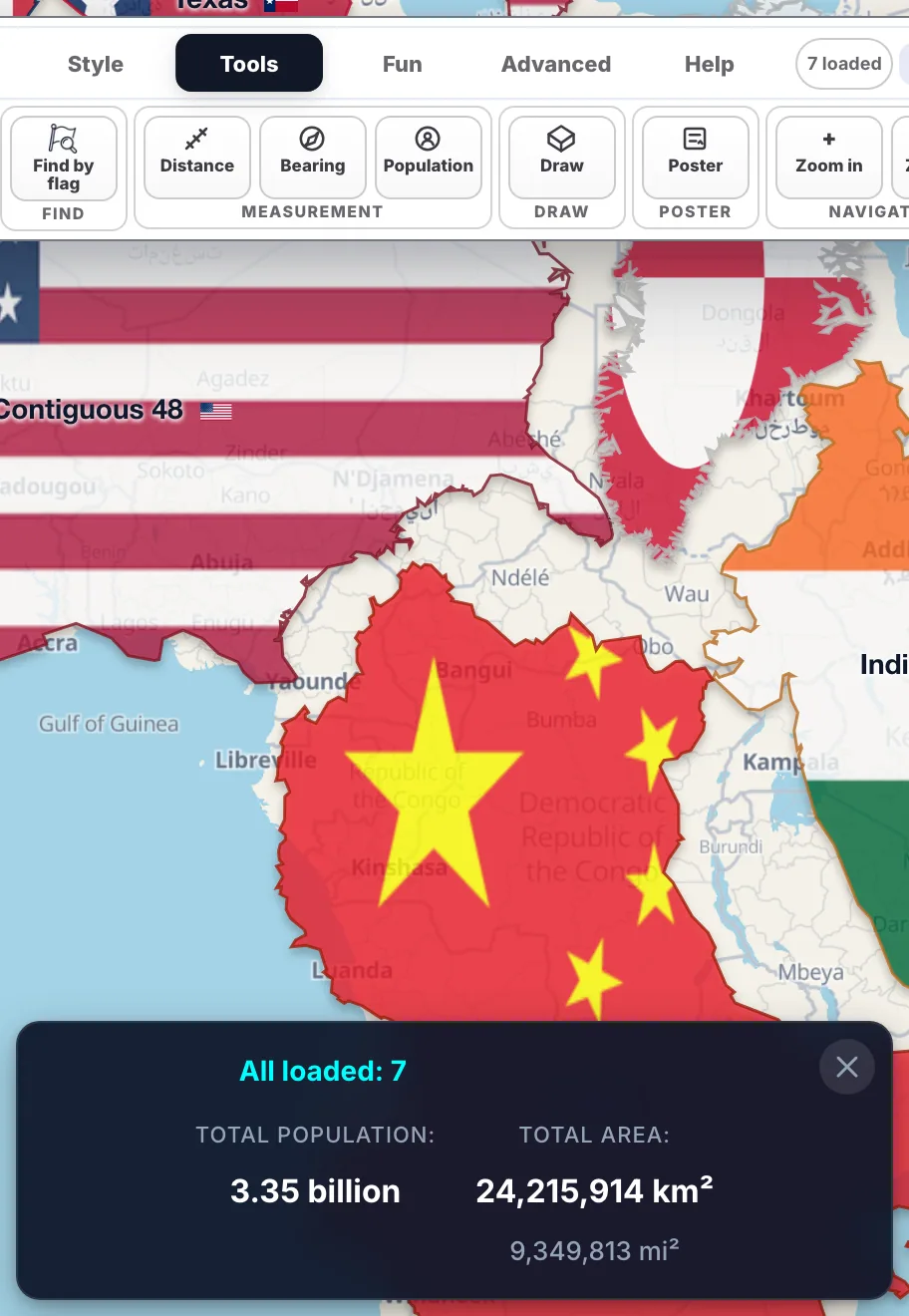
Das Stats-Panel.
Klicken Sie auf Compare auf der Registerkarte Fun, wählen Sie zwei Regionen aus den Vorschlägen aus, und TrueSize lädt beide und platziert sie nebeneinander am Äquator. Generate Share URL erstellt einen Link zu diesem Vergleich. Compare ist nur auf der Website verfügbar.
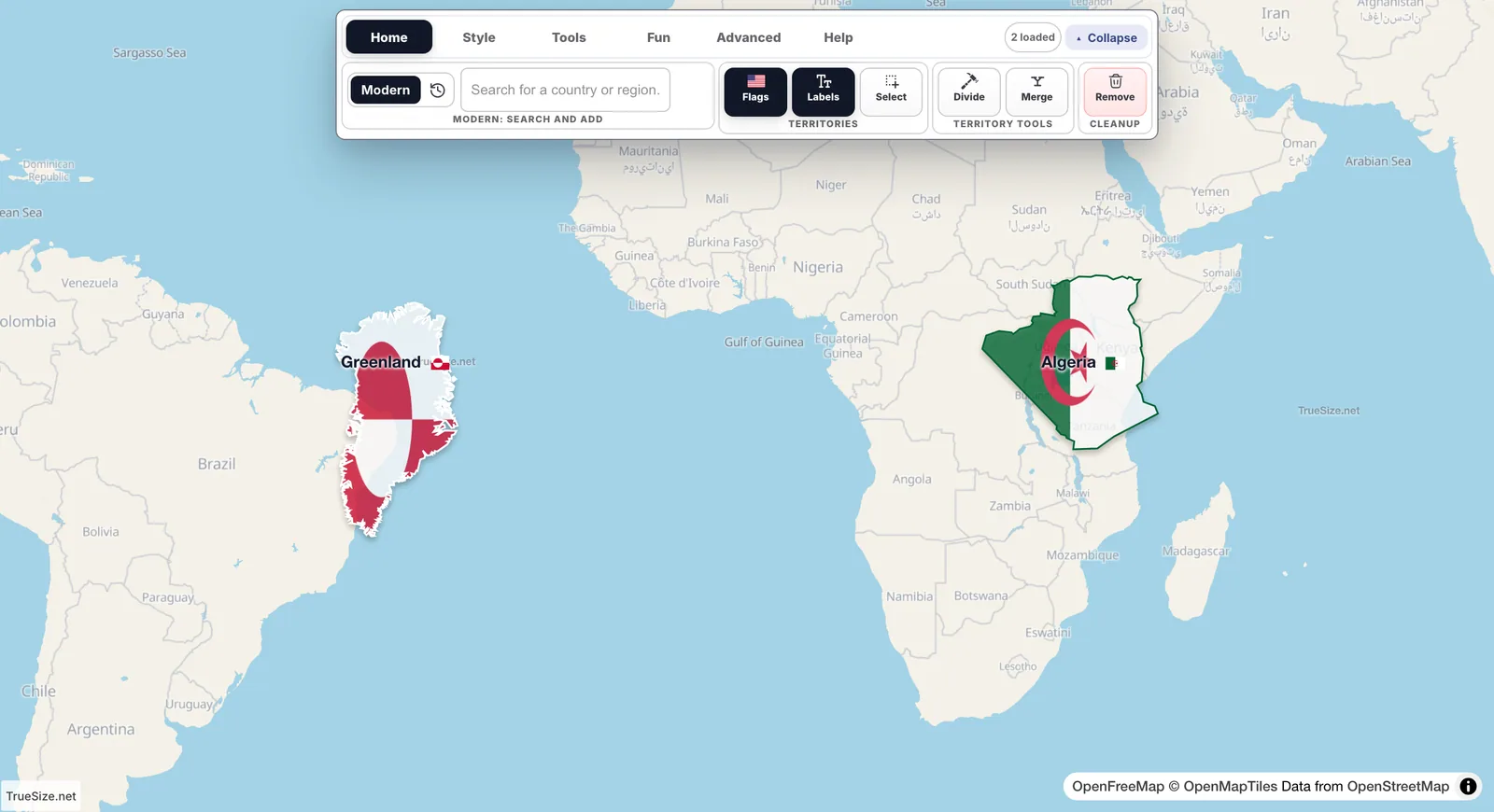
Zwei Regionen nebeneinander verglichen.
Klicken Sie auf Größe auf der Registerkarte Erweitert, um die wahre Größe auszuschalten. Regionen behalten dann ihre normalen Mercator-Formen, sodass Sie die Verzerrung sehen können, die polare Länder riesig erscheinen lässt. Klicken Sie erneut darauf, um zur wahren Größe zurückzukehren. Geteilte Links speichern diese Einstellung nicht.
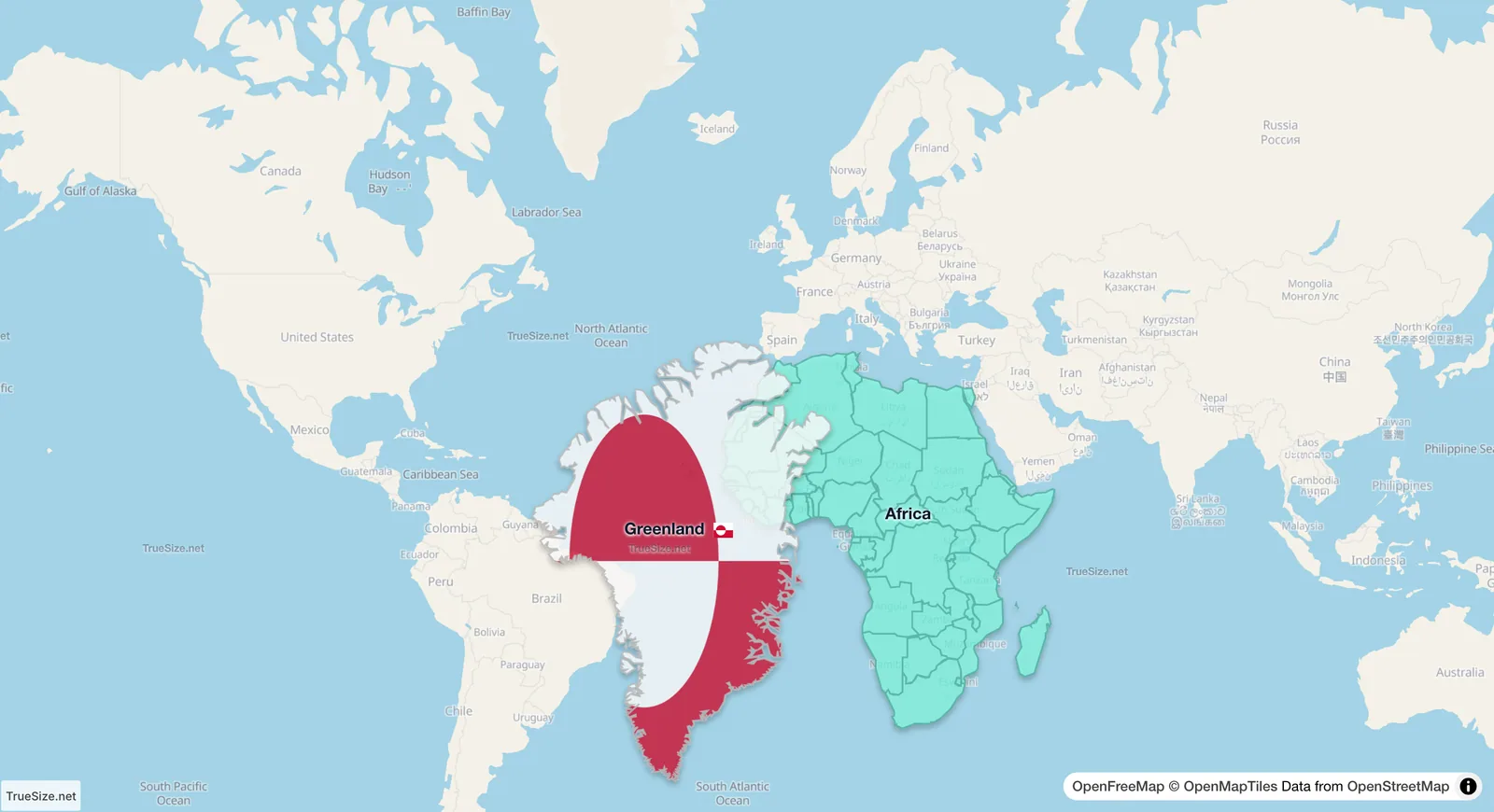
Mit ausgeschalteter Größe werden die Formen so gestreckt, wie es eine normale Karte tut.
Wenn Sie eine Form über eine gekrümmte Oberfläche bewegen, ändert sich ihre Ausrichtung relativ zum Norden. Dieser Effekt wird Holonomie genannt. Standardmäßig wendet TrueSize diesen Effekt an, sodass ein Land, das vom Äquator in Richtung eines Pols gezogen wird, sich so dreht, wie es auf einem echten Globus der Fall wäre.
Klicken Sie auf Norden im Tab Erweitert, um das Verhalten zu ändern. Bei realistischer Rotation folgt die Ausrichtung der Kugel. Ist sie deaktiviert, bleibt Norden oben, was leichter zu lesen ist.
Ein Land, das sich natürlich dreht, während es in Richtung eines Pols gezogen wird
Auf einem Telefon oder Tablet tippen Sie auf eine Region, um sie auszuwählen, und ziehen Sie, um sie zu bewegen. Auf einem Touchscreen ziehen Sie eine ausgewählte Region, um sie zu bewegen, und verwenden Sie zwei Finger, um sie zu drehen. Tippen Sie auf einen leeren Bereich, um die Auswahl aufzuheben.
Bewegen, Drehen, Auswählen, Statistiken und Größe funktionieren auf der Website und in der mobilen App. Vergleichen ist nur im Web verfügbar.
Weiter: Ändern Sie das Aussehen der Karte in Aussehen anpassen.
Please rotate your device
The map needs portrait orientation on small screens — landscape leaves too little height to work with.