
Flytte & Sammenligne
Etter å ha valgt land eller regioner, kan du flytte dem for å sammenligne reell areal på forskjellige breddegrader og i ulike kontekster.
Grunnleggende Bevegelse
- Dra et valgt land til en ny plassering
- Reelt areal forblir konstant mens den visuelle formen justeres med projeksjonen
- Sammenlign hvordan oppfatningen endres når det flyttes nær polene kontra ekvator
Dra et land til en annen breddegrad
Rotasjon
- Hold R og dra for å rotere rundt formens sentrum
- Slipp R for å avslutte rotasjonsmodus
Roter et valgt land med R-tasten
Sletting
- Trykk Delete / Backspace for å fjerne valgte land
Kopiere & Lime Inn
- Trykk Ctrl/Cmd + C for å kopiere det valgte landet
- Trykk Ctrl/Cmd + V for å lime inn på samme posisjon
Kopiere og lime inn et valgt land
Kartnavigasjon
Venstre Musknapp
- Dra tomt område for å panorere kartet
Høyre Musknapp
- Panorerer alltid (ignorerer formvalg) for presis navigasjon
Musehjul
- Rull for å zoome inn/ut (fungerer både i 2D og 3D)
Berøring (Mobil & Nettbrett)
- Trykk: Velg
- Dra: Flytt valgt
- To‑finger dra: Panorer kartet
- Klyp: Zoom
- Trykk på tomt område: Fjern valg
Multi-velg (Gruppe Sammenligninger)
Multi‑velg hjelper med å svare på: "Hvor stort er Europa sammenlignet med Afrika?" eller "Kan flere land passe inn i et annet?"
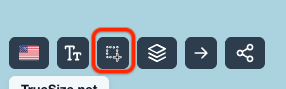
Velge flere land med en dra-boks
Hvordan Multi-velge
- Klikk på Velg-knappen for å aktivere valgmodus
- Dra et rektangel rundt land for å velge flere samtidig
- Hold Shift og klikk på land for å legge til/fjerne individuelle land
- Dra et valgt land for å flytte hele gruppen sammen
Trykk Delete / Backspace for å fjerne alle valgte land.
Holonomi-system
Holonomi forklarer hvorfor former ser ut til å rotere når de flyttes over en kule. TrueSize bruker autentisk sfærisk transport slik at orienteringen endres naturlig.
Hva er Holonomi?
Når du flytter et objekt langs en buet overflate (Jorden), skifter orienteringen relativt til overflaten selv om du prøver å holde det “fast.” Dra noe fra ekvator til polen på en ekte globus, og det snur—dette er holonomi.
Demonstrasjon av automatisk rotasjon under polbevegelse
Hvorfor Land Roterer
De fleste verktøy simulerer bevegelse i flat 2D-rom, noe som fører til akkumulert forvrengning. TrueSize i stedet:
- Flytter former langs stor‑sirkelbaner (geodesiske linjer)
- Bruker sfærisk parallell transport for orientering
- Bevarer reelt areal via 3D-først matematikk
- Korrigerer mindre projeksjonsdrift iterativt
Holonomi-bryter
Innstillingspanel > Holonomi-avkrysningsboks:
✅ Aktivert (Realistisk)
- Naturlig rotasjon med breddegradsendring
- Best for undervisning i sfærisk geometri / nøyaktighet
⬜ Deaktivert (Nord‑låst)
- Holder “nord opp” for lesbarhet
Hvorfor Det Betyr Noe
Holonomi-håndtering unngår akkumulert vinkelavvik og misvisende orientering. Motoren sikrer:
- Høy posisjonsnøyaktighet (≈0.0001° toleranse)
- Reelt areal uforanderlighet
- Ingen kunstige skjær/strekk artefakter
Konklusjon: Holonomi-støtte er en kjerneforskjell—som gir den mest autentiske opplevelsen for sammenligning av land.
Neste: Tilpass visuelle elementer i utseendeinnstillinger.