
Lietuvių
Lietuvių
Išvaizda
Įprastame pasaulio žemėlapyje šalys, esančios netoli polių, atrodo daug didesnės nei yra iš tikrųjų. Naudodamiesi TrueSize galite perkelti šalį į kitą vietą, išlaikydami jos tikrąjį plotą, ir patys pamatyti, kad Afrika yra maždaug 14 kartų didesnė už Grenlandiją.
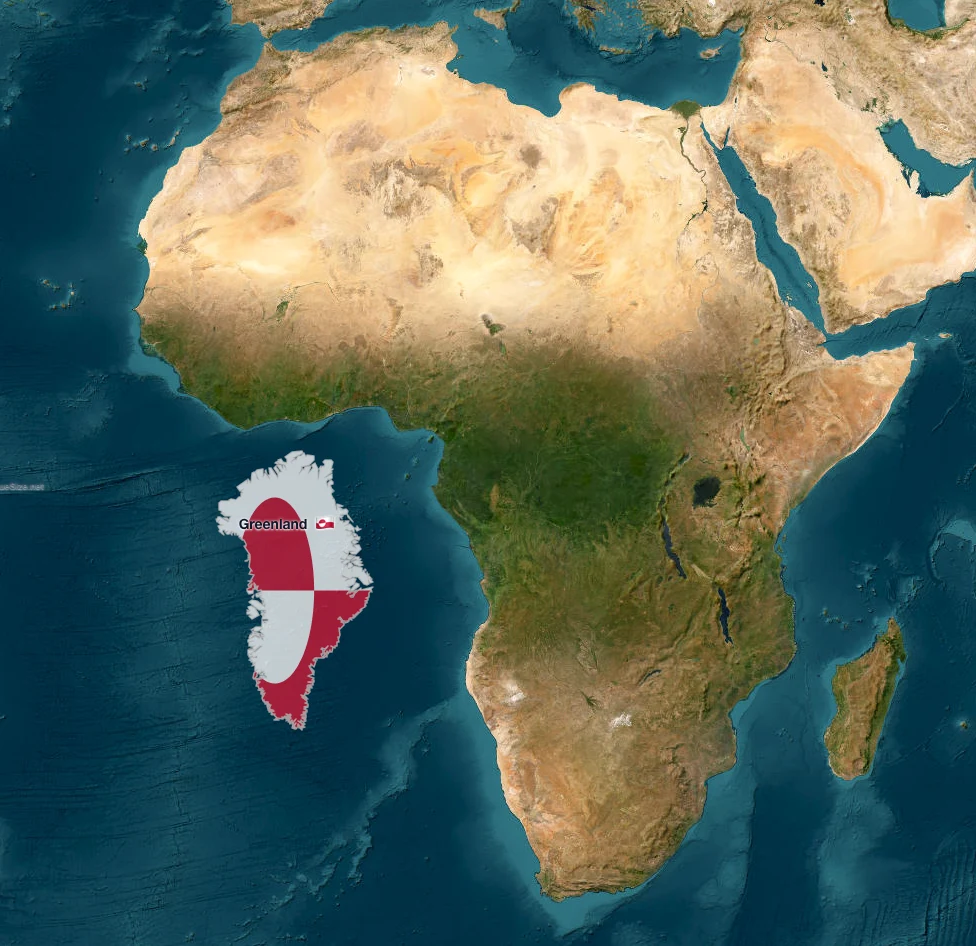
Grenlandija perkelta šalia Afrikos palydoviniame žemėlapyje: palyginimas, kurio ieško dauguma žmonių.
Atidaryti šį žemėlapį TrueSize
Dešinysis pelės mygtukas visada panoramuoja, net jei jis prasideda ant regiono, kas yra naudinga, kai regionai persidengia.
Šalies perkėlimas į kitą platumą
Kai perkeliate regioną arba kai jis yra pasirinktas:
Pasirinktos šalies sukimas naudojant R klavišą
Pasirinktos šalies kopijavimas ir įklijavimas
Spustelėkite regioną, kad atidarytumėte jo kortelę. Joje surinkti veiksmai, skirti tam regionui.
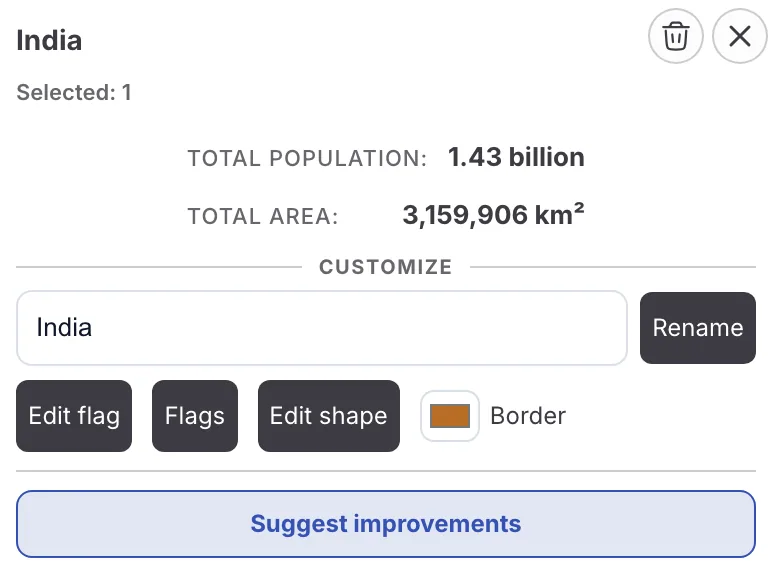
Pasirinkto regiono kortelė.
Iš kortelės galite:
Grupinis perkėlimas padeda atsakyti į klausimus, tokius kaip „Kokio dydžio Europa, palyginti su Afrika?“
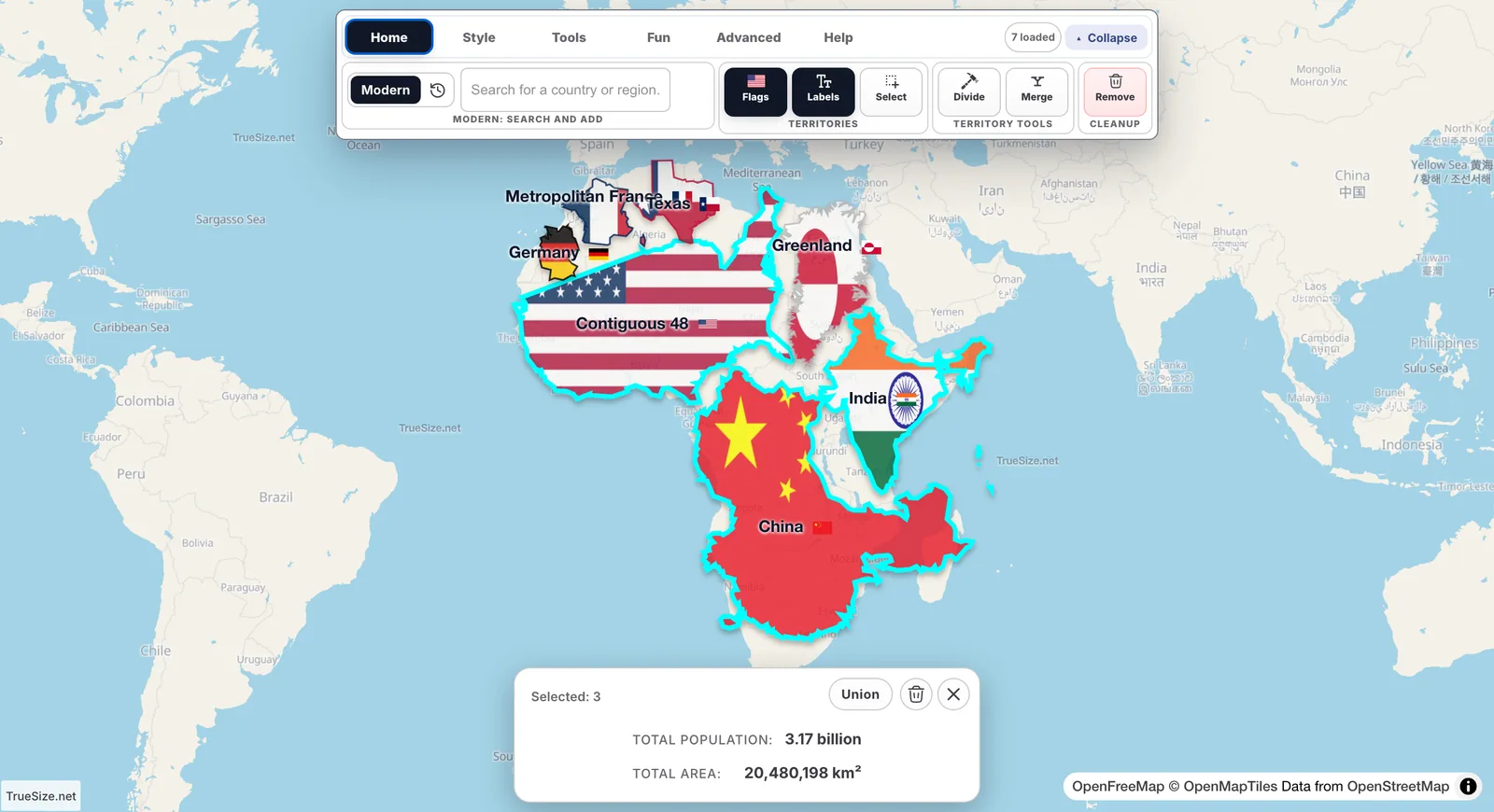
Kelios pasirinktos teritorijos, paruoštos perkelti kartu.
Kelių šalių pasirinkimas vilkimo langeliu
Spustelėkite Statistika Įrankiai skirtuke. Skydelyje rodomas bendras plotas ir bendras visų įkeltų regionų gyventojų skaičius.
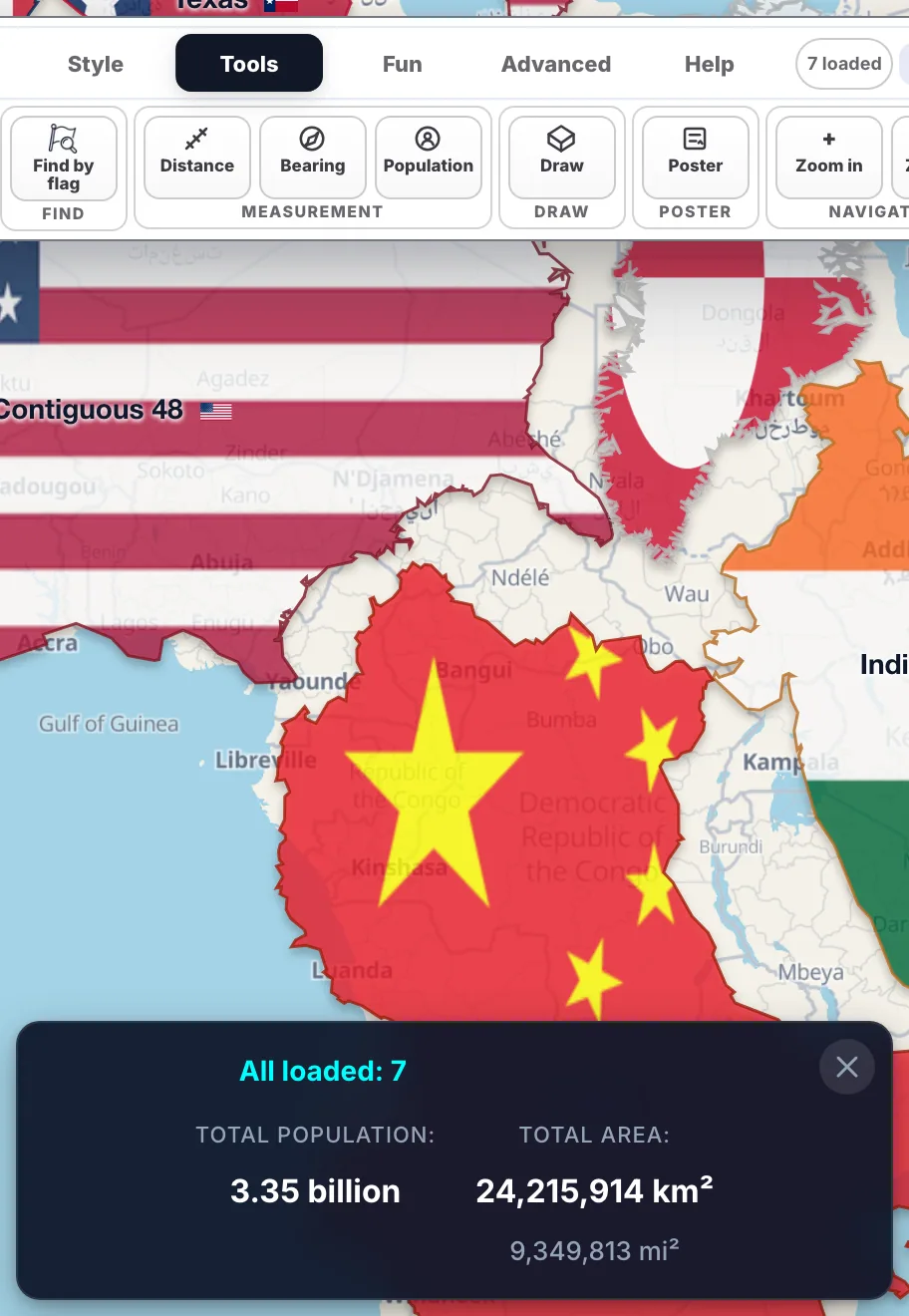
Statistikos skydelis.
Spustelėkite Palyginti Linksmybės skirtuke, pasirinkite du regionus iš pasiūlymų, ir TrueSize įkels abu bei padės juos šalia vienas kito ties pusiauju. Generuoti bendrinimo nuorodą sukuria nuorodą į tą palyginimą. Palyginimo funkcija pasiekiama tik svetainėje.
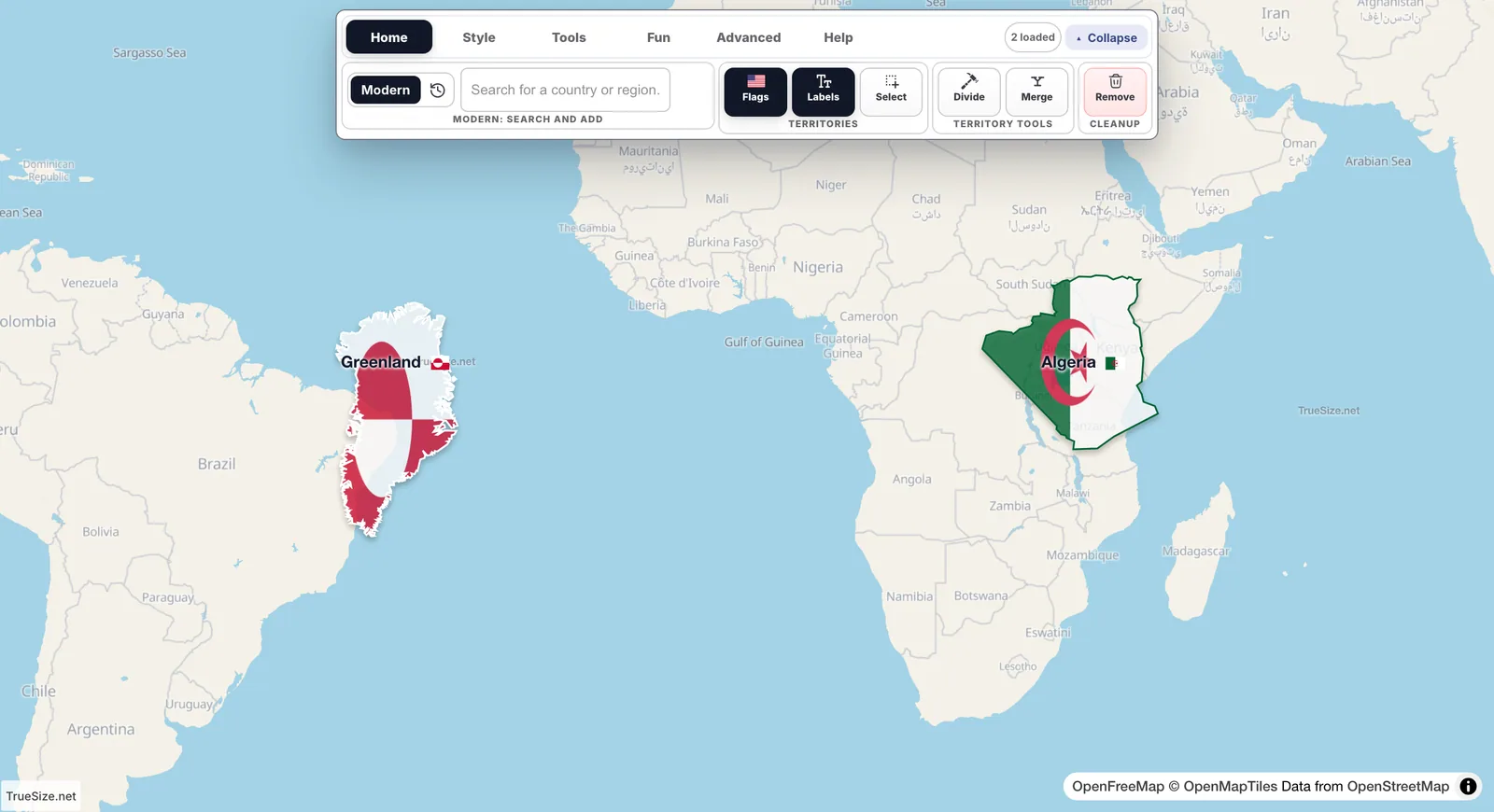
Du regionai palyginti šalia vienas kito.
Spustelėkite Dydis skirtuke Išplėstinė, kad išjungtumėte tikrąjį dydį. Regionai tada išlaiko savo įprastas Mercator formas, todėl matote iškraipymus, dėl kurių poliarinės šalys atrodo milžiniškos. Dar kartą spustelėkite, kad grįžtumėte prie tikrojo dydžio. Bendrinamos nuorodos šio nustatymo neišsaugo.
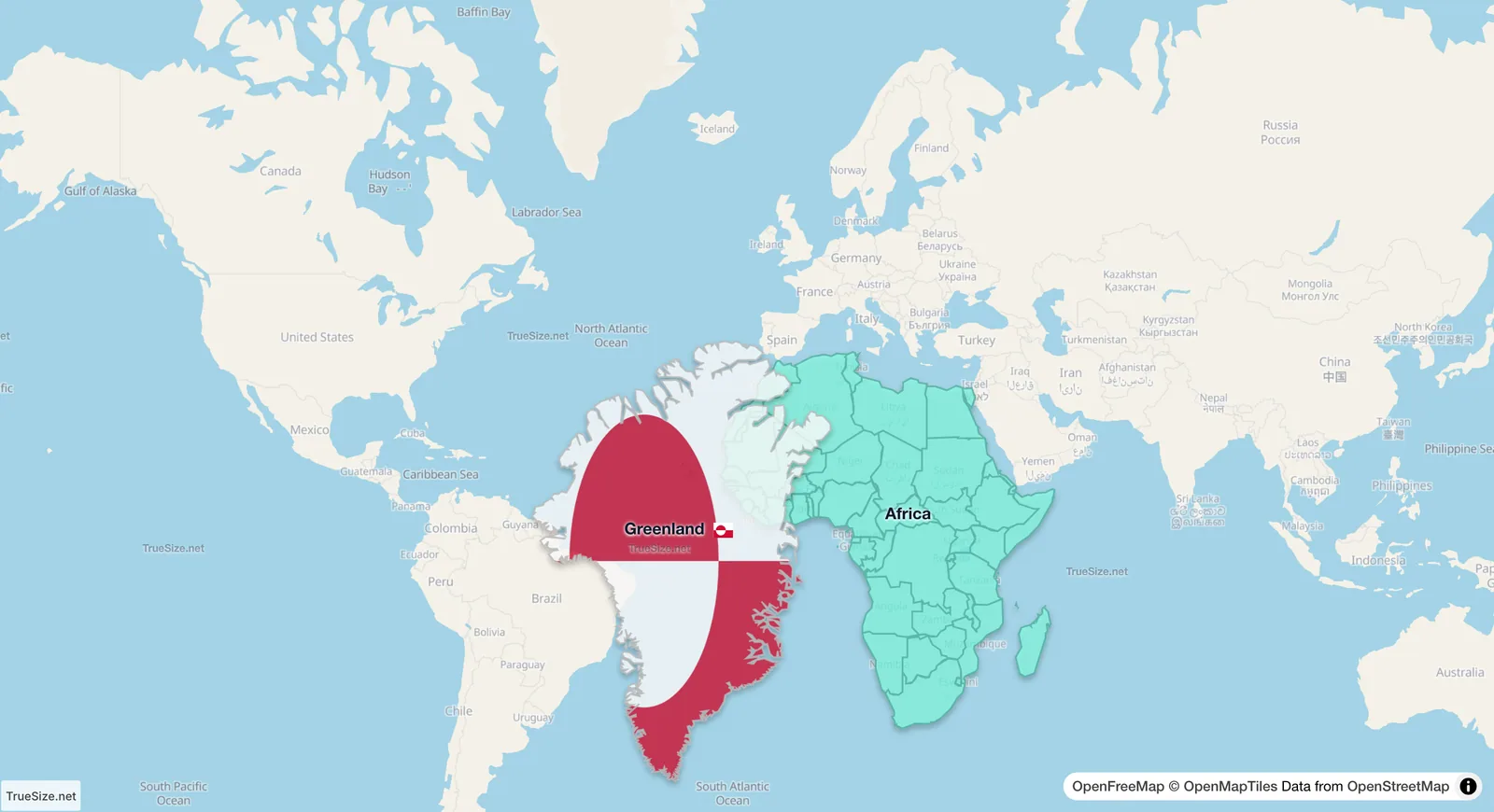
Išjungus Dydį, formos yra ištemptos taip, kaip jas ištempia įprastas žemėlapis.
Kai judinate formą išilgai išlenkto paviršiaus, jos kryptis keičiasi santykinai su šiaure. Šis efektas vadinamas holonomija. Pagal numatymą TrueSize jį taiko, todėl šalis, tempiama nuo pusiaujo link poliaus, pasisuka taip, kaip tai vyktų tikrame gaublyje.
Spustelėkite Šiaurė skirtuke Išplėstinė, kad pakeistumėte elgesį. Su įjungtu realistišku sukimu orientacija seka sferą. Išjungus, formos išlaiko šiaurę viršuje, kas yra lengviau suprantama.
Šalis natūraliai sukasi, kai tempiama link poliaus
Naudojant telefoną ar planšetę, bakstelėkite regioną, kad jį pasirinktumėte, ir vilkite, kad jį pajudintumėte. Naudojant jutiklinį ekraną, vilkite pasirinktą regioną, kad jį pajudintumėte, ir naudokite du pirštus, kad jį pasuktumėte. Bakstelėkite tuščią vietą, kad atšauktumėte pasirinkimą.
Judėjimas, sukimas, pasirinkimas, Statistika ir Dydis veikia svetainėje ir mobiliojoje programėlėje. Palyginimas yra tik žiniatinklyje.
Toliau: pakeiskite, kaip atrodo žemėlapis, išvaizdos pritaikymas.
Please rotate your device
The map needs portrait orientation on small screens — landscape leaves too little height to work with.