
Déplacement & Comparaison
Après avoir sélectionné des pays ou des régions, repositionnez-les pour comparer leur surface réelle à différentes latitudes et dans différents contextes.
Déplacement de base
- Faites glisser un pays sélectionné vers un nouvel emplacement
- La surface réelle reste constante tandis que la forme visuelle s’ajuste à la projection
- Comparez comment la perception change lorsqu’un pays est déplacé près des pôles ou de l’équateur
Déplacement d’un pays vers une autre latitude
Rotation
- Maintenez R et faites glisser pour faire pivoter autour du centre de la forme
- Relâchez R pour quitter le mode rotation
Rotation d’un pays sélectionné avec la touche R
Suppression
- Appuyez sur Suppr / Retour arrière pour supprimer les pays sélectionnés
Copier & Coller
- Appuyez sur Ctrl/Cmd + C pour copier le pays sélectionné
- Appuyez sur Ctrl/Cmd + V pour coller au même emplacement
Copier et coller un pays sélectionné
Navigation sur la carte
Bouton gauche de la souris
- Faites glisser un espace vide pour déplacer la carte
Bouton droit de la souris
- Permet toujours de déplacer la carte (ignore la sélection de forme) pour une navigation précise
Molette de la souris
- Faites défiler pour zoomer/dézoomer (fonctionne en 2D et en 3D)
Touch (Mobile & Tablette)
- Appuyez : Sélectionner
- Faites glisser : Déplacer l’élément sélectionné
- Glissez avec deux doigts : Déplacer la carte
- Pincez : Zoomer
- Appuyez sur un espace vide : Désélectionner
Sélection multiple (Comparaisons de groupe)
La sélection multiple aide à répondre à des questions comme : « Quelle est la taille de l’Europe par rapport à l’Afrique ? » ou « Plusieurs pays pourraient-ils tenir dans un autre ? »
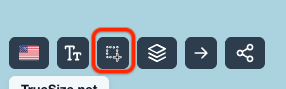
Sélection de plusieurs pays avec un rectangle de sélection
Comment effectuer une sélection multiple
- Cliquez sur le bouton Sélectionner pour activer le mode sélection
- Tracez un rectangle autour des pays pour en sélectionner plusieurs à la fois
- Maintenez Maj et cliquez sur des pays pour ajouter/enlever des pays individuels
- Faites glisser un pays sélectionné pour déplacer tout le groupe ensemble
Appuyez sur Suppr / Retour arrière pour supprimer tous les pays sélectionnés.
Système d’Holonomie
L’holonomie explique pourquoi les formes semblent tourner lorsqu’elles sont déplacées sur une sphère. TrueSize applique un transport sphérique authentique pour que les orientations changent naturellement.
Qu’est-ce que l’holonomie ?
Lorsque vous déplacez un objet sur une surface courbe (la Terre), son orientation change par rapport à la surface même si vous essayez de le garder « fixe ». Faites glisser quelque chose de l’équateur au pôle sur un globe réel et il tourne — c’est l’holonomie.
Démonstration de la rotation automatique lors d’un déplacement vers les pôles
Pourquoi les pays tournent-ils ?
La plupart des outils simulent un déplacement dans un espace 2D plat, ce qui entraîne une distorsion accumulée. TrueSize, au contraire :
- Déplace les formes le long des chemins des grands cercles (géodésiques)
- Applique un transport parallèle sphérique pour l’orientation
- Préserve la surface réelle grâce à des calculs en 3D
- Corrige les légères dérives de projection de manière itérative
Basculer l’holonomie
Panneau des paramètres > Case à cocher Holonomie :
✅ Activé (Réaliste)
- Rotation naturelle avec changement de latitude
- Idéal pour enseigner la géométrie sphérique / précision
⬜ Désactivé (Fixé au nord)
- Garde le « nord en haut » pour une meilleure lisibilité
Pourquoi est-ce important ?
La gestion de l’holonomie évite les erreurs angulaires accumulées et les orientations trompeuses. Le moteur garantit :
- Une fidélité positionnelle élevée (tolérance ≈0,0001°)
- Une invariance de la surface réelle
- Aucun artefact artificiel d’étirement ou de cisaillement
En résumé : Le support de l’holonomie est une différenciation clé — offrant l’expérience de comparaison de pays la plus authentique.
Suivant : Personnalisez les visuels dans les paramètres d’apparence.