
Čeština
Čeština
Vzhled
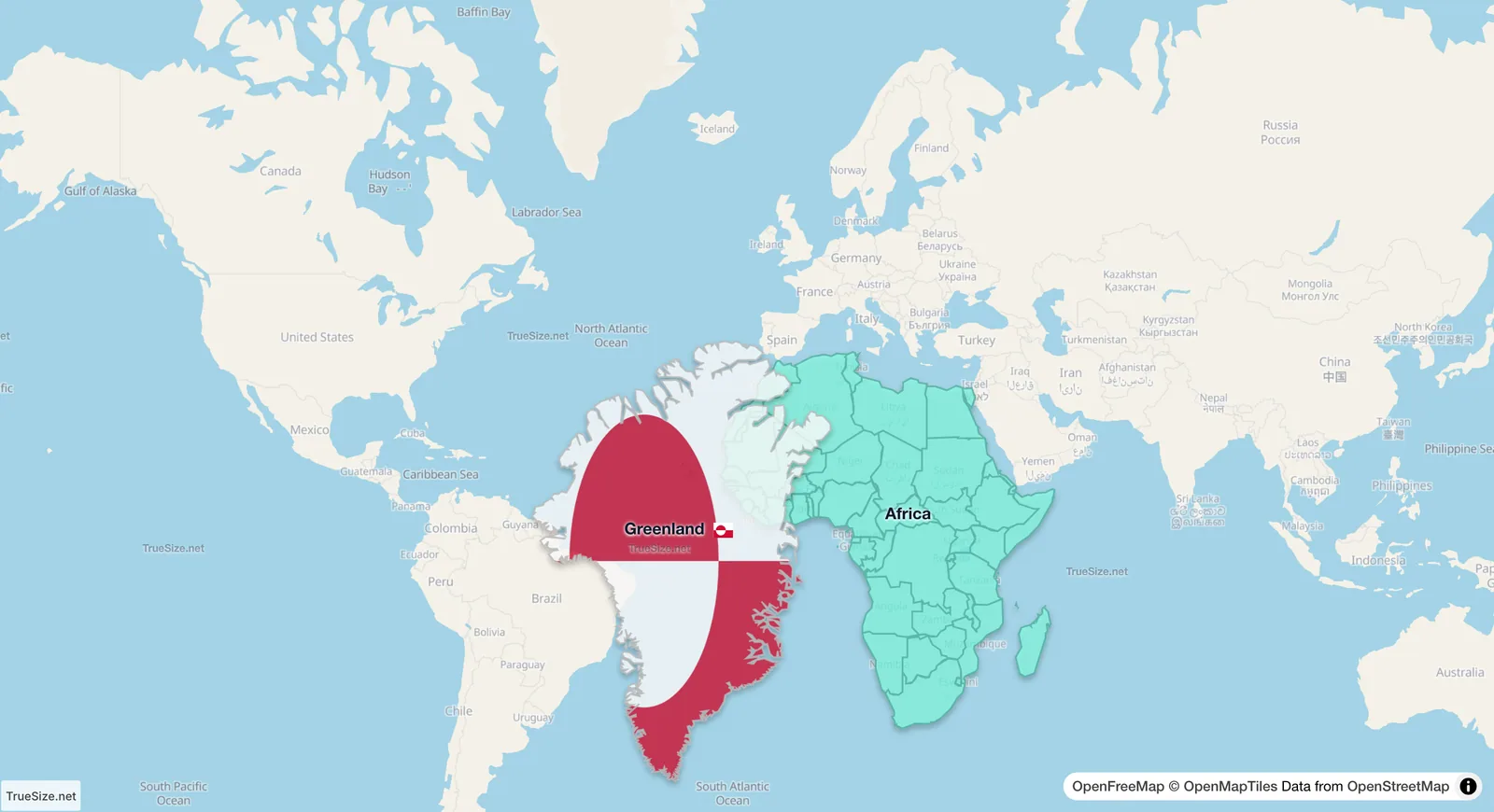
Na běžné mapě světa vypadají země blízko pólů mnohem větší, než ve skutečnosti jsou. V TrueSize můžete přetáhnout zemi na jiné místo a její skutečná plocha zůstane zachována, takže sami uvidíte, že Afrika je asi 14krát větší než Grónsko.
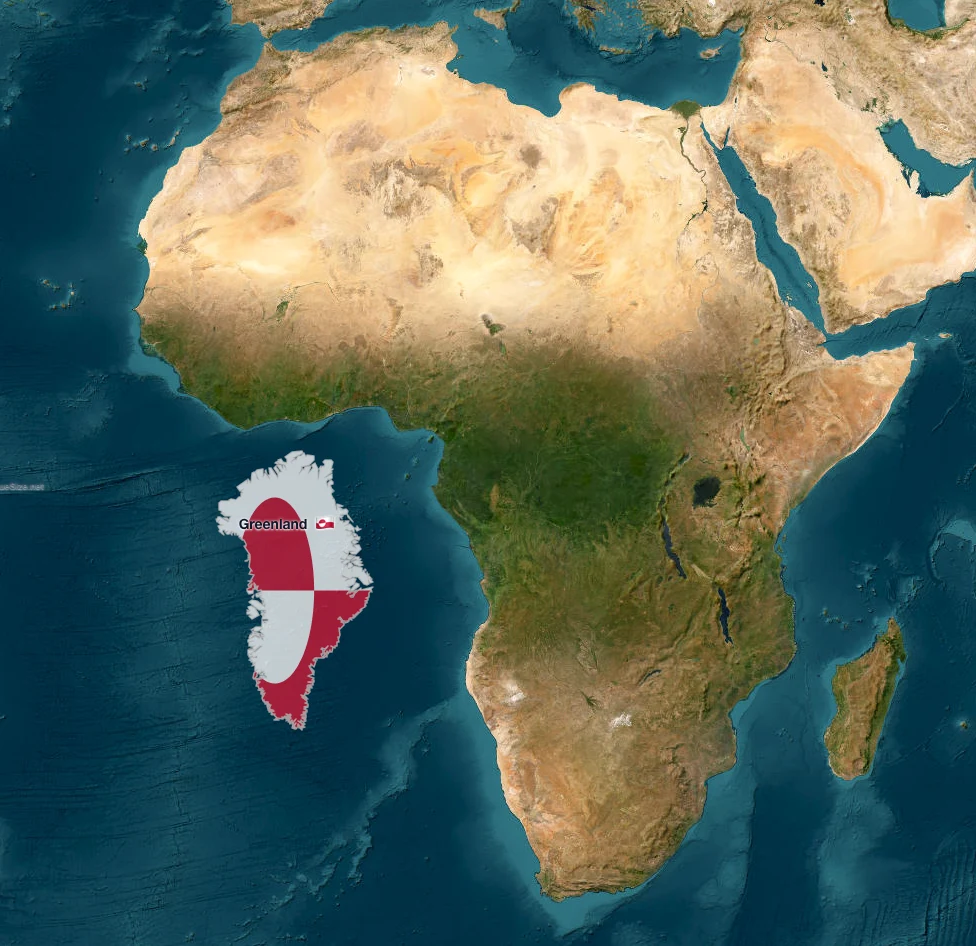
Grónsko přesunuto vedle Afriky na satelitní mapě: porovnání skutečné velikosti, které většinu lidí zajímá.
Pravé tlačítko myši vždy posouvá mapu, i když začnete na oblasti, což pomáhá, když se oblasti překrývají.
Přetahování země na jinou zeměpisnou šířku
Při přetahování oblasti nebo když je vybraná:
Otáčení vybrané země pomocí klávesy R
Kopírování a vkládání vybrané země
Klikněte na oblast pro otevření její karty. Karta shromažďuje akce pro danou oblast.
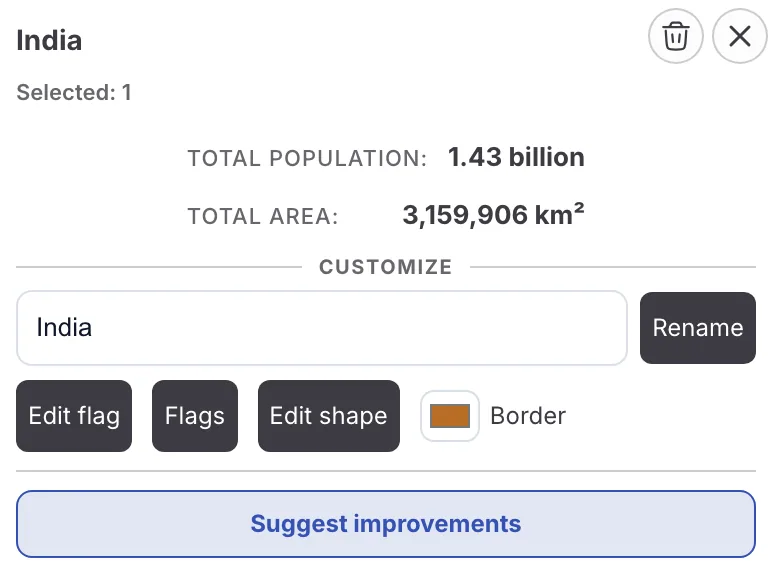
Karta pro vybranou oblast.
Z karty můžete:
Hromadné přesuny odpovídají na otázky jako "Jak velká je Evropa ve srovnání s Afrikou?"
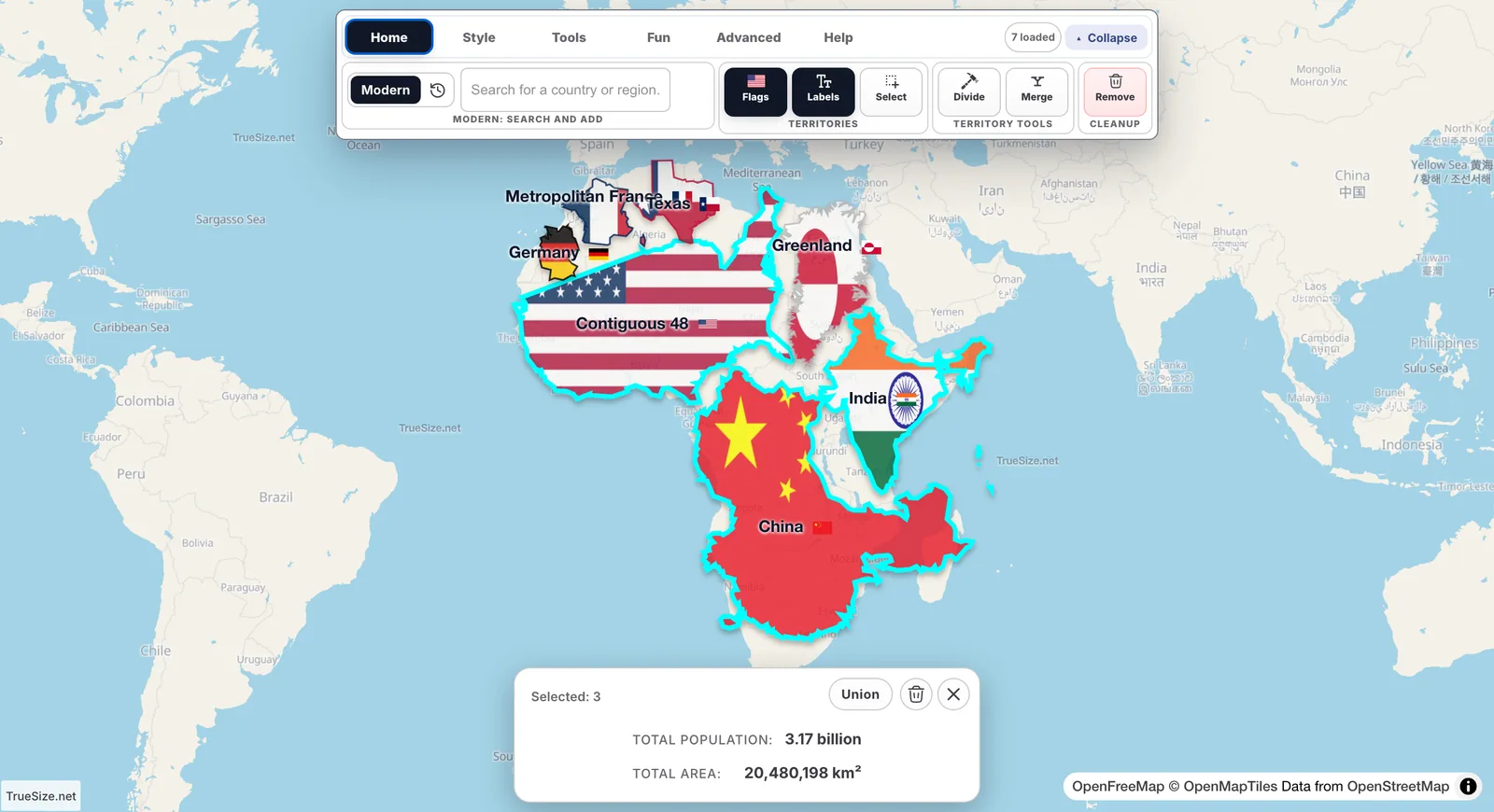
Několik oblastí vybraných a připravených k přesunu společně.
Výběr více zemí pomocí rámečku
Klikněte na Statistiky na kartě Nástroje. Panel zobrazuje celkovou plochu a celkovou populaci všeho, co jste načetli.
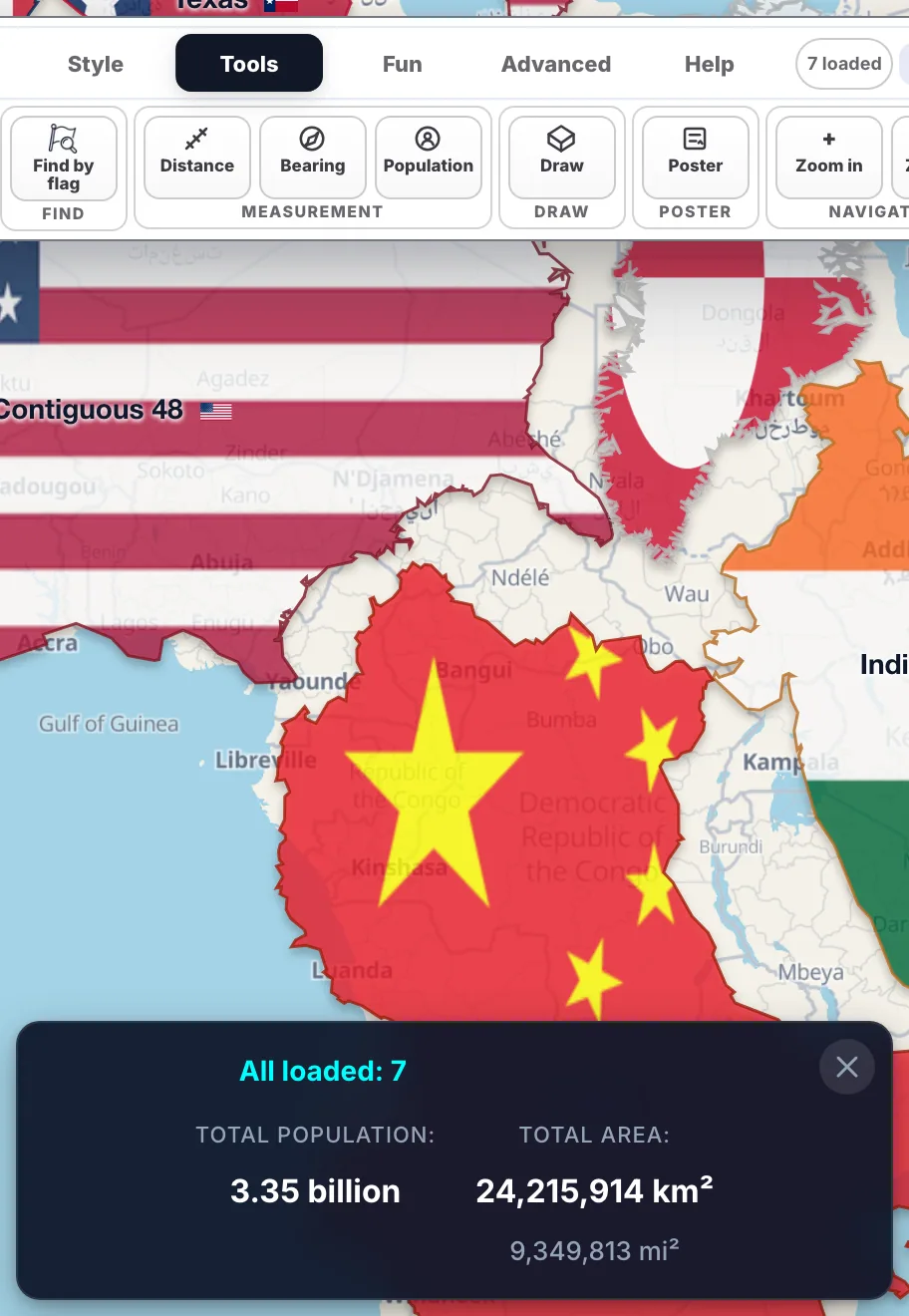
Panel Statistiky.
Klikněte na Porovnat na kartě Zábava, vyberte dvě oblasti z návrhů a TrueSize načte obě a umístí je vedle sebe na rovník. Generovat URL pro sdílení vytvoří odkaz na toto porovnání. Funkce Porovnat je dostupná pouze na webu.
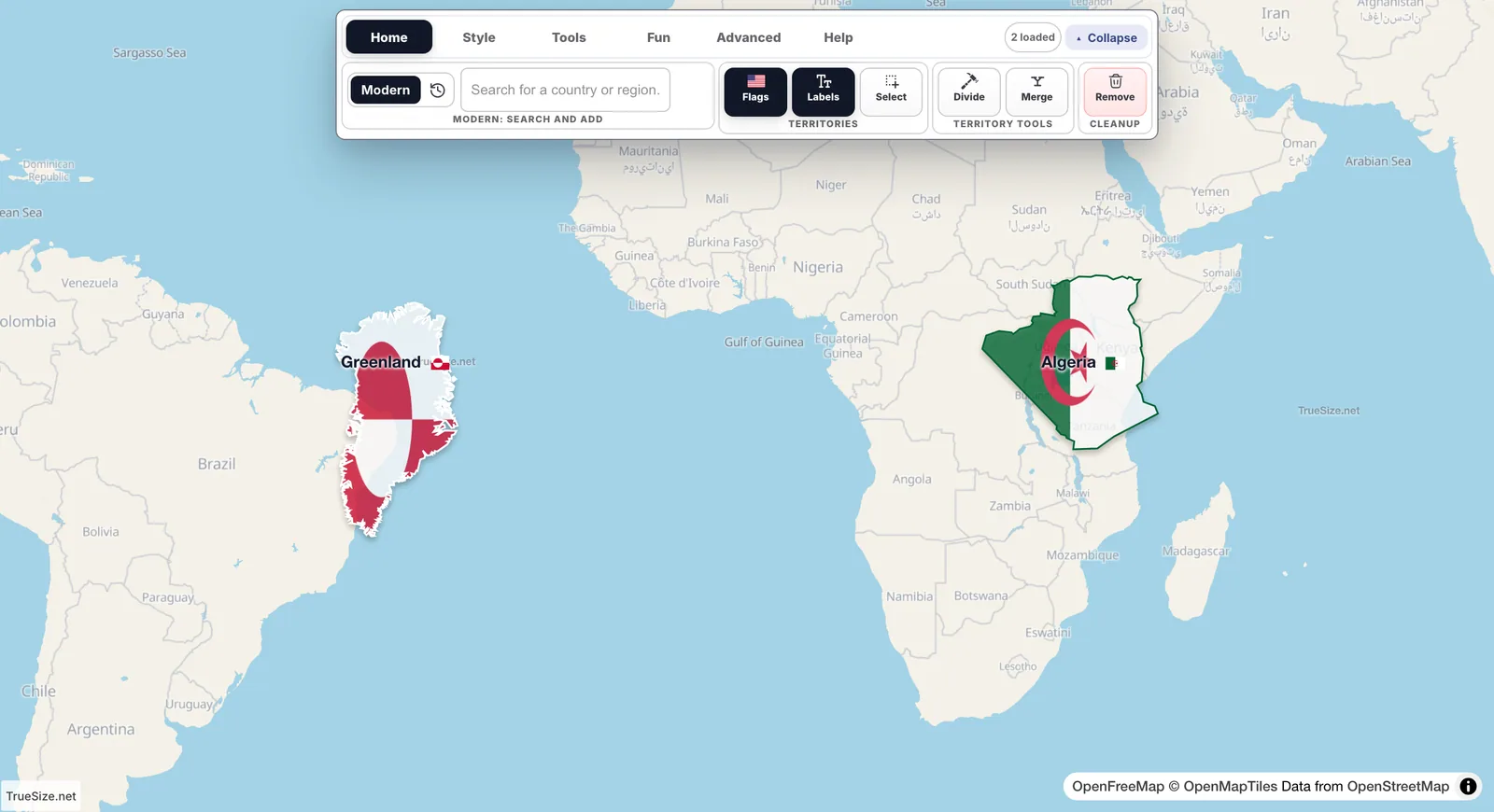
Dvě oblasti porovnané vedle sebe.
Klikněte na Velikost na kartě Pokročilé pro vypnutí skutečné velikosti. Oblasti si pak ponechají své běžné tvary v projekci Mercator, takže uvidíte zkreslení, které způsobuje, že polární země vypadají obrovské. Klikněte znovu pro návrat ke skutečné velikosti. Sdílené odkazy si toto nastavení nepamatují.
S vypnutou funkcí Velikost jsou tvary natažené tak, jak je běžná mapa zkresluje.
Když pohybujete tvarem po zakřiveném povrchu, jeho směr se mění vzhledem k severu. Tento jev se nazývá holonomie. Ve výchozím nastavení ji TrueSize aplikuje, takže země přetažená z rovníku směrem k pólu se otáčí tak, jak by to dělala na skutečném glóbu.
Klikněte na Sever na kartě Pokročilé, abyste změnili chování. Při realistické rotaci následuje orientace sféru. Pokud je vypnutá, tvary mají sever nahoře, což je čitelnější.
Země se přirozeně otáčí, když je přetažena směrem k pólu
Na telefonu nebo tabletu klepněte na oblast, abyste ji vybrali, a přetáhněte ji pro přesun. Na dotykové obrazovce přetáhněte vybranou oblast pro přesun a použijte dva prsty k jejímu otočení. Klepněte na prázdné místo pro zrušení výběru.
Pohyb, otáčení, výběr, Statistiky a Velikost fungují na webu i v mobilní aplikaci. Porovnání je dostupné pouze na webu.
Další: změňte vzhled mapy v přizpůsobení vzhledu.
Please rotate your device
The map needs portrait orientation on small screens — landscape leaves too little height to work with.