
తెలుగు
తెలుగు
రూపం
సాధారణ ప్రపంచ పటంలో, ధ్రువాల దగ్గర ఉన్న దేశాలు వాటి నిజమైన పరిమాణం కంటే చాలా పెద్దగా కనిపిస్తాయి. TrueSizeలో మీరు ఒక దేశాన్ని మరో ప్రదేశానికి లాగితే అది తన నిజమైన విస్తీర్ణాన్ని నిలుపుకుంటుంది, అందువల్ల మీరు స్వయంగా చూడవచ్చు, ఆఫ్రికా గ్రీన్లాండ్ కంటే సుమారు 14 రెట్లు పెద్దదని.
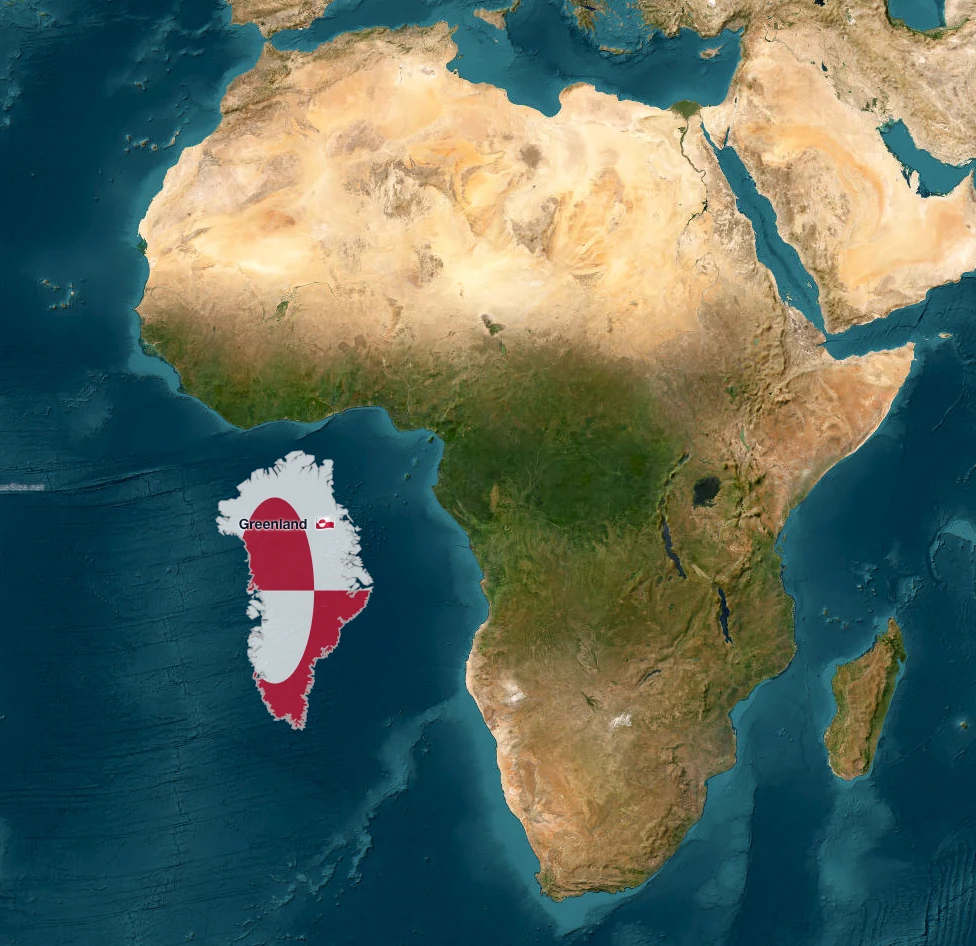
గ్రీన్లాండ్ను ఉపగ్రహ పటంలో ఆఫ్రికా పక్కన లాగడం: చాలా మంది వెతికే నిజమైన పరిమాణం సరిపోల్చడం.
ప్రాంతాలు ఒకదానిపై ఒకటి ఉంటే, కుడి మౌస్ బటన్ ఎల్లప్పుడూ పాన్ చేస్తుంది, ఇది సహాయపడుతుంది.
ఒక దేశాన్ని వేర్వేరు అక్షాంశానికి లాగడం
మీరు ఒక ప్రాంతాన్ని లాగుతున్నప్పుడు లేదా అది ఎంచుకోబడినప్పుడు:
R కీతో ఎంపిక చేసిన దేశాన్ని తిప్పడం
ఎంపిక చేసిన దేశాన్ని కాపీ చేసి పేస్ట్ చేయడం
ఒక ప్రాంతాన్ని క్లిక్ చేయండి, దాని కార్డ్ తెరుచుకుంటుంది. ఇది ఆ ప్రాంతానికి సంబంధించిన చర్యలను సేకరిస్తుంది.
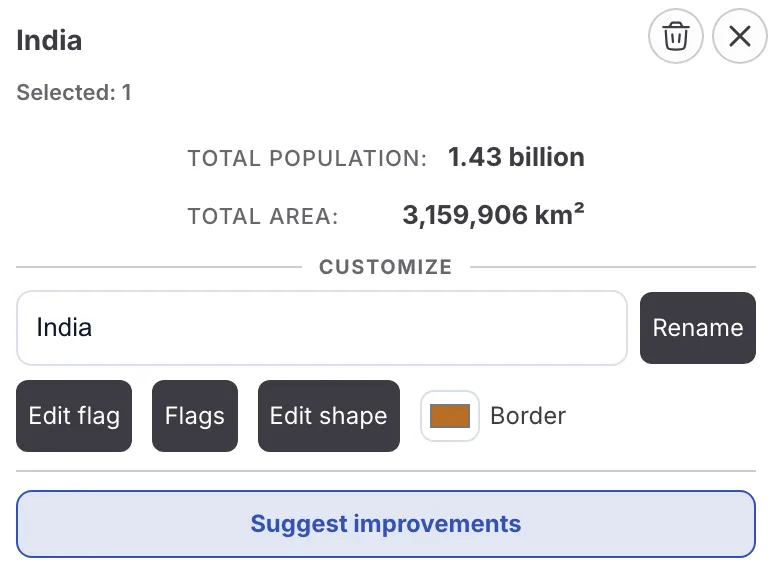
ఎంపిక చేసిన ప్రాంతానికి కార్డ్.
ఈ కార్డ్ ద్వారా మీరు:
గ్రూప్ మూవ్స్ వంటి ప్రశ్నలకు సమాధానం ఇస్తాయి "ఆఫ్రికాతో పోలిస్తే యూరప్ ఎంత పెద్దది?"
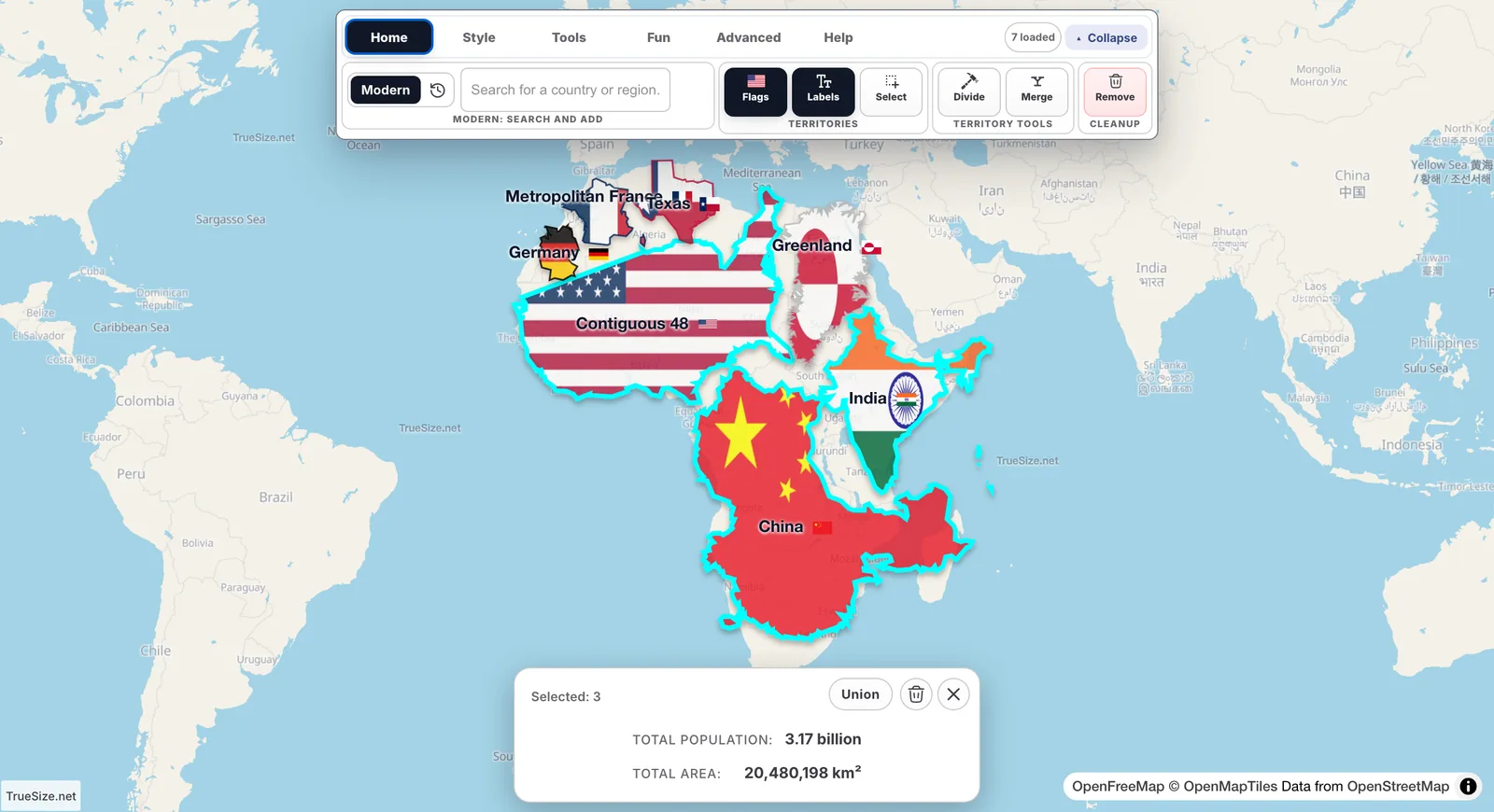
అనేక ప్రాంతాలు ఎంపిక చేయబడి వాటిని కలిసి కదిలించడానికి సిద్ధంగా ఉన్నాయి.
డ్రాగ్ బాక్స్తో అనేక దేశాలను ఎంపిక చేయడం
టూల్స్ ట్యాబ్లో స్టాట్స్ క్లిక్ చేయండి. మీరు లోడ్ చేసిన అన్ని ప్రాంతాల మొత్తం విస్తీర్ణం మరియు మొత్తం జనాభాను ప్యానెల్ చూపిస్తుంది.
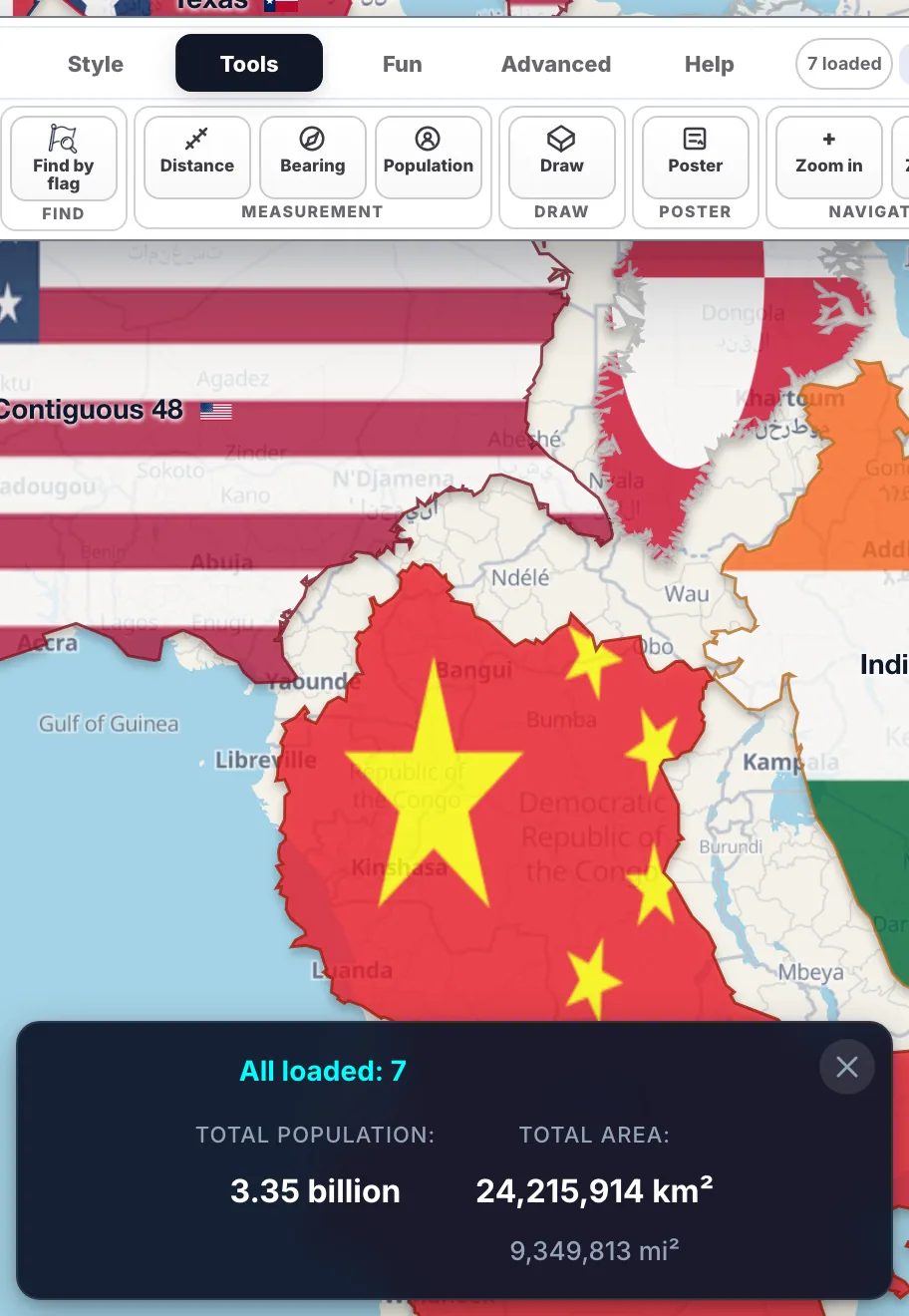
స్టాట్స్ ప్యానెల్.
ఫన్ ట్యాబ్లో కంపేర్ క్లిక్ చేయండి, సూచనల నుండి రెండు ప్రాంతాలను ఎంచుకోండి, TrueSize రెండింటినీ లోడ్ చేసి వాటిని భూమధ్యరేఖ వద్ద పక్కపక్కన ఉంచుతుంది. షేర్ URL సృష్టించండి ఆ సరిపోల్చడానికి లింక్ను సృష్టిస్తుంది. కంపేర్ వెబ్సైట్లో మాత్రమే అందుబాటులో ఉంటుంది.
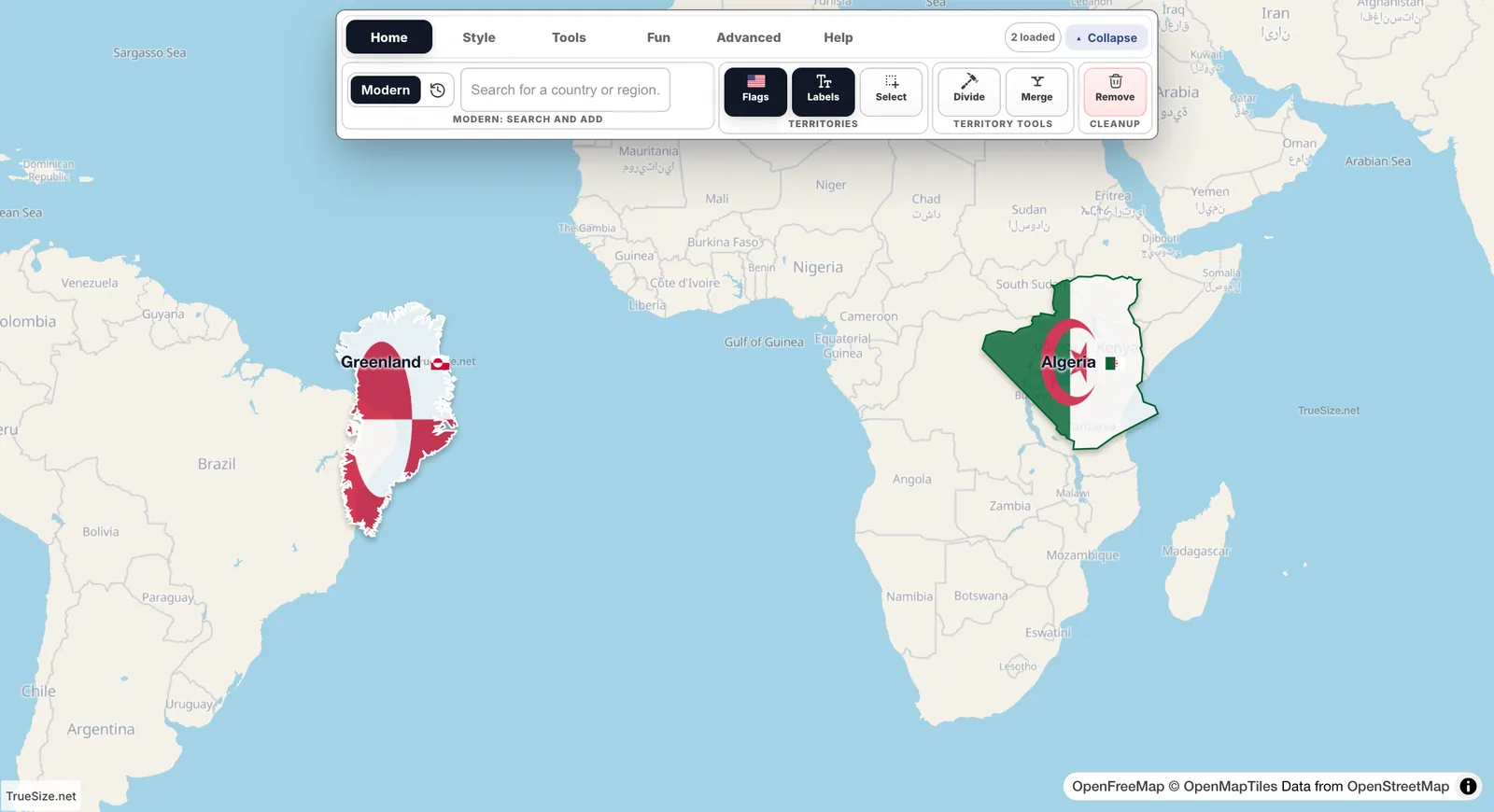
రెండు ప్రాంతాలు పక్కపక్కన సరిపోల్చబడ్డాయి.
ఫన్ ట్యాబ్లో సైజ్ క్లిక్ చేసి నిజమైన పరిమాణాన్ని ఆపండి. ప్రాంతాలు తమ సాధారణ మెర్కేటర్ ఆకారాలను నిలుపుకుంటాయి, అందువల్ల ధ్రువ దేశాలు భారీగా కనిపించే వక్రీకరణను మీరు చూడవచ్చు. నిజమైన పరిమాణానికి తిరిగి వెళ్లడానికి మళ్లీ క్లిక్ చేయండి. షేర్ చేసిన లింకులు ఈ సెట్టింగ్ను గుర్తించవు.
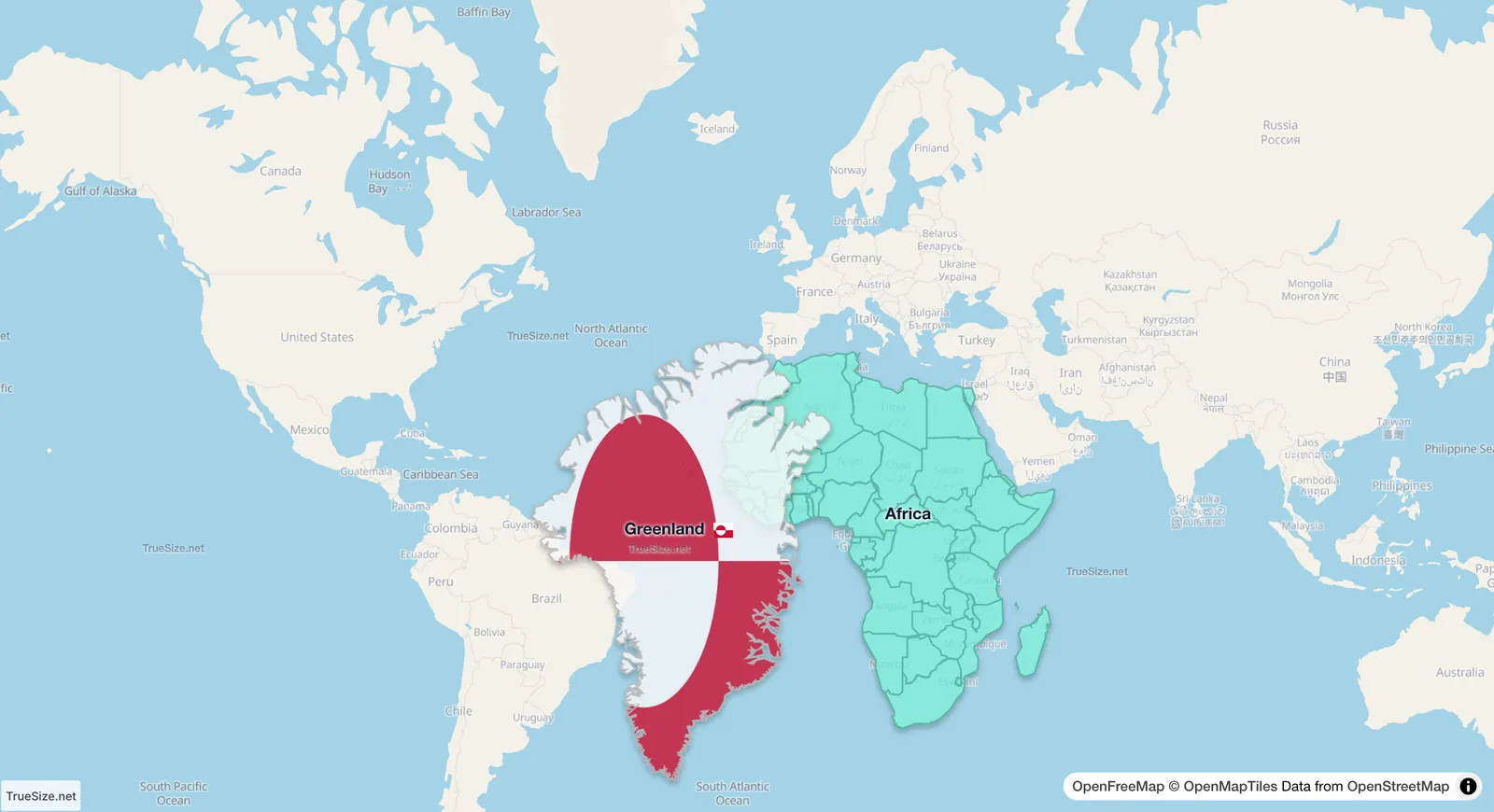
సైజ్ ఆపబడినప్పుడు, సాధారణ పటం వాటిని ఎలా వక్రీకరిస్తుందో ఆ ఆకారాలు లాగబడతాయి.
మీరు ఒక ఆకారాన్ని వక్రమైన ఉపరితలంపై కదిలిస్తే, దాని దిశ ఉత్తరానికి సంబంధించి మారుతుంది. ఈ ప్రభావాన్ని హోలోనమీ అంటారు. TrueSize దీన్ని డిఫాల్ట్గా వర్తింపజేస్తుంది, కాబట్టి సమతల రేఖ నుండి ధ్రువం వైపు ఒక దేశాన్ని లాగితే, అది నిజమైన గ్లోబ్పై ఎలా తిరుగుతుందో అలా తిరుగుతుంది.
ఫన్ ట్యాబ్లో నార్త్ క్లిక్ చేసి ఈ ప్రవర్తనను మార్చండి. వాస్తవిక రొటేషన్ ఆన్లో ఉంటే, దిశ గోళాన్ని అనుసరిస్తుంది. ఇది ఆఫ్లో ఉంటే, ఆకారాలు ఉత్తరాన్ని పైభాగంలో ఉంచుకుంటాయి, ఇది చదవడానికి సులభంగా ఉంటుంది.
ఒక దేశం ధ్రువం వైపుకు లాగబడుతున్నప్పుడు సహజంగా తిరుగుతున్న వీడియో
ఫోన్ లేదా టాబ్లెట్లో, ఒక ప్రాంతాన్ని ఎంచుకోవడానికి దానిపై ట్యాప్ చేసి, కదిలించడానికి లాగండి. టచ్ స్క్రీన్పై, ఎంచుకున్న ప్రాంతాన్ని లాగి కదిలించండి మరియు రెండు వేళ్లను ఉపయోగించి దాన్ని తిప్పండి. ఖాళీ స్థలంపై ట్యాప్ చేసి ఎంపికను రద్దు చేయండి.
కదలించడం, తిప్పడం, ఎంపిక చేయడం, స్టాట్స్ మరియు సైజ్ వెబ్సైట్లో మరియు మొబైల్ యాప్లో పనిచేస్తాయి. కంపేర్ వెబ్లో మాత్రమే అందుబాటులో ఉంటుంది.
తదుపరి: ఆకారాన్ని అనుకూలీకరించడంలో మ్యాప్ ఎలా కనిపించాలో మార్చండి.
Please rotate your device
The map needs portrait orientation on small screens — landscape leaves too little height to work with.