
Slovenčina
Slovenčina
Vzhľad
Na bežnej mape sveta vyzerajú krajiny blízko pólov oveľa väčšie, než v skutočnosti sú. V TrueSize môžete presúvať krajinu na iné miesto a zachová si svoju skutočnú rozlohu, takže sami uvidíte, že Afrika je približne 14-krát väčšia ako Grónsko.
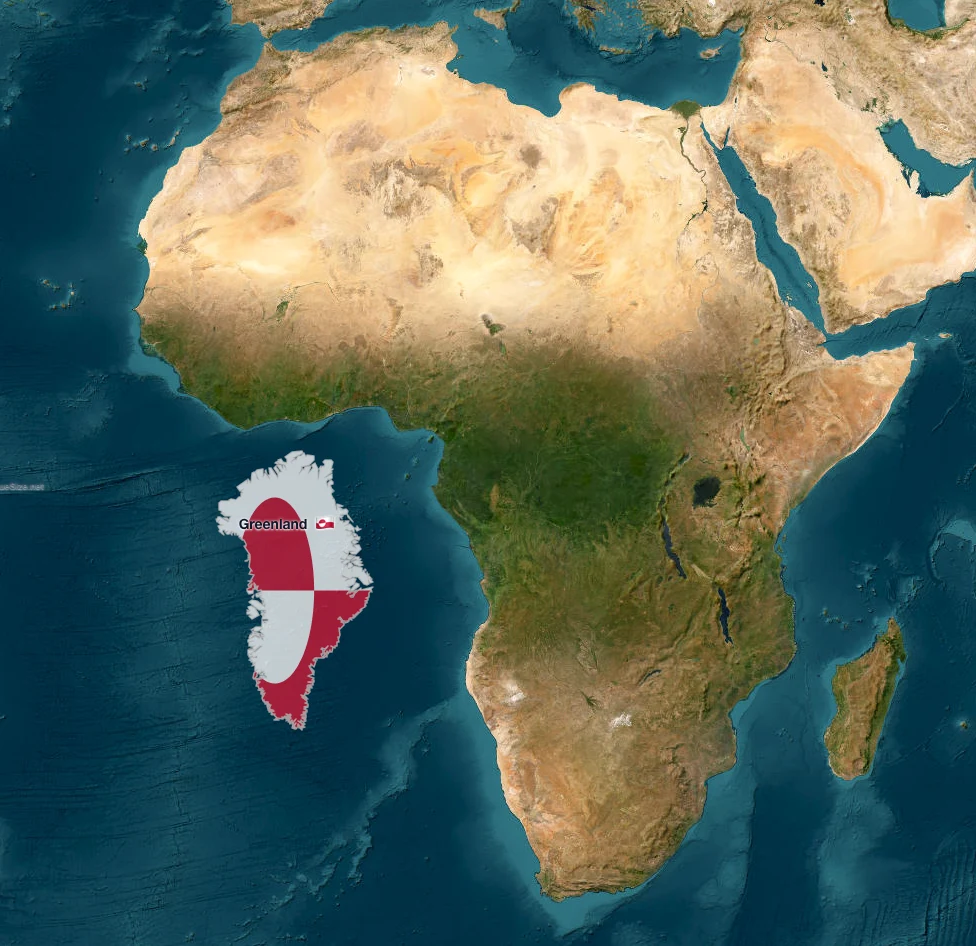
Grónsko presunuté vedľa Afriky na satelitnej mape: porovnanie skutočných veľkostí, ktoré hľadá väčšina ľudí.
Pravé tlačidlo myši vždy posúva mapu, aj keď začnete na oblasti, čo pomáha, keď sa oblasti prekrývajú.
Presúvanie krajiny na inú zemepisnú šírku
Počas presúvania oblasti alebo keď je oblasť vybraná:
Otočenie vybranej krajiny pomocou klávesu R
Kopírovanie a vkladanie vybranej krajiny
Kliknite na oblasť, aby sa otvorila jej karta. Zhromažďuje akcie pre danú oblasť.
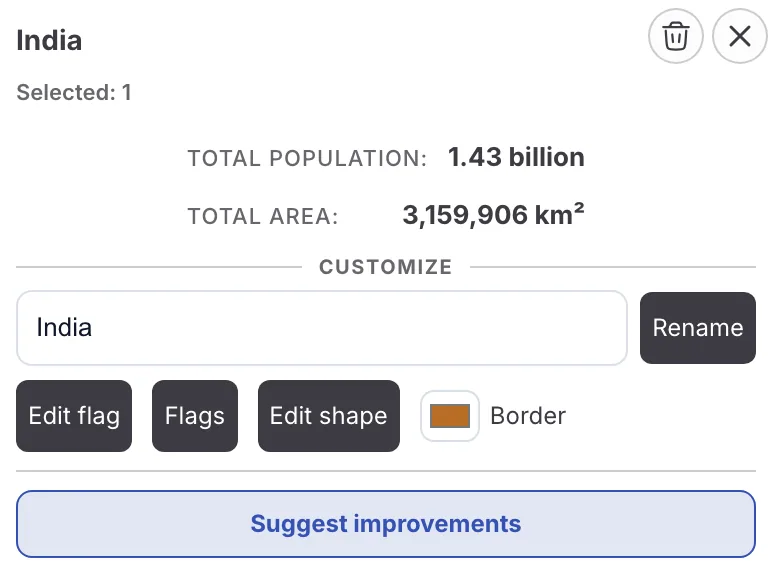
Karta pre vybranú oblasť.
Z karty môžete:
Skupinové presuny odpovedajú na otázky ako „Aká veľká je Európa v porovnaní s Afrikou?“
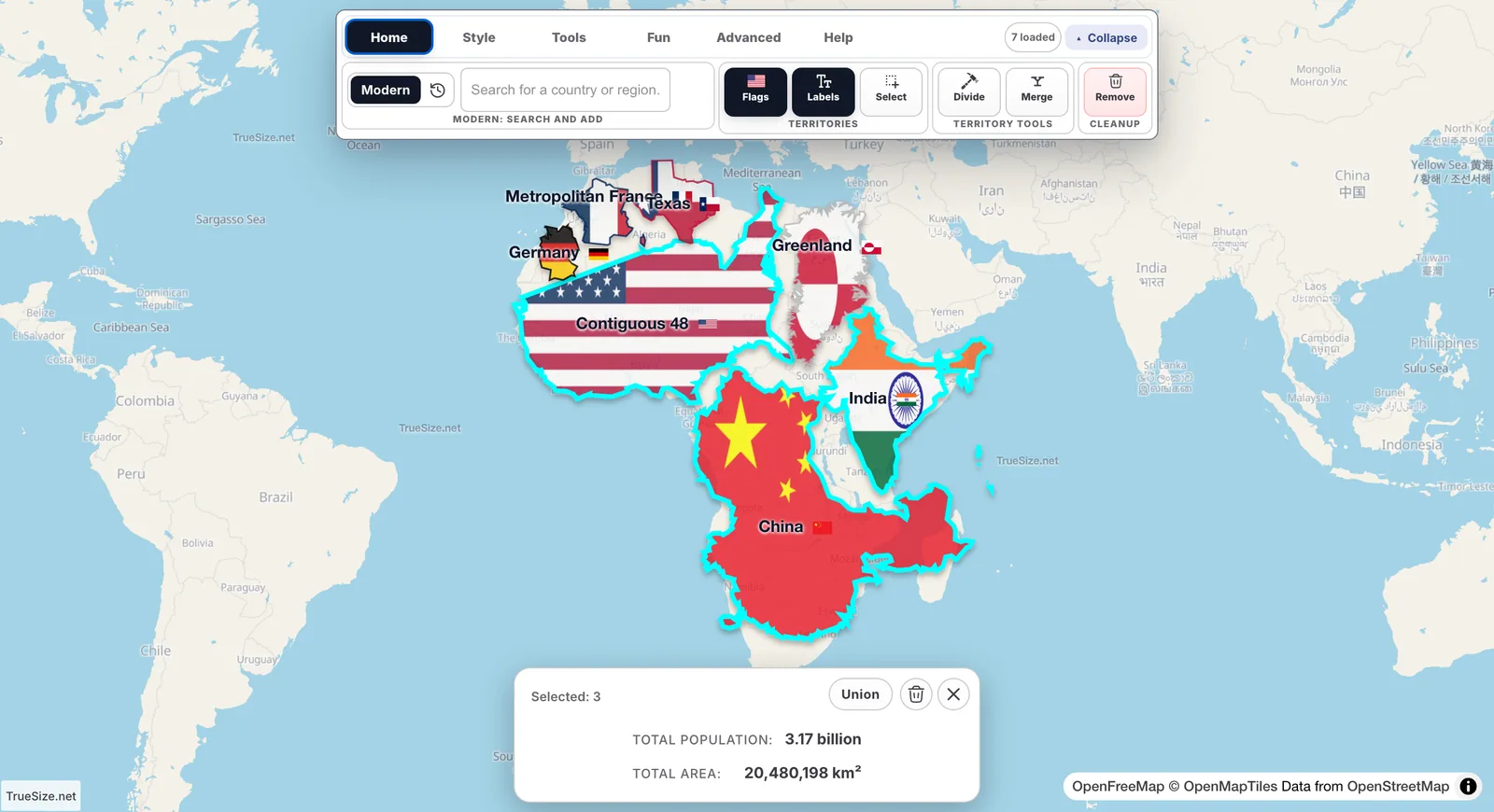
Niekoľko oblastí vybraných a pripravených na spoločný presun.
Výber viacerých krajín pomocou rámčeka
Kliknite na Štatistiky na karte Nástroje. Panel zobrazuje celkovú rozlohu a celkovú populáciu všetkých načítaných oblastí.
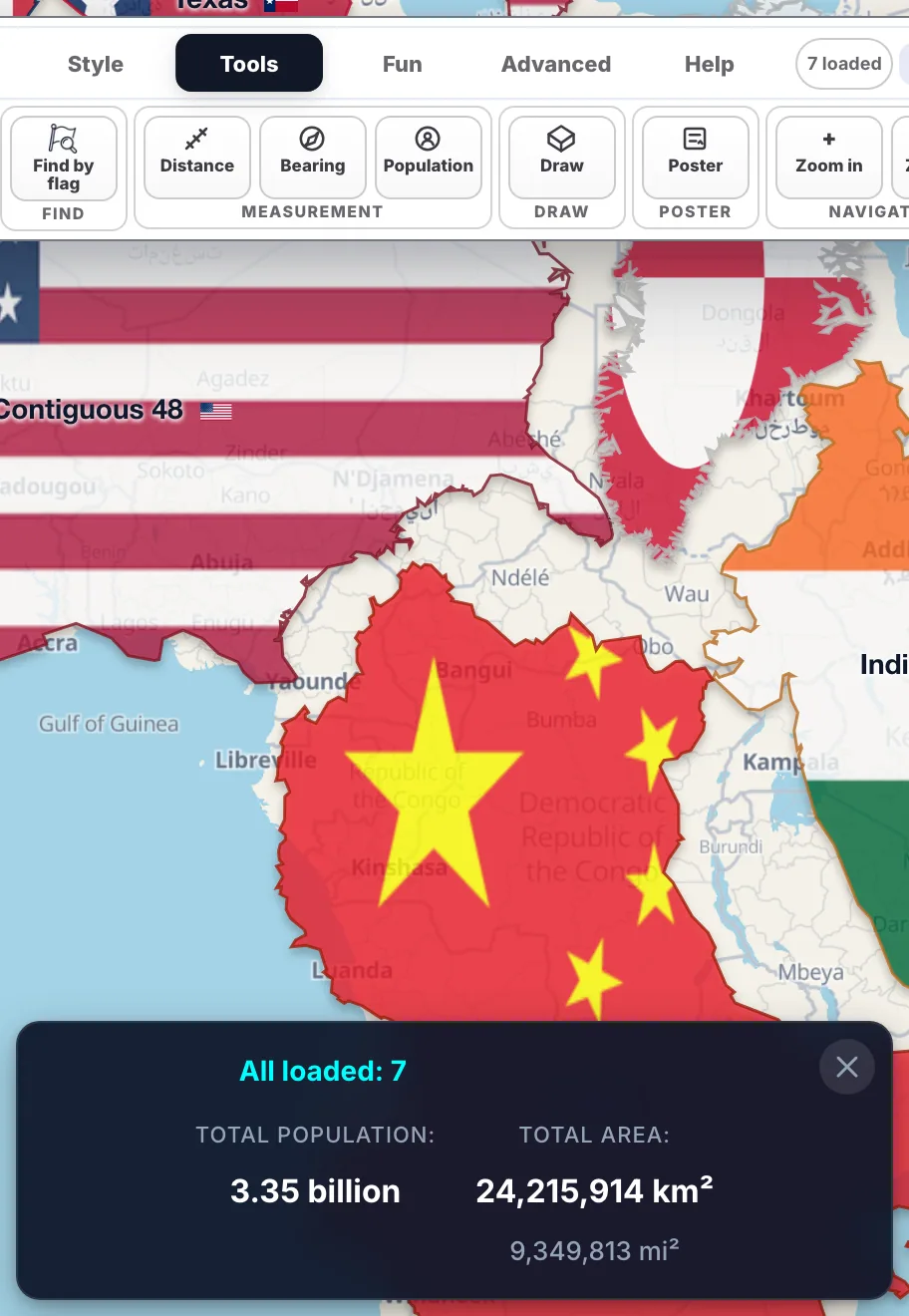
Panel Štatistiky.
Kliknite na Porovnať na karte Zábava, vyberte dve oblasti z návrhov a TrueSize načíta obe a umiestni ich pri rovníku vedľa seba. Generovať URL na zdieľanie vytvorí odkaz na toto porovnanie. Porovnanie je dostupné iba na webovej stránke.
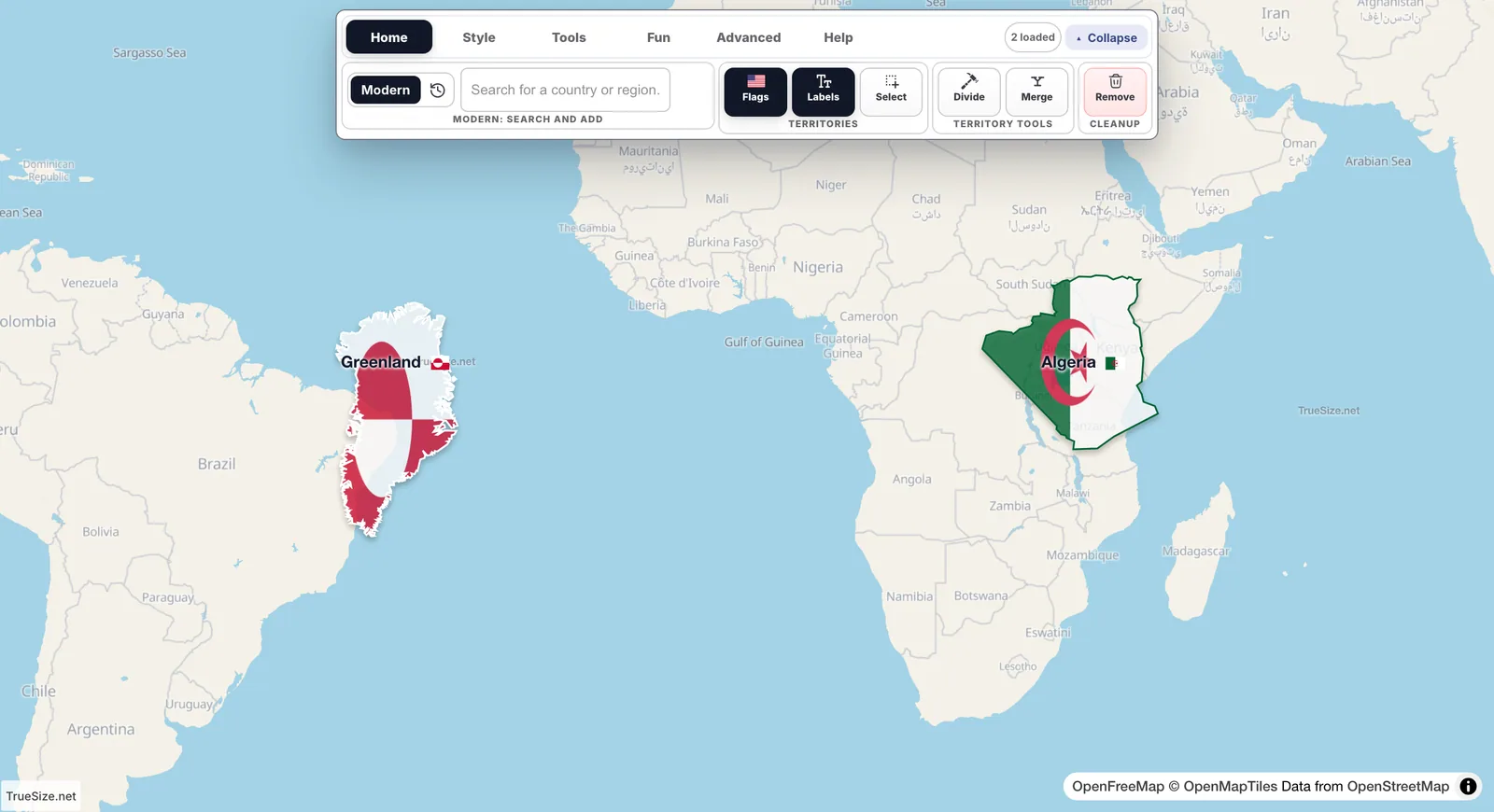
Dve oblasti porovnané vedľa seba.
Kliknite na Veľkosť na karte Rozšírené, aby ste vypli skutočnú veľkosť. Oblasti si potom zachovajú svoje bežné tvary Mercatora, takže uvidíte skreslenie, ktoré spôsobuje, že polárne krajiny vyzerajú obrovské. Kliknite znova, aby ste sa vrátili k skutočnej veľkosti. Zdieľané odkazy si toto nastavenie nepamätajú.
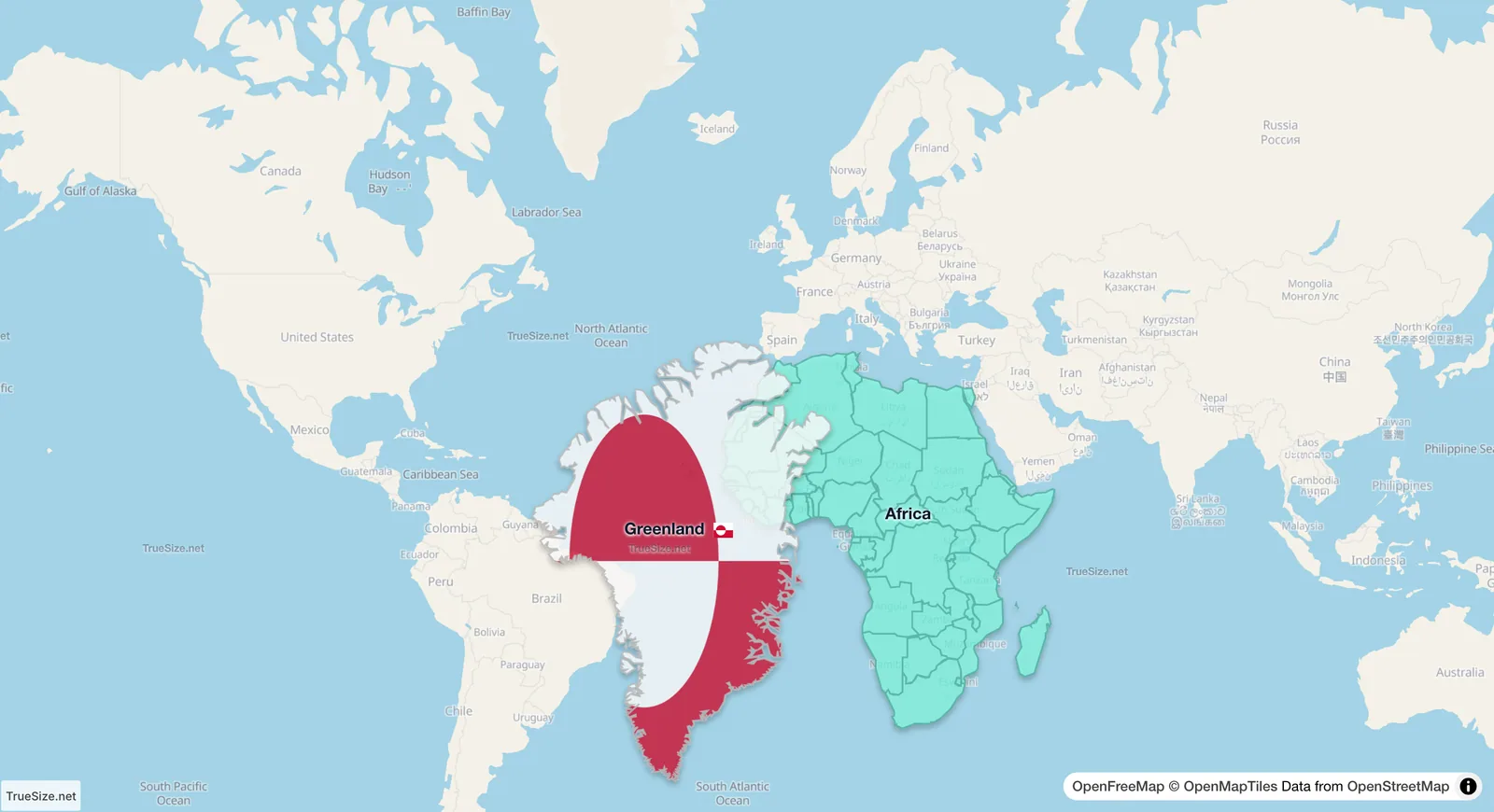
S vypnutou veľkosťou sú tvary natiahnuté tak, ako ich bežná mapa natiahne.
Keď pohybujete tvarom po zakrivenej ploche, jeho smer sa mení vzhľadom na sever. Tento efekt sa nazýva holonómia. TrueSize ho predvolene aplikuje, takže krajina, ktorú presuniete z rovníka smerom k pólu, sa otočí tak, ako by to bolo na skutočnom glóbuse.
Kliknite na Sever na karte Rozšírené, aby ste zmenili správanie. Pri realistickej rotácii nasleduje orientácia sféru. Ak je vypnutá, tvary majú sever vždy hore, čo je jednoduchšie na čítanie.
Krajina sa prirodzene otáča, keď je presúvaná smerom k pólu
Na telefóne alebo tablete ťuknite na oblasť, aby ste ju vybrali, a potiahnite na jej presun. Na dotykovej obrazovke potiahnite vybranú oblasť na presun a použite dva prsty na jej otočenie. Ťuknite na prázdne miesto na zrušenie výberu.
Presúvanie, otáčanie, výber, Štatistiky a Veľkosť fungujú na webovej stránke a v mobilnej aplikácii. Porovnanie je dostupné iba na webe.
Ďalej: zmeňte vzhľad mapy v prispôsobení vzhľadu.
Please rotate your device
The map needs portrait orientation on small screens — landscape leaves too little height to work with.