
Slovenčina
Slovenčina
Vzhľad
Celý mapový podklad TrueSize môžete prispôsobiť: vyberte typ mapy, použite jeden z 34 štýlov, zobrazte hory a hĺbku oceánov alebo prepnite na 3D glóbus. Väčšina týchto ovládacích prvkov sa nachádza na karte Štýl na páse s nástrojmi.
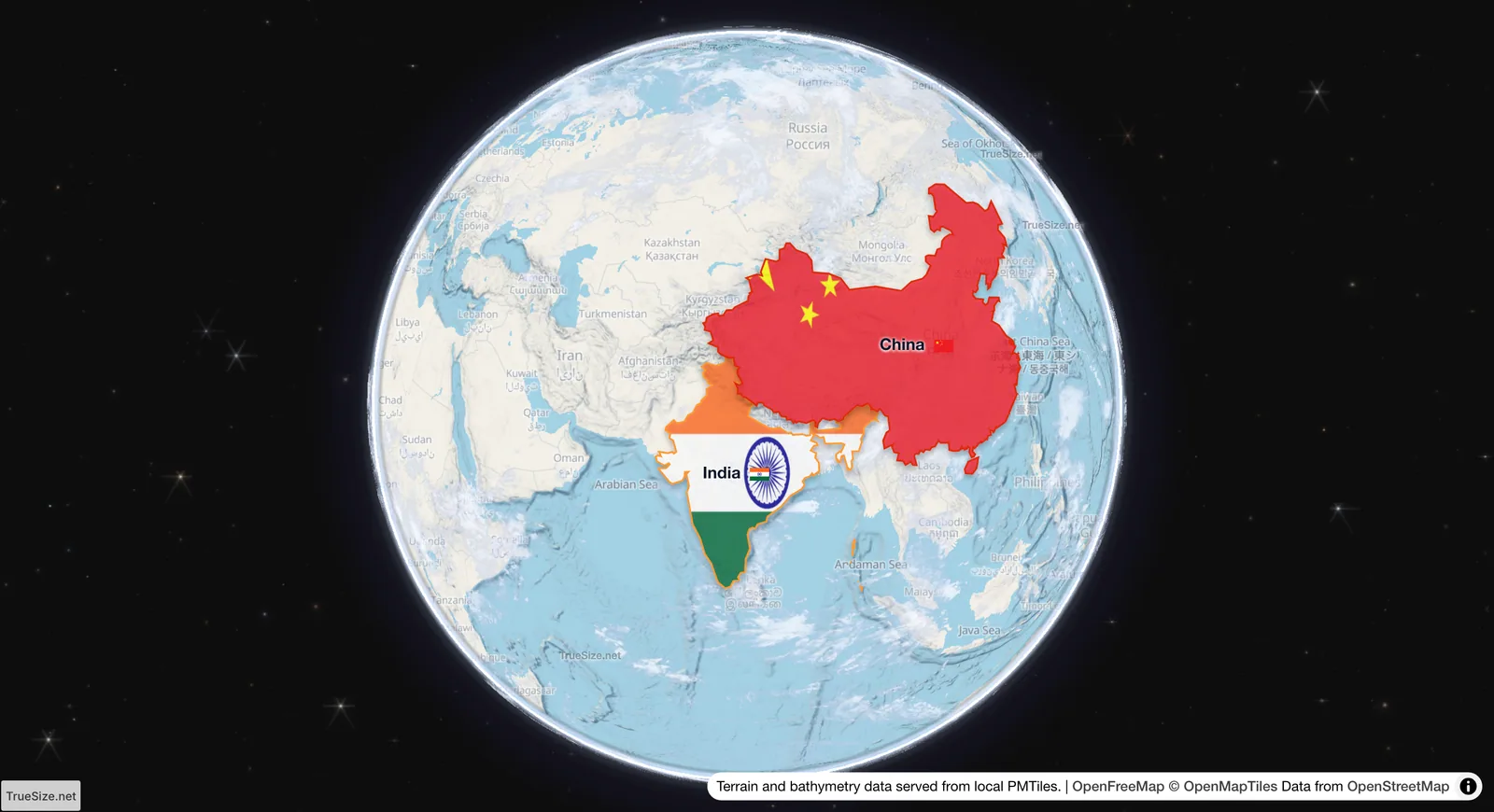
3D glóbus so zapnutým terénom.

Karta Štýl.
Obsahuje výber Typu mapy a Štýlu, Prispôsobenie, Vizuály, Reset, Glóbus, Terén a Morské dno.
Otvorte kartu Štýl a použite výber Typu mapy:
Štýl zmení farby pevniny, vody, hraníc a popisov naraz. Použite výber Štýlu na karte Štýl a vyskúšajte 34 vstavaných štýlov. Pozrite si štýly máp pre kompletnú galériu.
Kliknite na Prispôsobiť a otvorte Skin Studio. Umožňuje upraviť približne 50 farebných polí (pevnina, voda, budovy, cesty, hranice, doprava a popisy), zapnúť alebo vypnúť 20 vrstiev mapy a prepínať skupiny popisov. Vaše zmeny sa ukladajú do vášho zariadenia. Reset obnoví predvolenú tému, farby a typ mapy.
Kliknite na Vizuály a upravte vzhľad načítaných oblastí.
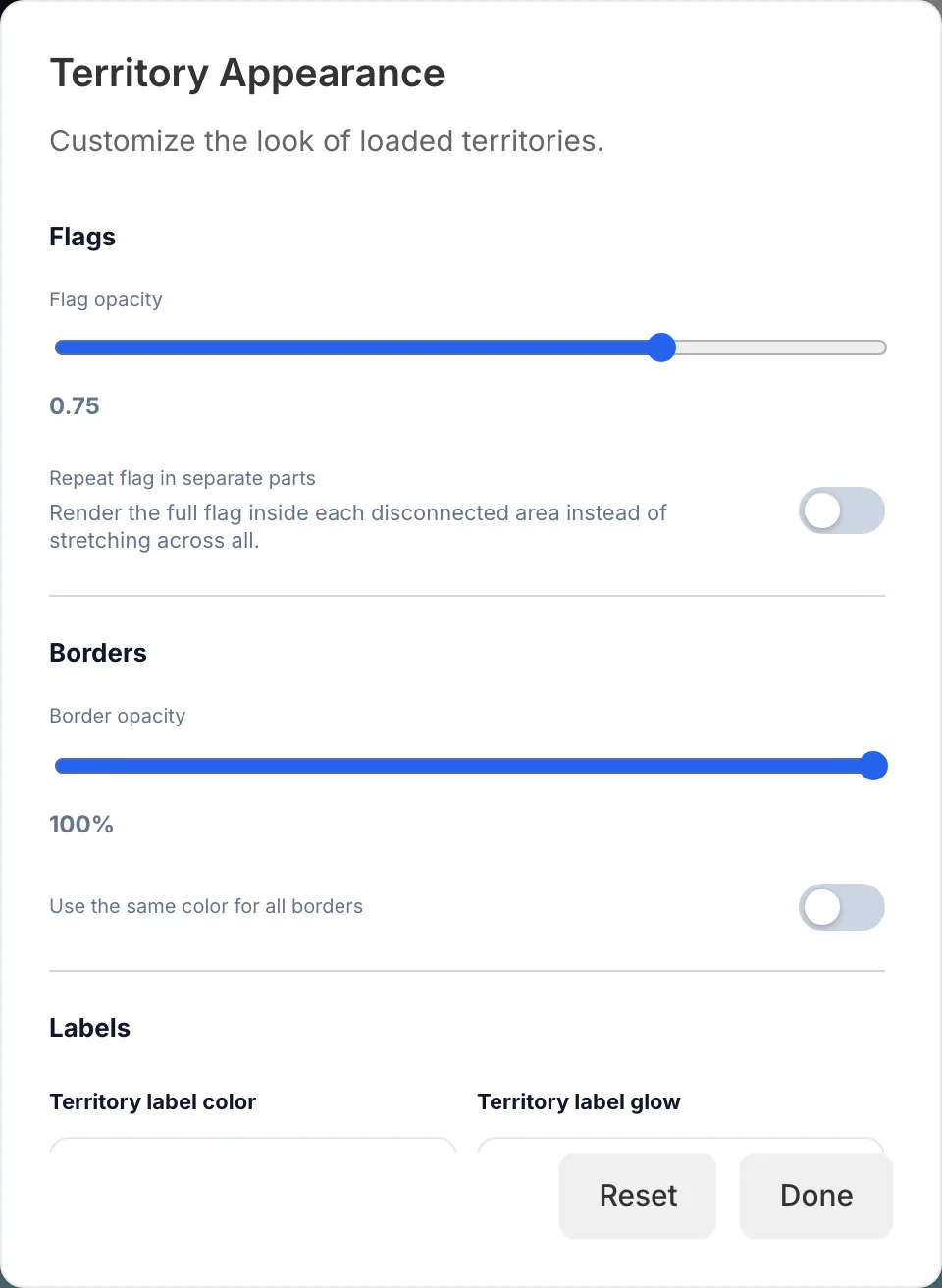
Panel Vizuály.
Môžete zmeniť nepriehľadnosť farieb, nepriehľadnosť vlajok, farbu a nepriehľadnosť hraníc a farbu a žiaru popisov.
Prepínanie zobrazenia vlajok
Terén a morské dno fungujú s typom mapy OpenStreetMap a štýlmi MapToolkit.
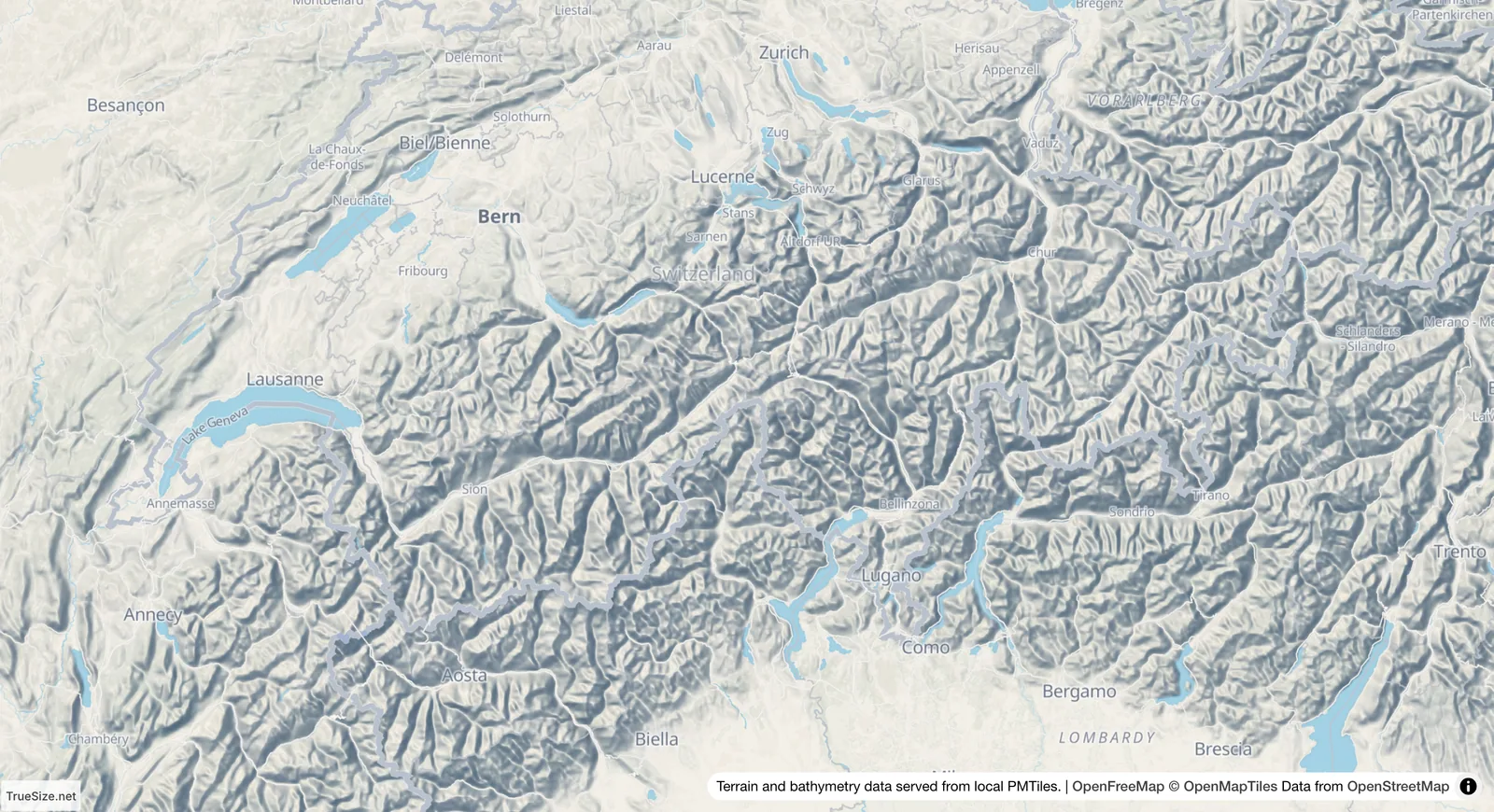
Tieňovanie terénu.
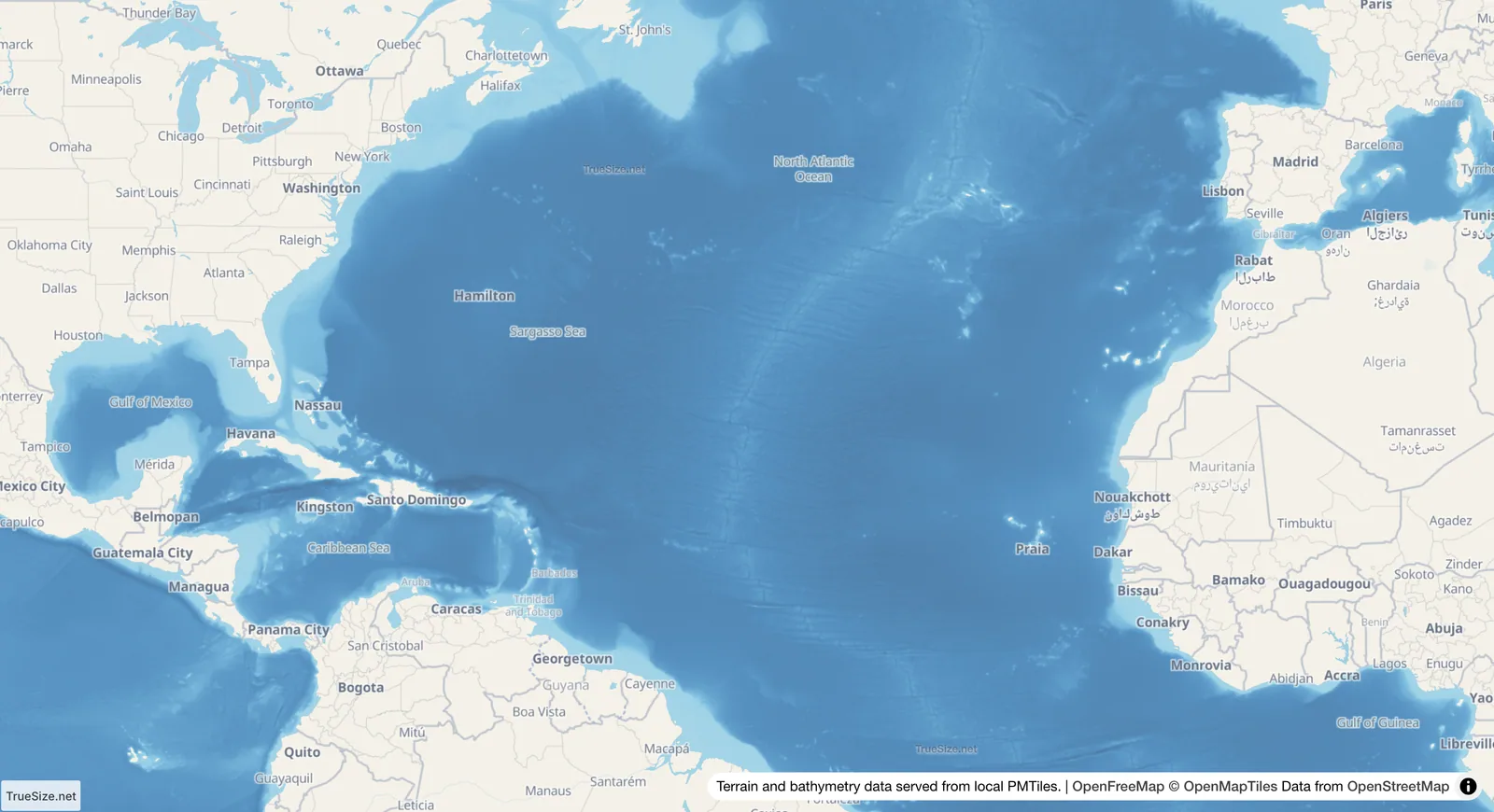
Hĺbka morského dna.
Kliknite na Glóbus na karte Štýl, aby ste prepínali medzi plochou mapou a 3D glóbusom. Keď je glóbus zapnutý, tlačidlo Oblaky zobrazuje alebo skrýva animovanú vrstvu oblakov. Glóbus funguje na webovej stránke; mobilná aplikácia zobrazuje iba plochú mapu.
Kliknite na Mriežka na karte Rozšírené. Na mape sa zobrazia rovnobežky a poludníky, pričom rovník je červený a nultý poludník modrý. Hustotu mriežky môžete upraviť. Mriežka vám pomôže čítať zemepisnú šírku, keď presúvate krajinu na sever alebo juh.
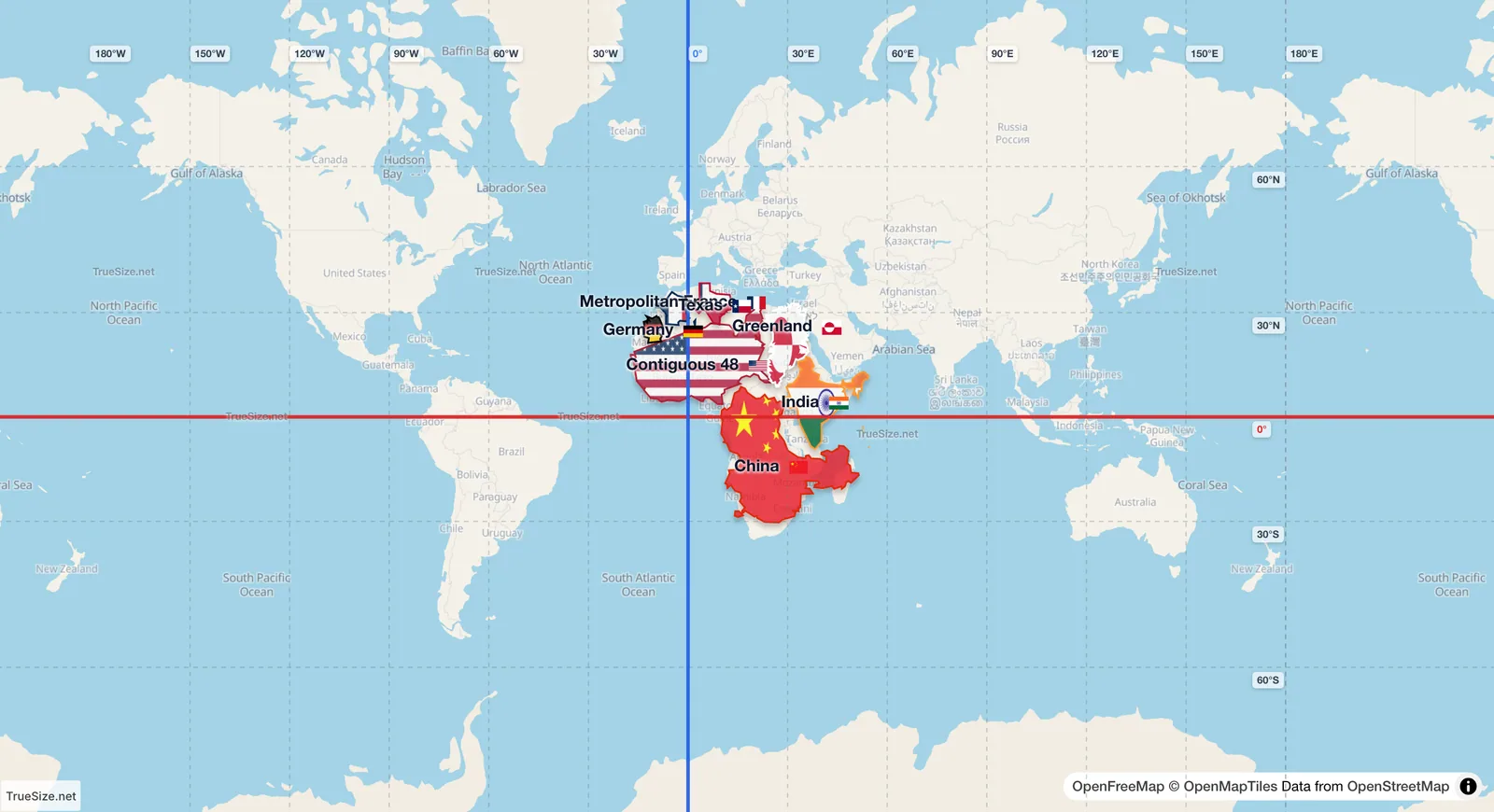
Mriežka s červeným rovníkom.
Na webovej stránke a v mobilnej aplikácii: typy máp, štýly, Prispôsobiť, Vizuály, Terén, Morské dno a Mriežka. 3D glóbus a jeho efekty sú dostupné iba na webe.
Ďalej: premeňte svoju mapu na plagát.
Please rotate your device
The map needs portrait orientation on small screens — landscape leaves too little height to work with.