
Tiếng Việt
Tiếng Việt
Giao diện
Bạn có thể thay đổi toàn bộ kiểu bản đồ TrueSize: chọn loại bản đồ, áp dụng một trong 34 giao diện, hiển thị núi và độ sâu đại dương, hoặc chuyển sang quả địa cầu 3D. Hầu hết các điều khiển này nằm trên tab Style của thanh ribbon.
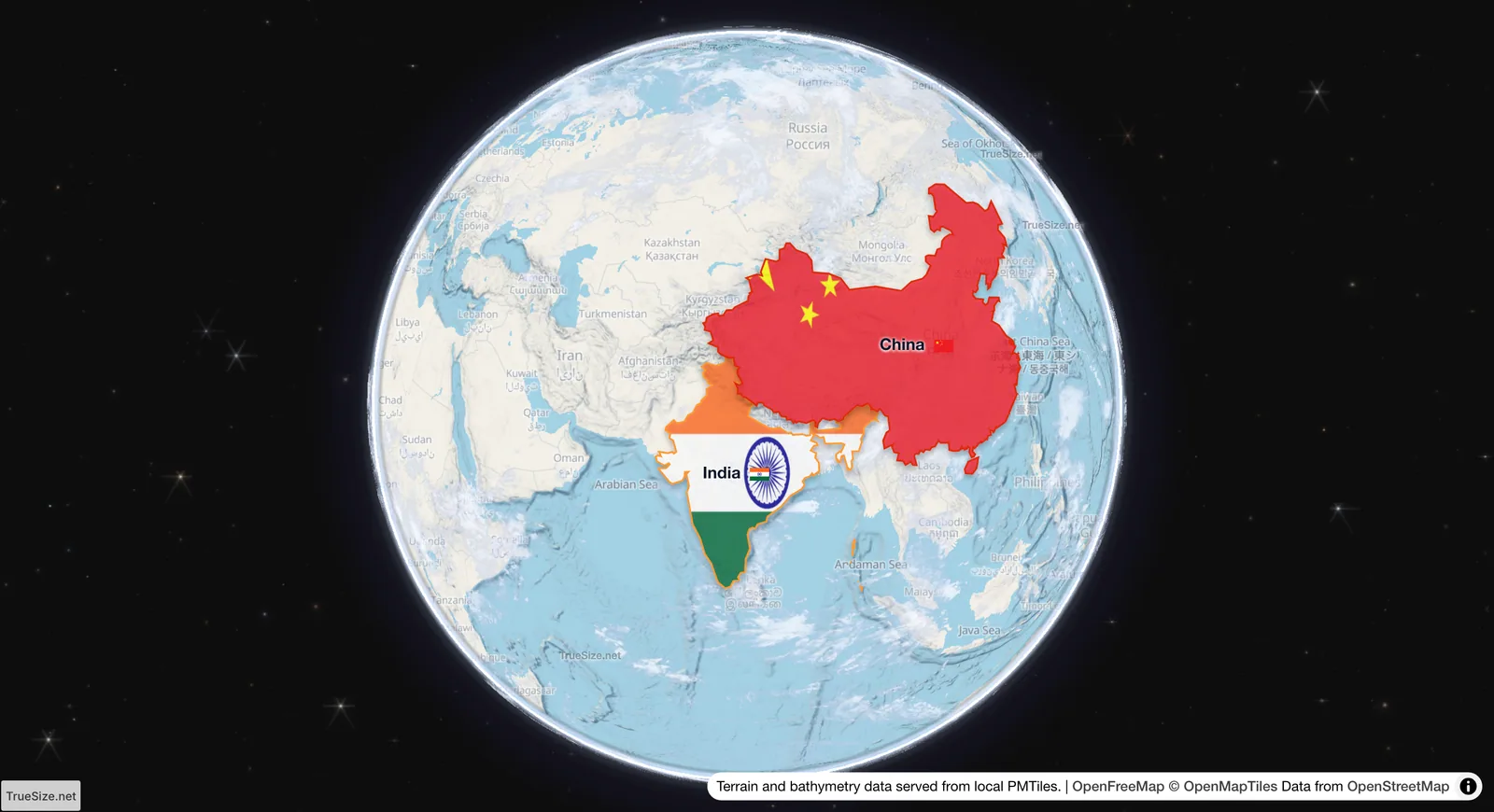
Quả địa cầu 3D với địa hình được bật.

Tab Style.
Tab này chứa các công cụ chọn Loại bản đồ và Giao diện, Tùy chỉnh, Hình ảnh, Đặt lại, Quả địa cầu, Địa hình và Đáy biển.
Mở Style và sử dụng công cụ chọn Loại bản đồ:
Giao diện thay đổi màu sắc của đất, nước, biên giới và nhãn cùng lúc. Sử dụng công cụ chọn Giao diện trên tab Style để thử 34 giao diện tích hợp sẵn. Xem kiểu bản đồ để xem toàn bộ thư viện.
Nhấp vào Tùy chỉnh để mở Skin Studio. Công cụ này cho phép bạn chỉnh sửa khoảng 50 trường màu (đất, nước, tòa nhà, đường, biên giới, giao thông và nhãn), bật hoặc tắt 20 lớp bản đồ, và chuyển đổi nhóm nhãn. Các thay đổi của bạn sẽ được lưu trên thiết bị. Đặt lại sẽ khôi phục chủ đề mặc định, màu sắc và loại bản đồ.
Nhấp vào Hình ảnh để điều chỉnh cách hiển thị các vùng đã tải.
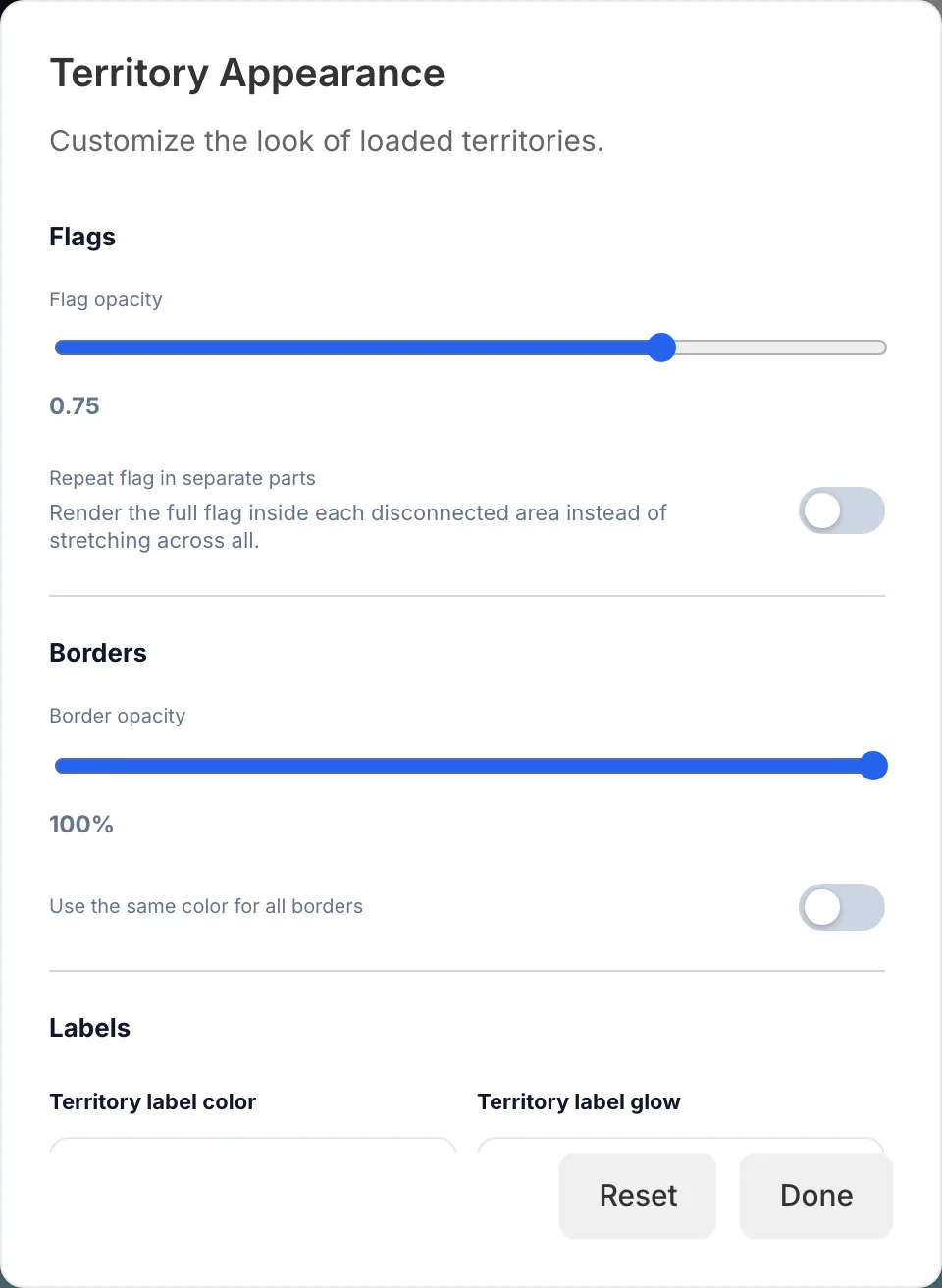
Bảng điều khiển Hình ảnh.
Bạn có thể thay đổi độ mờ màu, độ mờ cờ, màu biên giới và độ mờ, cũng như màu nhãn và ánh sáng nhãn.
Bật và tắt hiển thị cờ
Địa hình và Đáy biển hoạt động với loại bản đồ OpenStreetMap và các kiểu MapToolkit.
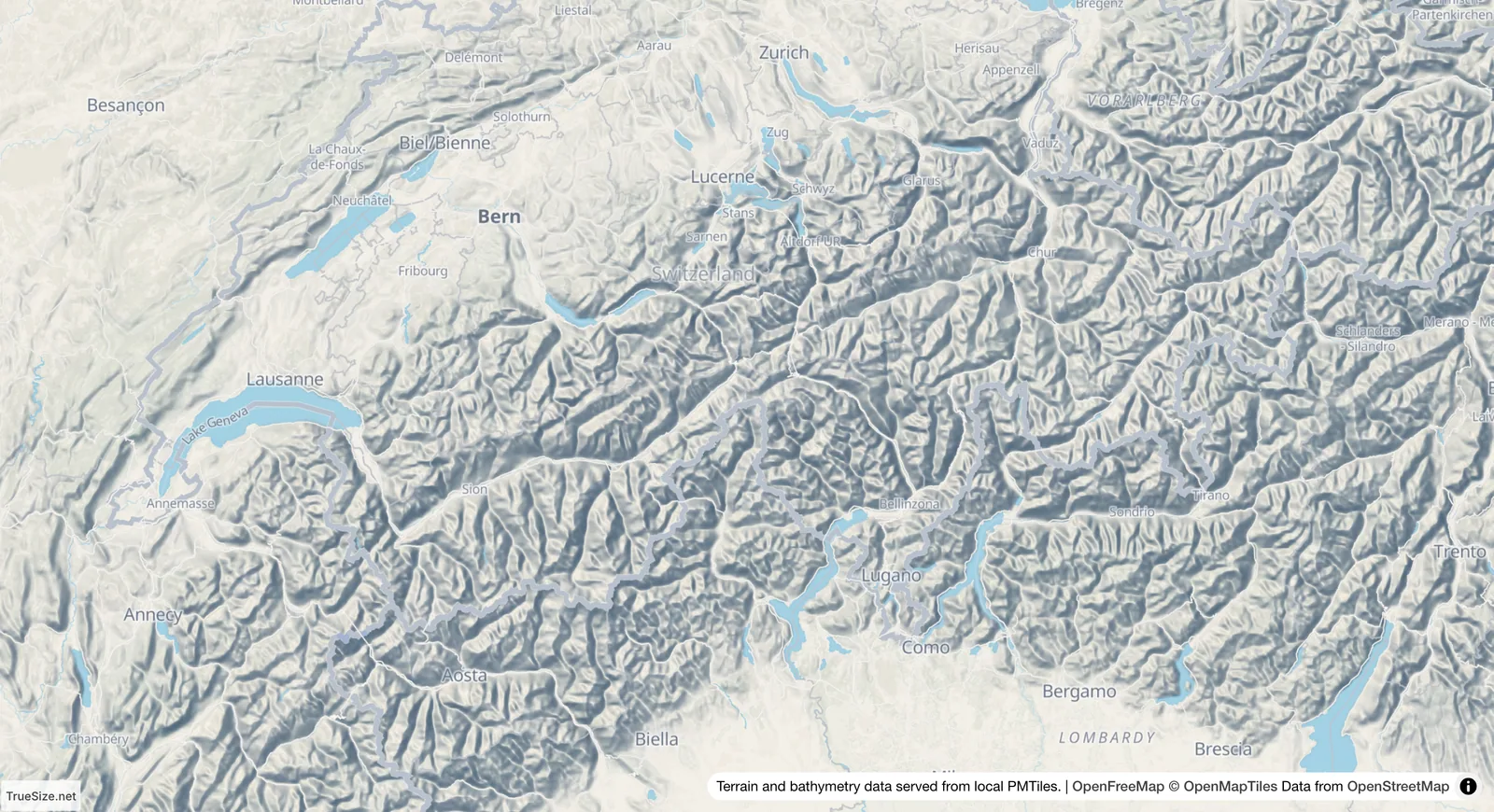
Bóng đổ địa hình.
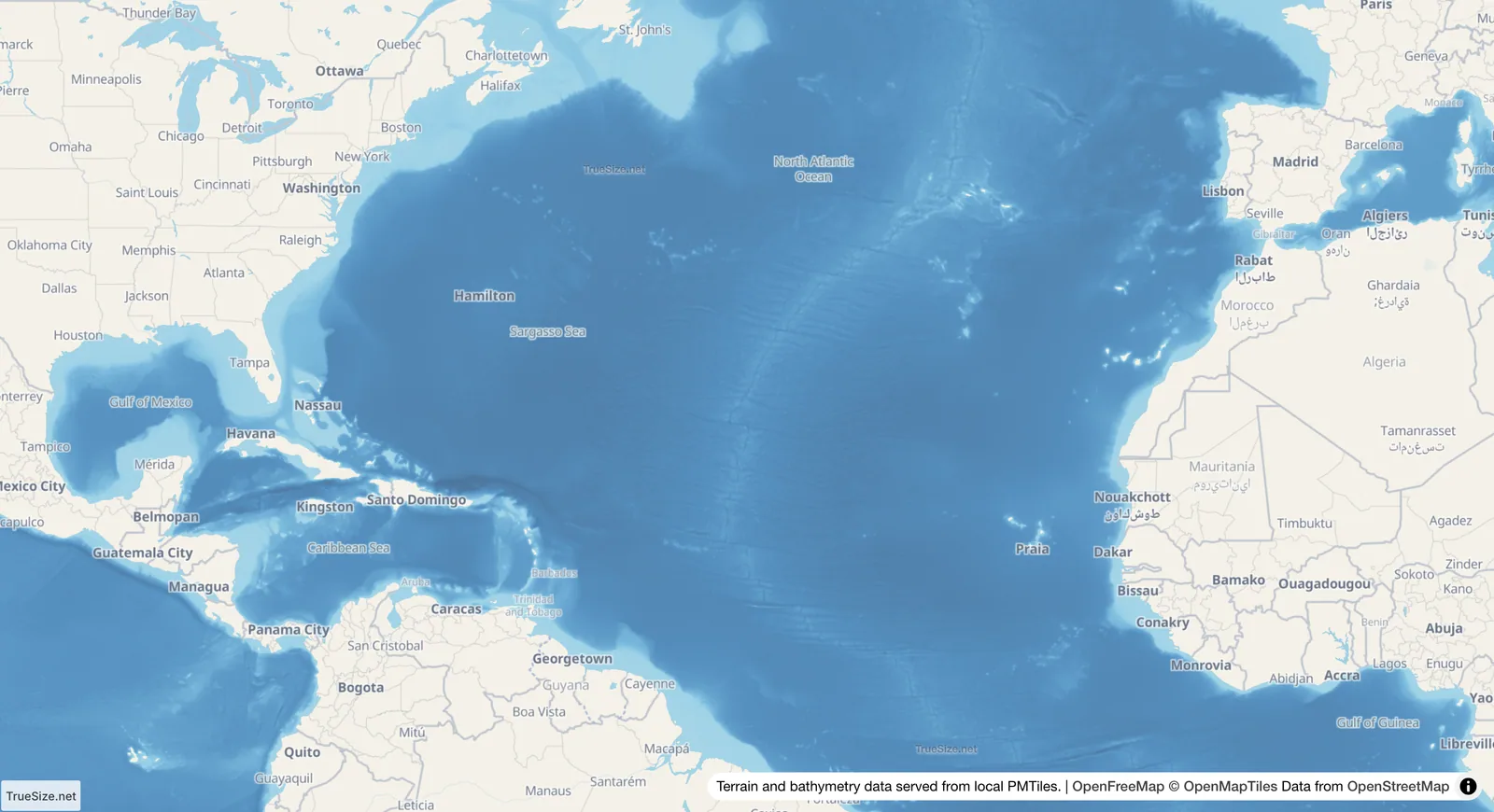
Độ sâu đáy biển.
Nhấp vào Quả địa cầu trên tab Style để chuyển đổi giữa bản đồ phẳng và quả địa cầu 3D. Khi quả địa cầu được bật, nút Mây sẽ hiển thị hoặc ẩn một lớp mây động. Quả địa cầu hoạt động trên trang web; ứng dụng di động chỉ hiển thị bản đồ phẳng.
Nhấp vào Lưới trên tab Nâng cao. Vĩ tuyến và kinh tuyến được vẽ trên bản đồ, với đường xích đạo màu đỏ và đường kinh tuyến gốc màu xanh. Bạn có thể điều chỉnh mật độ. Lưới giúp bạn đọc vĩ độ khi di chuyển một quốc gia lên phía bắc hoặc xuống phía nam.
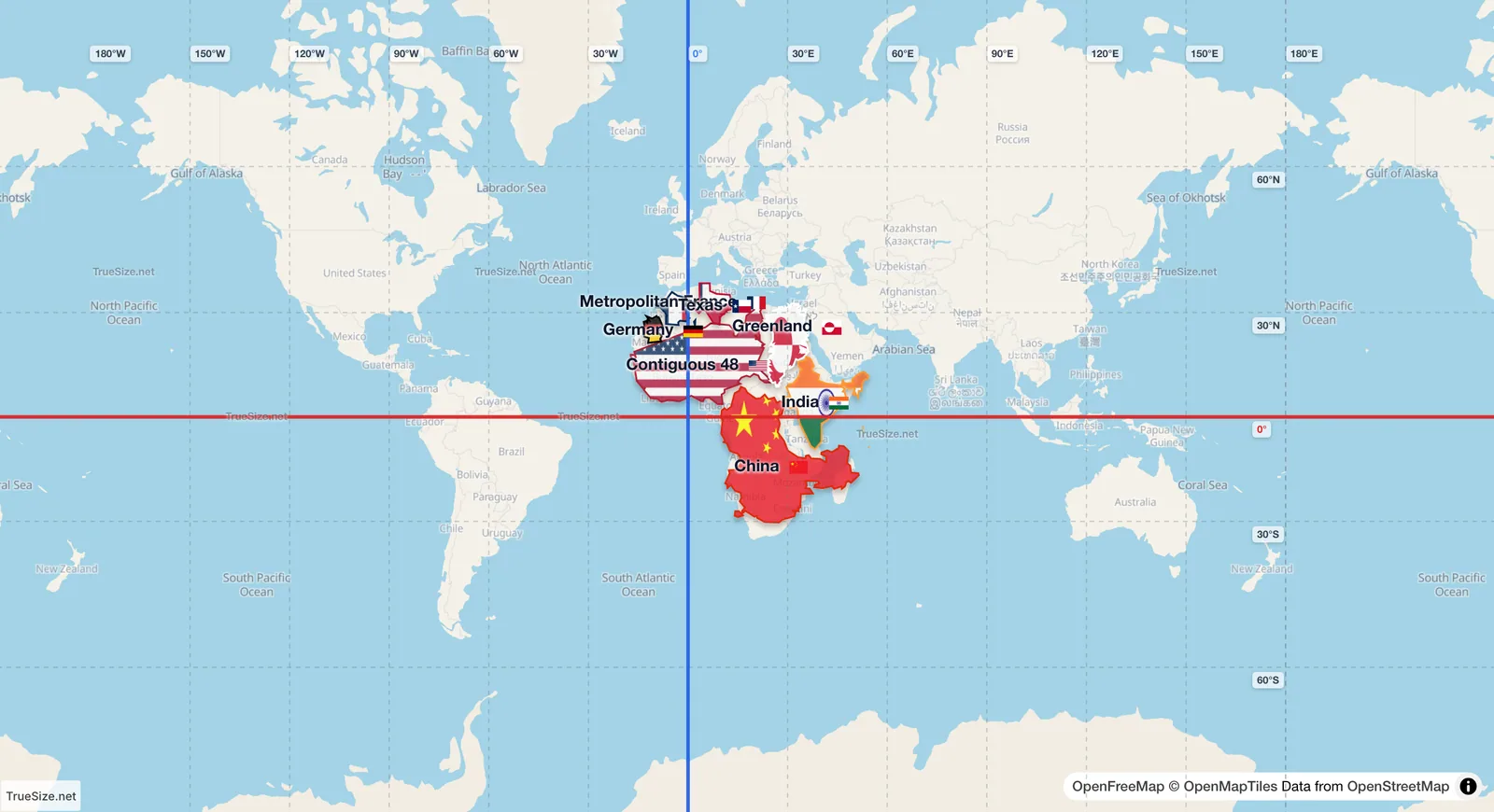
Lưới, với đường xích đạo màu đỏ.
Trên trang web và trong ứng dụng di động: các loại bản đồ, giao diện, Tùy chỉnh, Hình ảnh, Địa hình, Đáy biển và Lưới. Quả địa cầu 3D và các hiệu ứng của nó chỉ hoạt động trên web.
Tiếp theo: biến bản đồ của bạn thành một áp phích.
Please rotate your device
The map needs portrait orientation on small screens — landscape leaves too little height to work with.