
Azərbaycanca
Azərbaycanca
Görünüş
TrueSize xəritəsinin ümumi görünüşünü dəyişə bilərsiniz: xəritə növünü seçin, 34 üslubdan birini tətbiq edin, dağları və okean dərinliyini göstərin və ya 3D qlobusa keçin. Bu idarəetmələrin əksəriyyəti lentin Üslub sekmesində yerləşir.
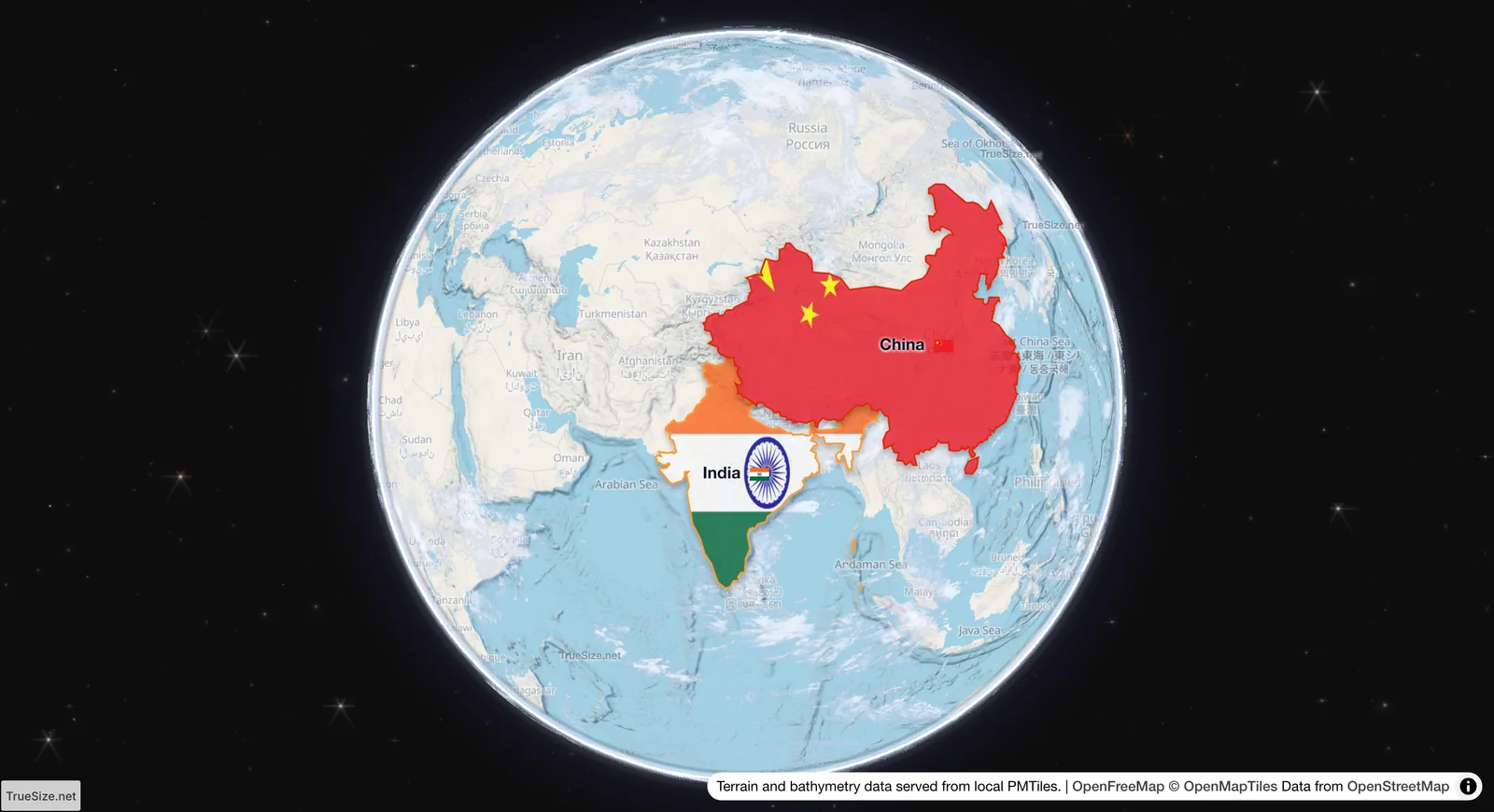
Relyef açıq olan 3D qlobus.

Üslub sekmesi.
Burada Xəritə növü və Üslub seçiciləri, Fərdiləşdir, Vizuallar, Sıfırla, Qlobus, Relyef və Dəniz dibi yerləşir.
Üslub sekmesini açın və Xəritə növü seçicisini istifadə edin:
Üslub torpağı, suyu, sərhədləri və etiketləri birlikdə rəngləndirir. Üslub sekmesindəki Üslub seçicisini istifadə edərək 34 daxili üslubu sınayın. Tam qalereya üçün xəritə üslublarına baxın.
Fərdiləşdir düyməsini basaraq Skin Studio-nu açın. Bu, təxminən 50 rəng sahəsini (torpaq, su, binalar, yollar, sərhədlər, nəqliyyat və etiketlər), 20 xəritə qatını açıb-bağlamağa və etiket qruplarını dəyişməyə imkan verir. Dəyişikliklər cihazınızda saxlanılır. Sıfırla düyməsi isə standart mövzunu, rəngləri və xəritə növünü geri qaytarır.
Yüklənmiş bölgələrin görünüşünü tənzimləmək üçün Vizuallar düyməsini basın.
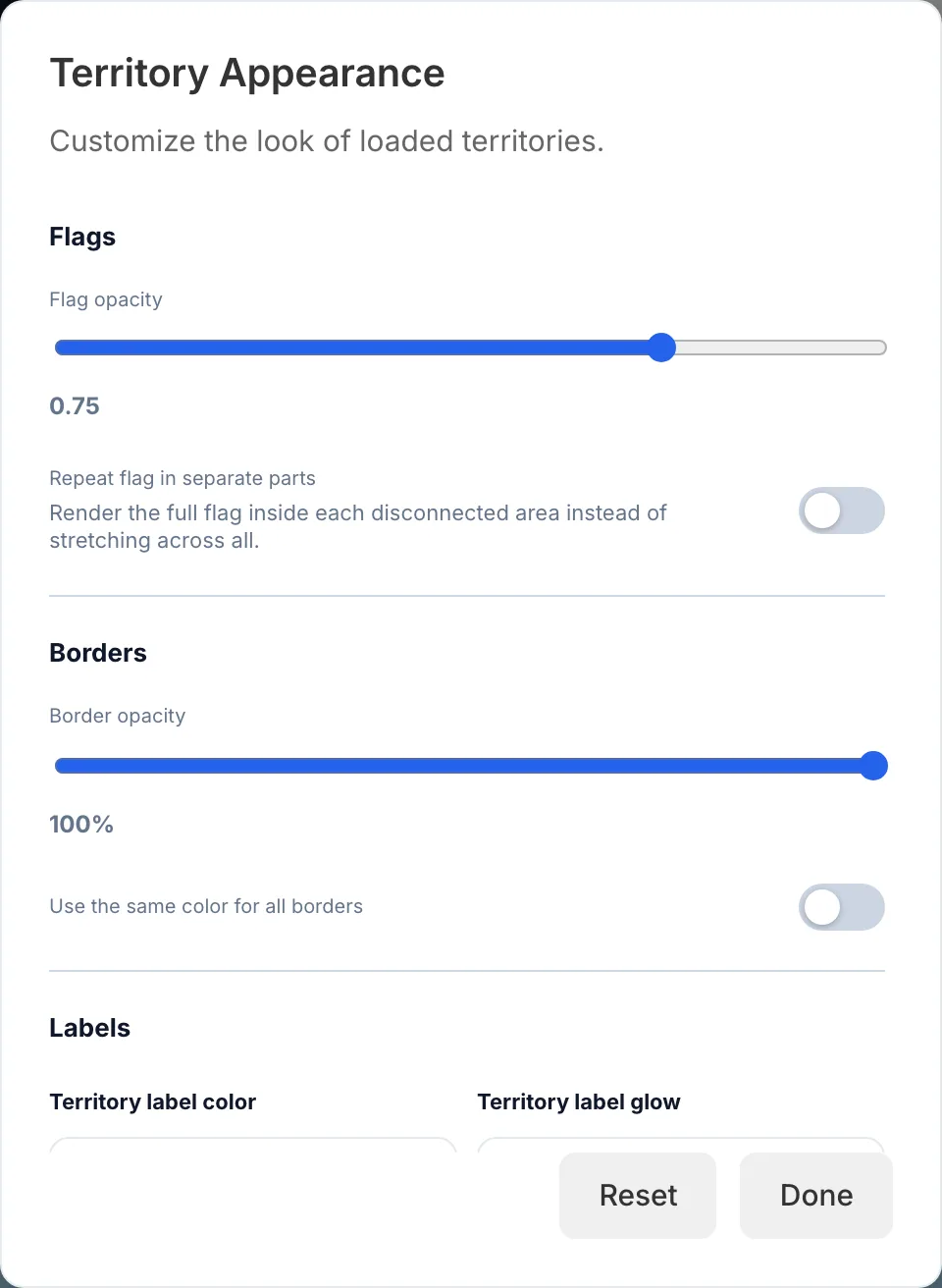
Vizuallar paneli.
Rəng şəffaflığını, bayraq şəffaflığını, sərhəd rəngini və şəffaflığını, həmçinin etiket rəngini və parlaqlığını dəyişə bilərsiniz.
Bayraq təsvirlərinin açılıb-söndürülməsi
Relyef və Dəniz dibi OpenStreetMap xəritə növü və MapToolkit üslubları ilə işləyir.
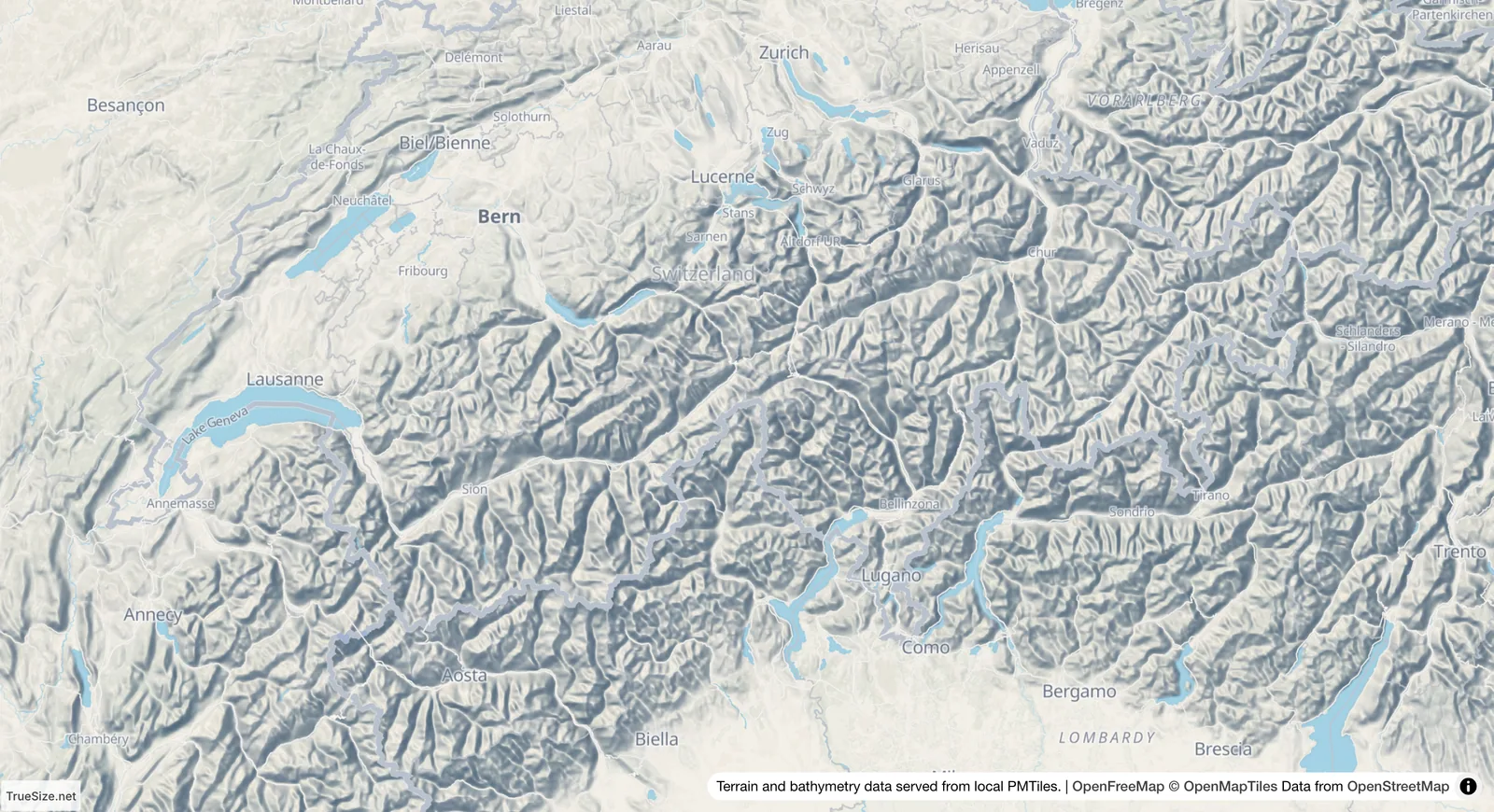
Relyef kölgəsi.
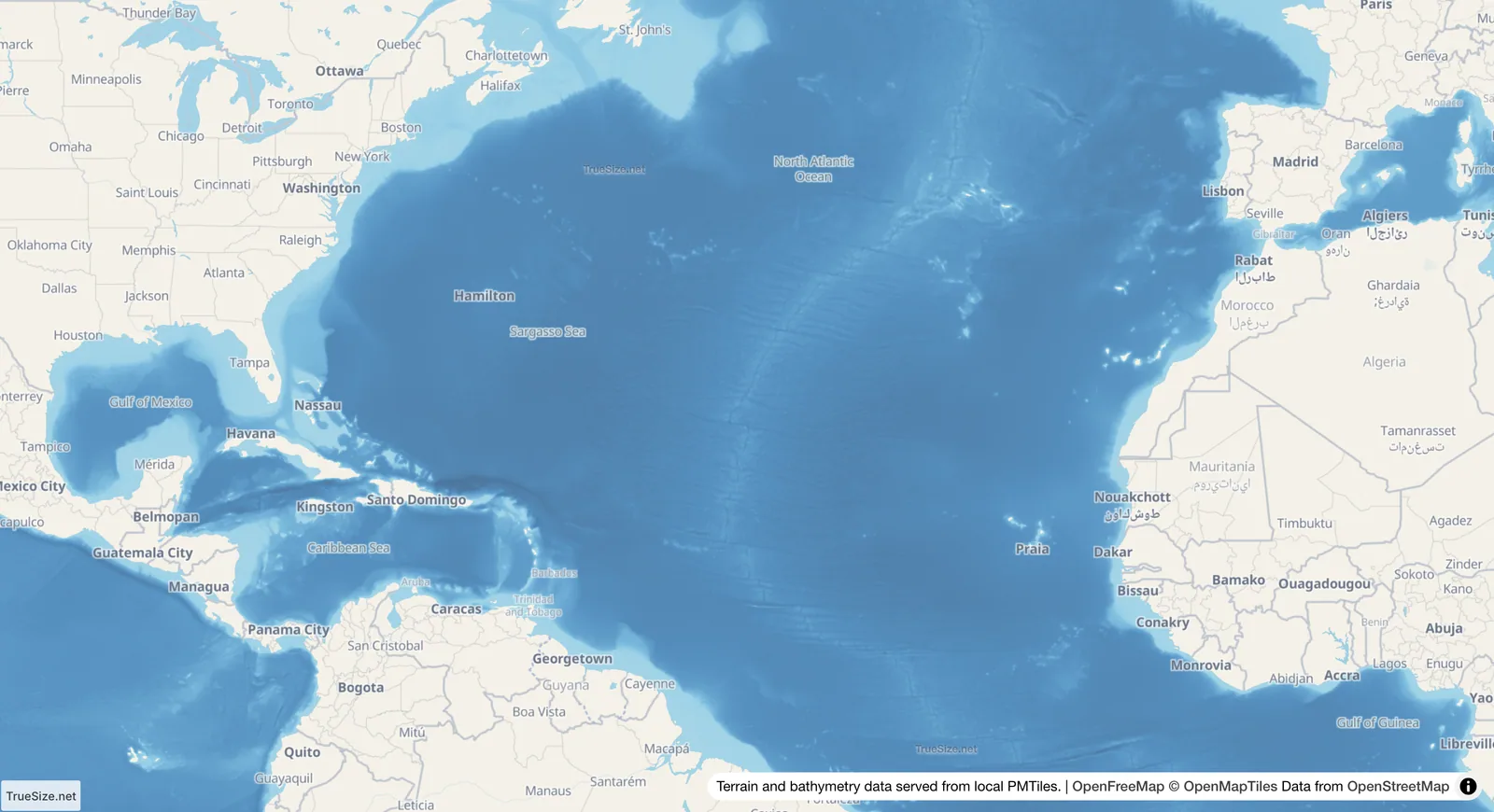
Dəniz dibi dərinliyi.
Üslub sekmesindəki Qlobus düyməsini basaraq düz xəritə ilə 3D qlobus arasında keçid edə bilərsiniz. Qlobus açıq olduqda, Buludlar düyməsi animasiya edilmiş bulud qatını göstərir və ya gizlədir. Qlobus yalnız veb saytında işləyir; mobil tətbiqdə yalnız düz xəritə göstərilir.
Əyləncə sekmesindəki Şəbəkə düyməsini basın. Xəritədə paralel və meridianlar çəkilir, ekvator qırmızı, əsas meridian isə mavi rəngdə göstərilir. Sıxlığı tənzimləyə bilərsiniz. Şəbəkə, bir ölkəni şimal və ya cənuba hərəkət etdirərkən enlik oxumağa kömək edir.
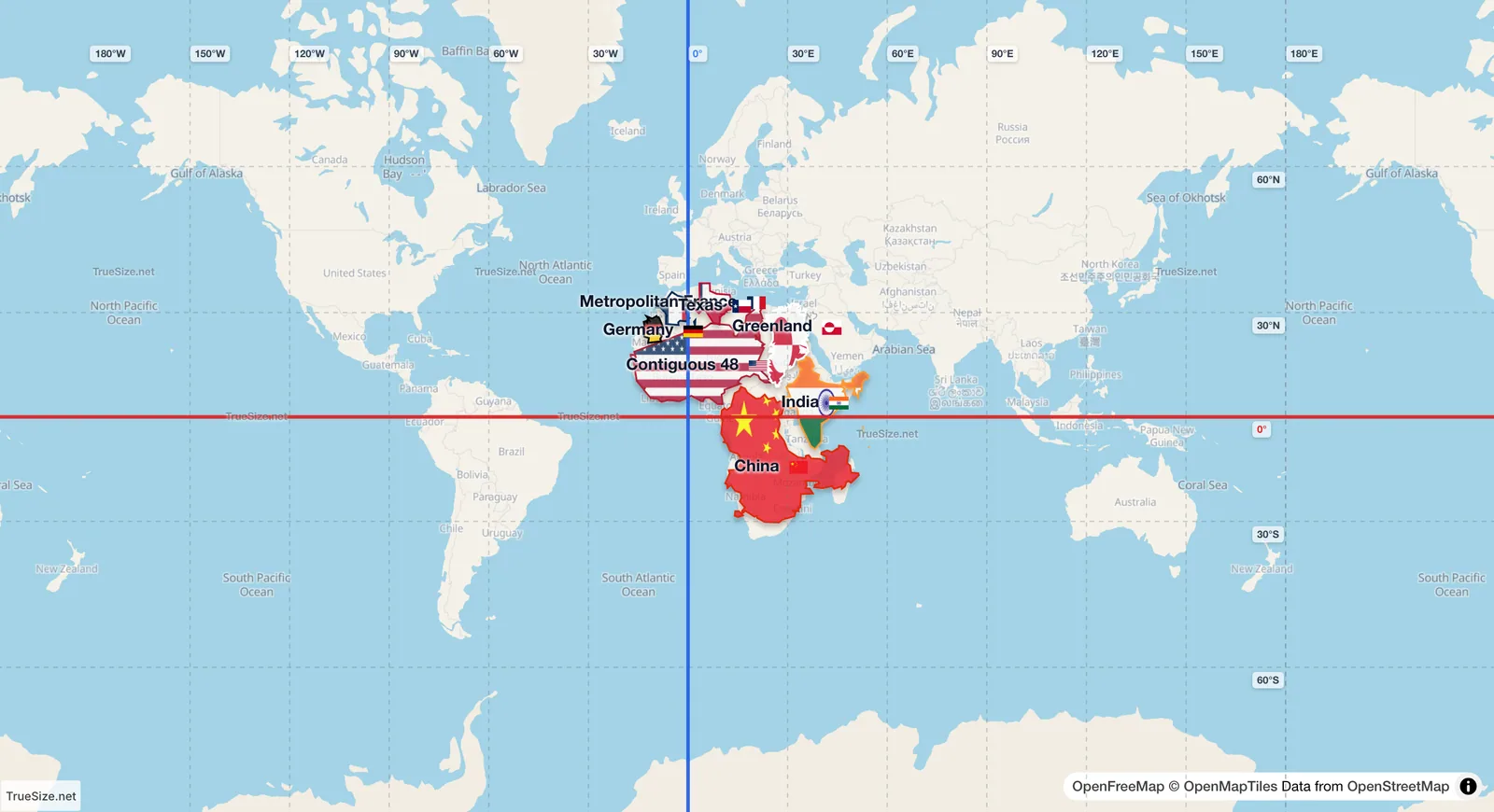
Şəbəkə, qırmızı rəngdə ekvator.
Veb saytında və mobil tətbiqdə: xəritə növləri, üslublar, Fərdiləşdir, Vizuallar, Relyef, Dəniz dibi və Şəbəkə. 3D qlobus və onun effektləri yalnız vebdə işləyir.
Növbəti: xəritənizi plakata çevirin.
Please rotate your device
The map needs portrait orientation on small screens — landscape leaves too little height to work with.