
ไทย
ไทย
ลักษณะ
คุณสามารถปรับแต่งแผนที่ TrueSize ทั้งหมดได้: เลือกประเภทแผนที่ ใช้หนึ่งใน 34 สกิน แสดงภูเขาและความลึกของมหาสมุทร หรือสลับไปยังโลก 3 มิติ การควบคุมส่วนใหญ่จะอยู่ในแท็บ Style ของริบบิ้น
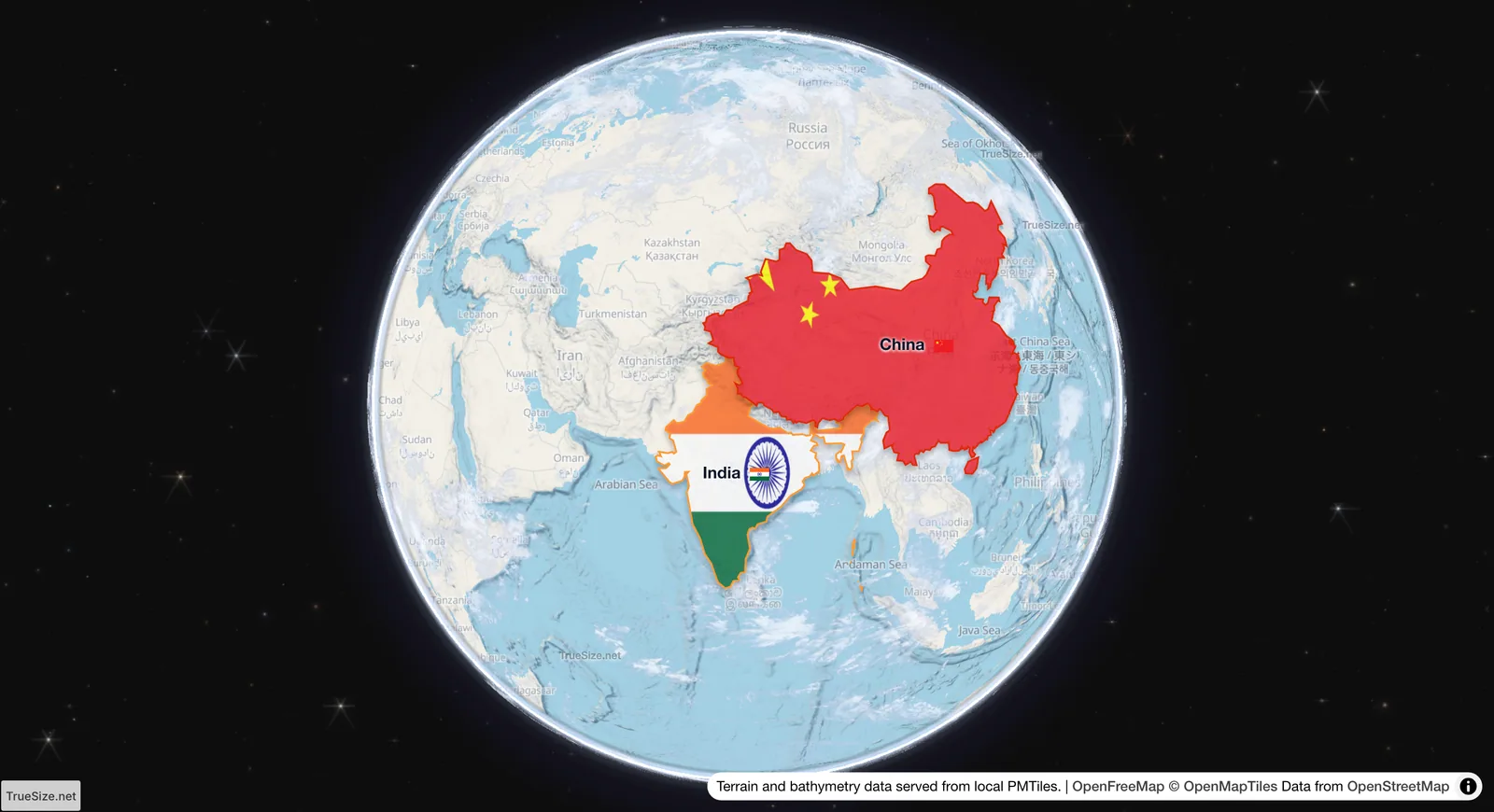
โลก 3 มิติพร้อมการเปิดใช้งานภูมิประเทศ

แท็บ Style
แท็บนี้มีตัวเลือก ประเภทแผนที่ และ สกิน รวมถึง Customize, Visuals, Reset, Globe, Terrain และ Seafloor
เปิด Style และใช้ตัวเลือก ประเภทแผนที่:
สกินจะเปลี่ยนสีของพื้นดิน น้ำ พรมแดน และป้ายกำกับพร้อมกัน ใช้ตัวเลือก Skin ในแท็บ Style เพื่อทดลองใช้สกินที่มีอยู่ 34 แบบ ดู รูปแบบแผนที่ สำหรับแกลเลอรีทั้งหมด
คลิก Customize เพื่อเปิด Skin Studio ซึ่งช่วยให้คุณแก้ไขฟิลด์สีประมาณ 50 ฟิลด์ (พื้นดิน น้ำ อาคาร ถนน พรมแดน การขนส่ง และป้ายกำกับ) สลับเปิดหรือปิดชั้นแผนที่ 20 ชั้น และสลับกลุ่มป้ายกำกับ การเปลี่ยนแปลงของคุณจะถูกบันทึกไว้ในอุปกรณ์ของคุณ Reset จะนำธีมเริ่มต้น สี และประเภทแผนที่กลับมา
คลิก Visuals เพื่อปรับแต่งลักษณะของภูมิภาคที่โหลด
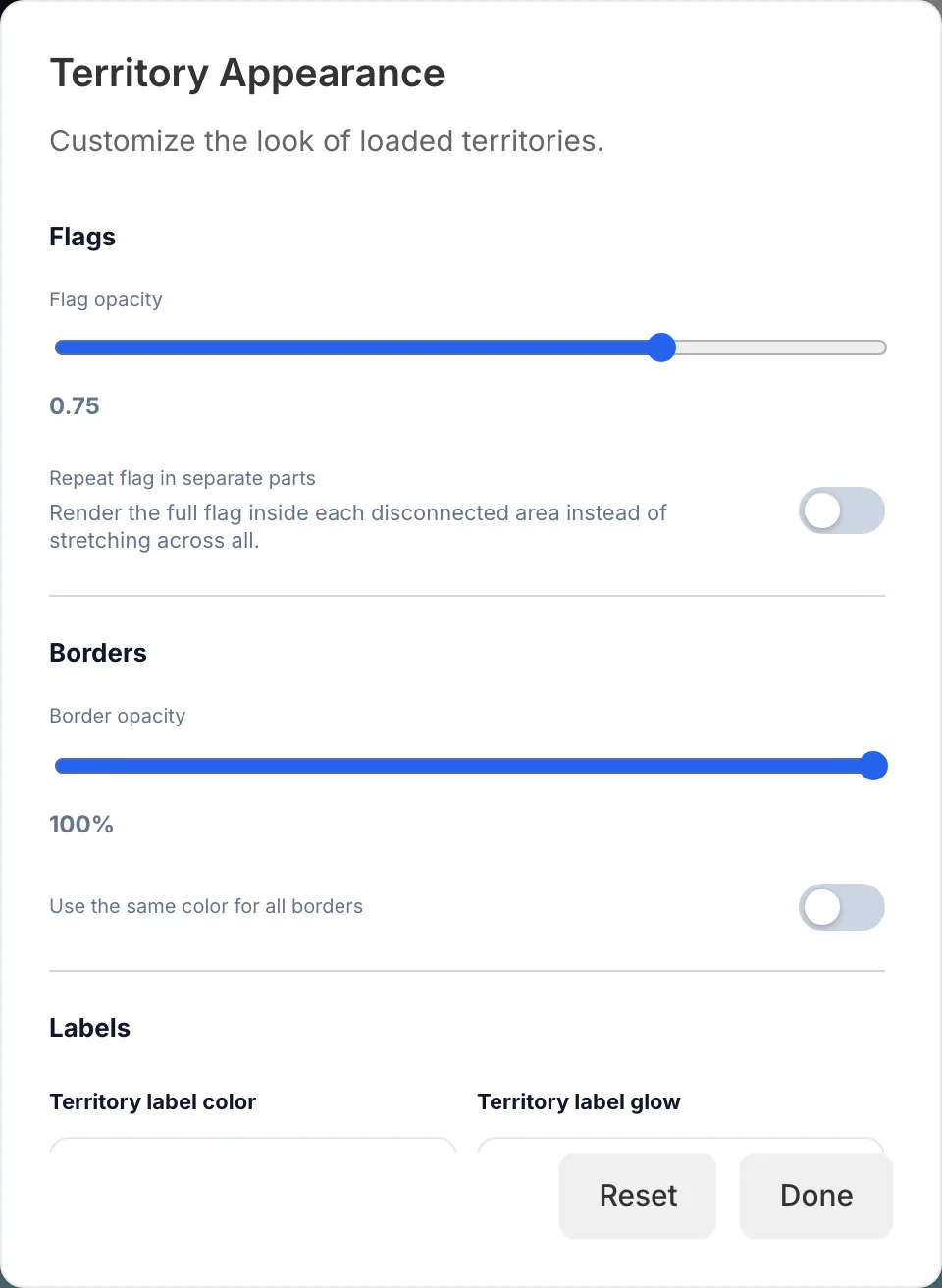
แผง Visuals
คุณสามารถเปลี่ยนความทึบของสี ความทึบของธง สีพรมแดนและความทึบ และสีป้ายกำกับและแสงเงา
การสลับการแสดงผลธงเปิดและปิด
Terrain และ Seafloor ใช้งานได้กับประเภทแผนที่ OpenStreetMap และรูปแบบ MapToolkit
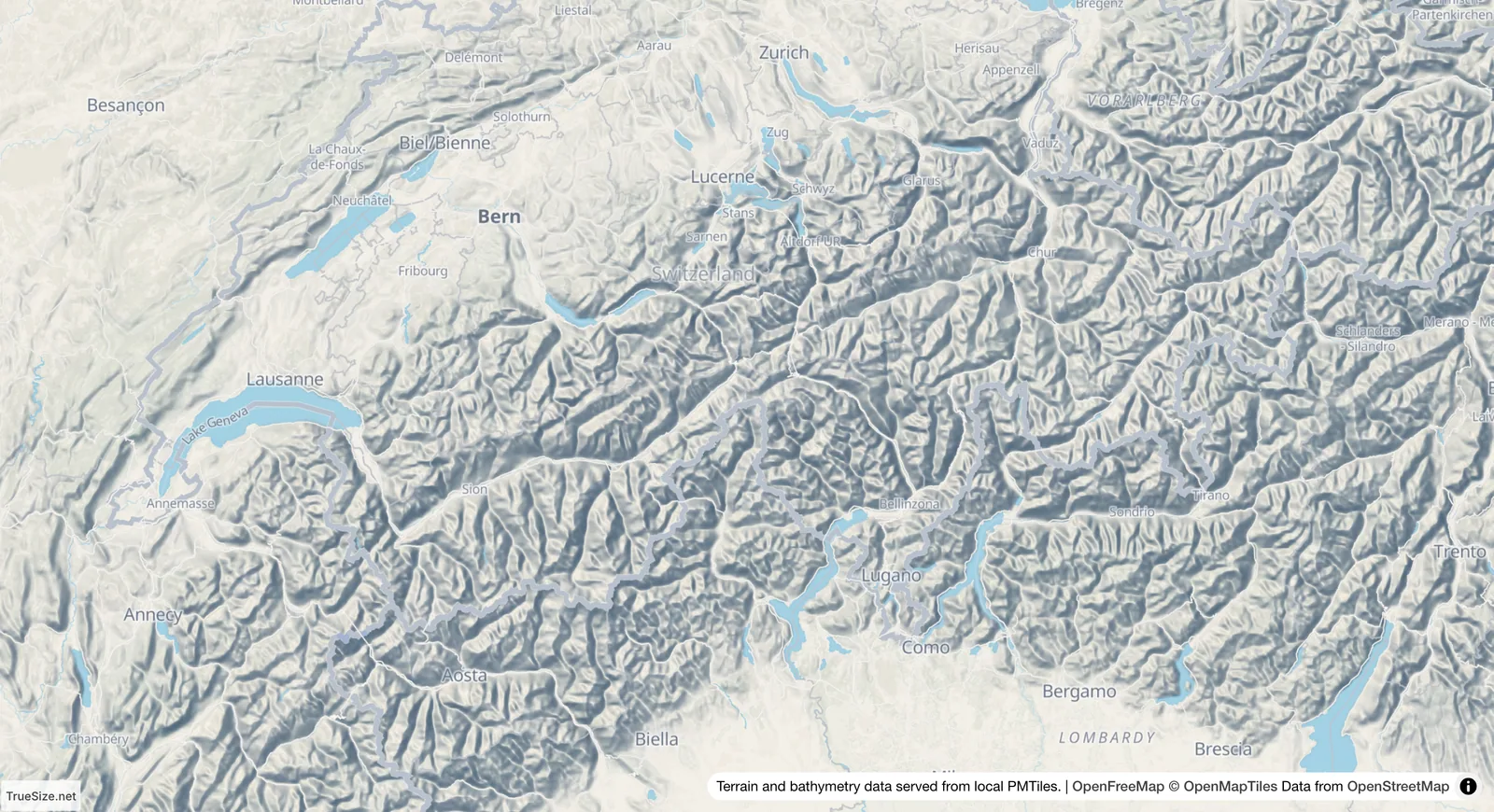
การแสดงเงาภูมิประเทศ
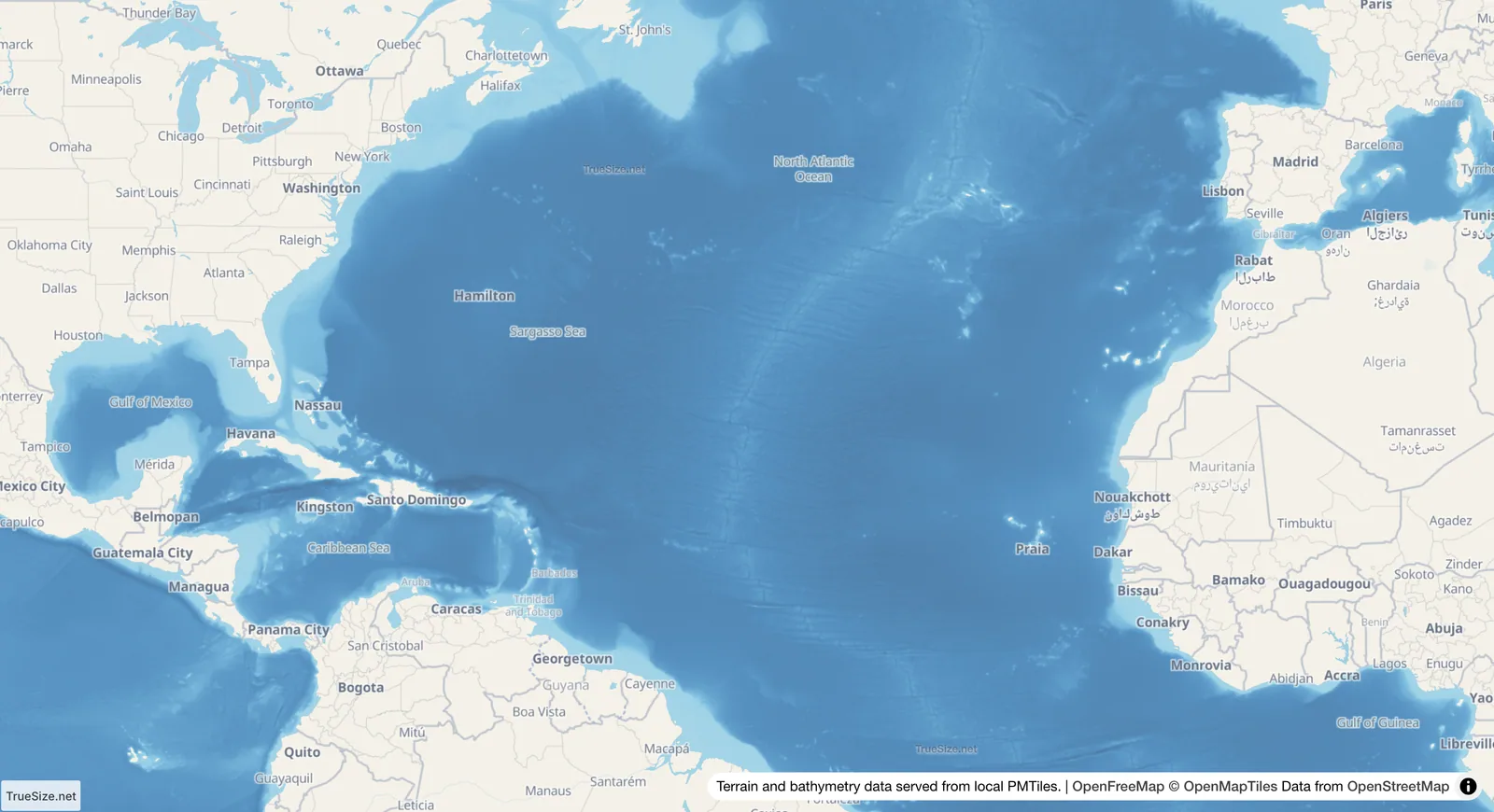
ความลึกของพื้นมหาสมุทร
คลิก Globe ในแท็บ Style เพื่อสลับระหว่างแผนที่แบบแบนและโลก 3 มิติ เมื่อเปิดโลก 3 มิติ ปุ่ม Clouds จะเปิดหรือปิดชั้นเมฆที่เคลื่อนไหว โลก 3 มิติใช้งานได้บนเว็บไซต์ แอปมือถือจะแสดงเฉพาะแผนที่แบบแบนเท่านั้น
คลิก เส้นตาราง ในแท็บ ขั้นสูง เส้นละติจูดและลองจิจูดจะถูกวาดบนแผนที่ โดยมีเส้นศูนย์สูตรเป็นสีแดงและเส้นเมริเดียนแรกเป็นสีน้ำเงิน คุณสามารถปรับความหนาแน่นของเส้นตารางได้ เส้นตารางช่วยให้คุณอ่านค่าละติจูดเมื่อคุณย้ายประเทศไปทางเหนือหรือใต้
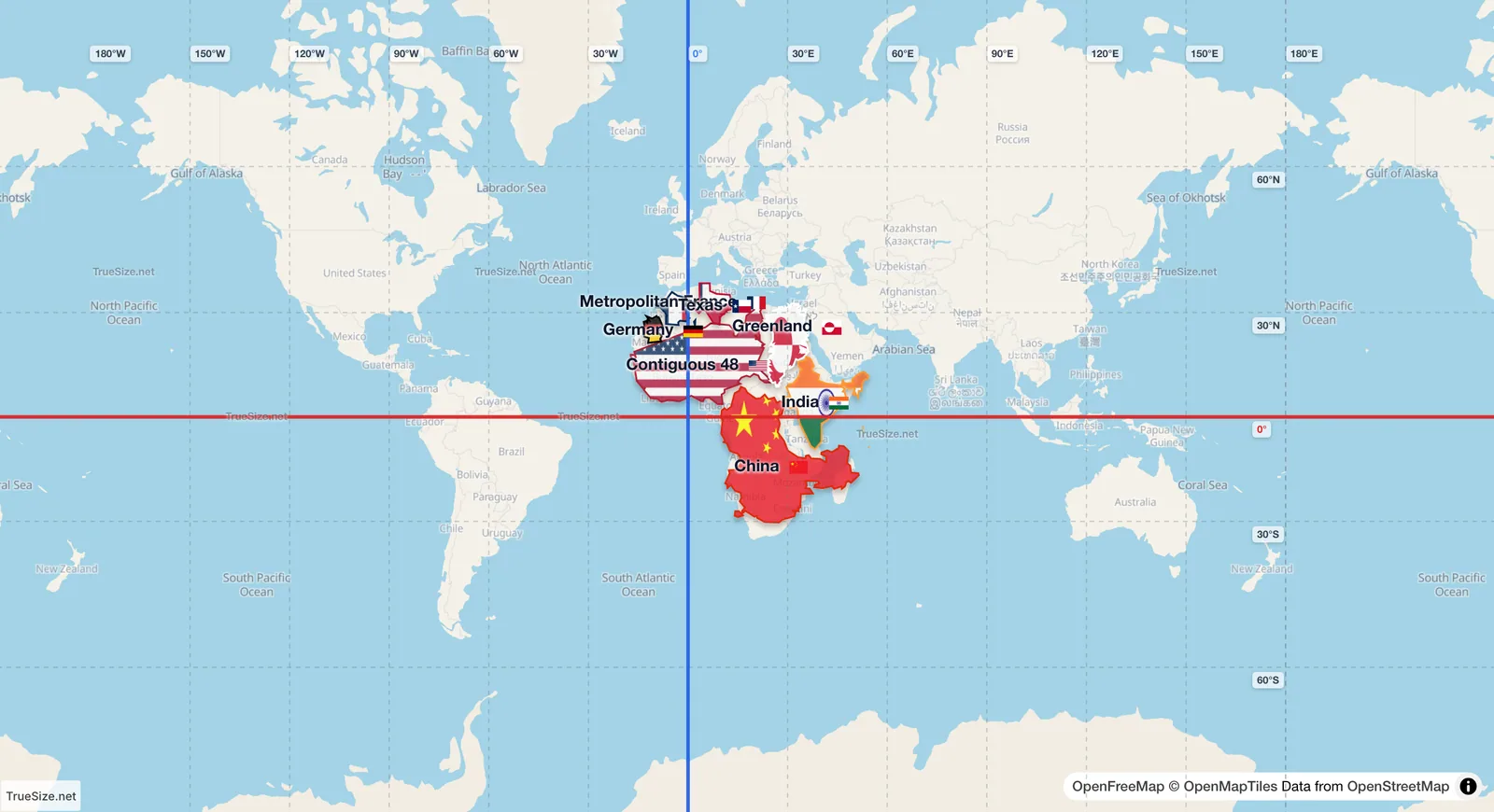
ตารางเส้นละติจูดและลองจิจูด พร้อมเส้นศูนย์สูตรเป็นสีแดง
บนเว็บไซต์และใน แอปมือถือ: ประเภทแผนที่ สกิน Customize Visuals Terrain Seafloor และ Grid โลก 3 มิติและเอฟเฟกต์ของมันใช้งานได้เฉพาะบนเว็บไซต์เท่านั้น
ถัดไป: เปลี่ยนแผนที่ของคุณให้เป็น โปสเตอร์.
Please rotate your device
The map needs portrait orientation on small screens — landscape leaves too little height to work with.