
Suomi
Suomi
Ulkoasu
Voit muokata koko TrueSize-kartan ulkoasua: valitse karttatyyppi, käytä yhtä 34 ulkoasusta, näytä vuoret ja valtameren syvyys tai siirry 3D-maapalloon. Suurin osa näistä toiminnoista löytyy valintanauhan Tyyli-välilehdeltä.
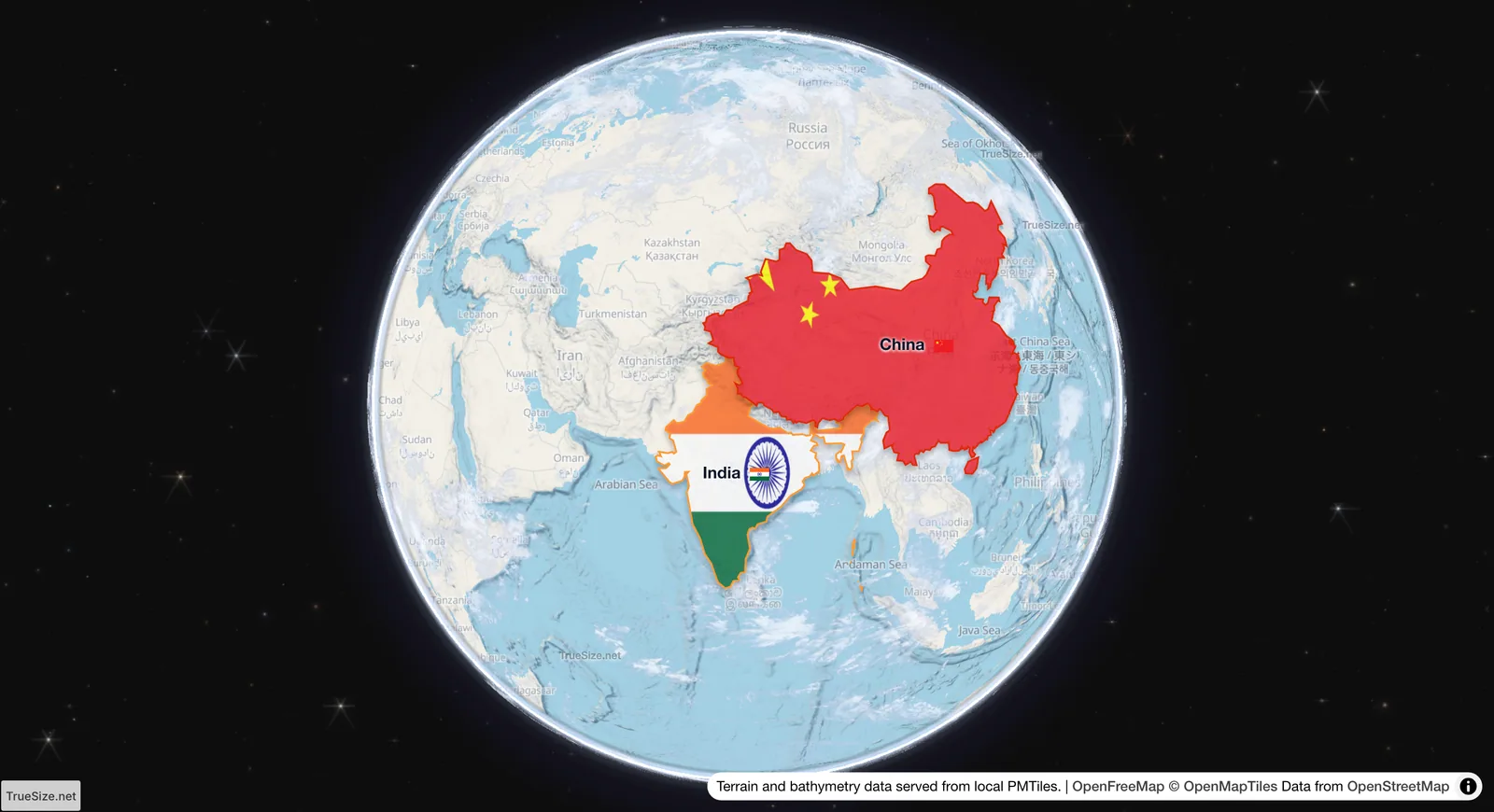
3D-maapallo, jossa maastonmuodot ovat päällä.
Avaa tämä kartta TrueSize-palvelussa

Tyyli-välilehti.
Se sisältää Karttatyyppi- ja Ulkoasu-valitsimet, Mukauta, Visuaalisuus, Palauta, Maapallo, Maasto ja Merenpohja.
Avaa Tyyli ja käytä Karttatyyppi-valitsinta:
Ulkoasu muuttaa maan, veden, rajojen ja nimien värit yhtenäisesti. Käytä Ulkoasu-valitsinta Tyyli-välilehdellä kokeillaksesi 34 sisäänrakennettua ulkoasua. Katso karttatyylit nähdäksesi koko gallerian.
Klikkaa Mukauta avataksesi Skin Studion. Sen avulla voit muokata noin 50 värikenttää (maa, vesi, rakennukset, tiet, rajat, liikenne ja nimet), kytkeä 20 karttatasoa päälle tai pois ja vaihtaa nimiryhmiä. Muutokset tallennetaan laitteellesi. Palauta palauttaa oletusteeman, värit ja karttatyyppiasetukset.
Klikkaa Visuaalisuus säätääksesi ladattujen alueiden ulkoasua.
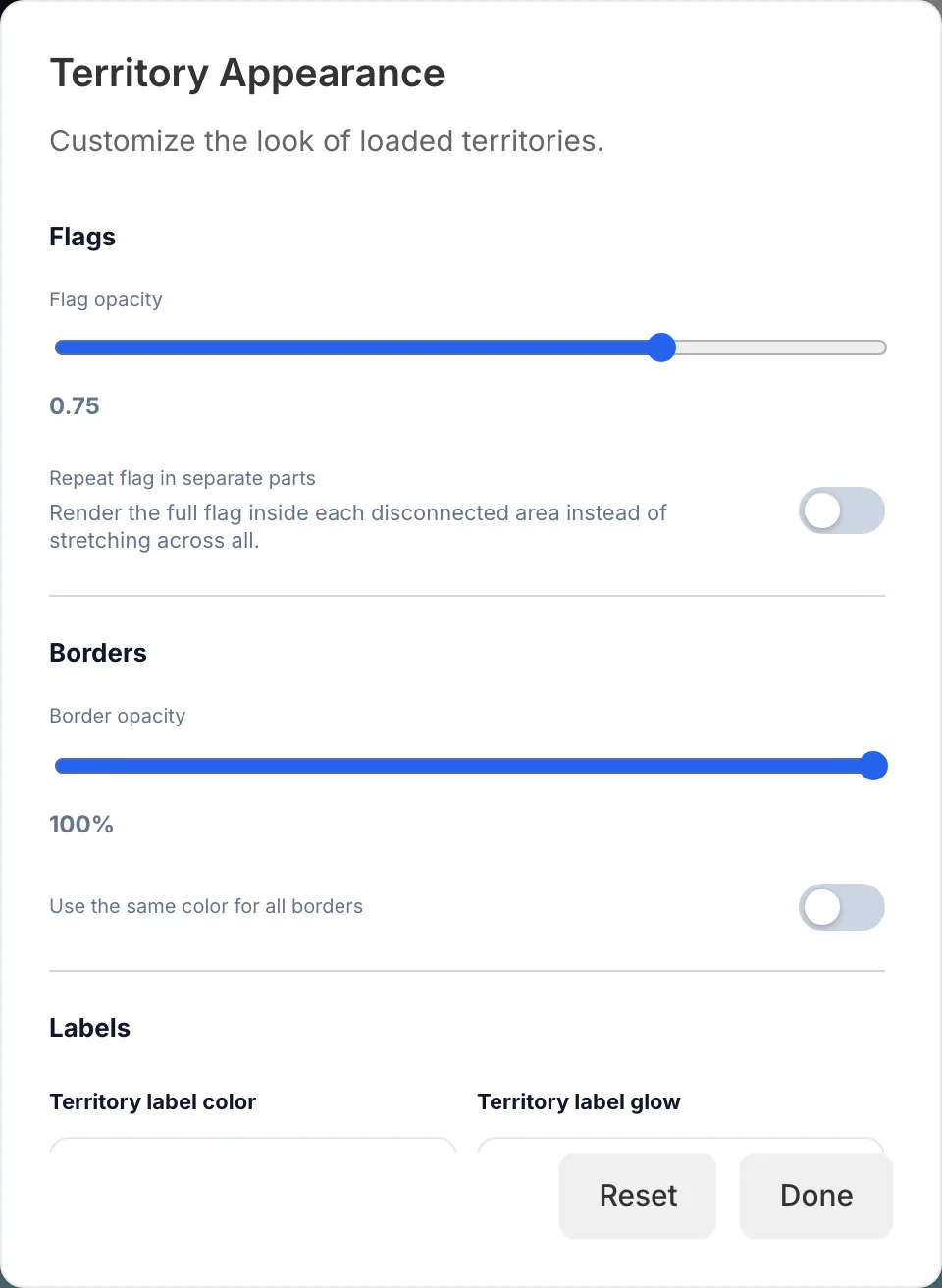
Visuaalisuus-paneeli.
Voit muuttaa värin läpinäkyvyyttä, lipun läpinäkyvyyttä, rajojen väriä ja läpinäkyvyyttä sekä nimien väriä ja hehkua.
Lipputekstuurien kytkeminen päälle ja pois
Maasto ja merenpohja toimivat OpenStreetMap-karttatyypin ja MapToolkit-tyylien kanssa.
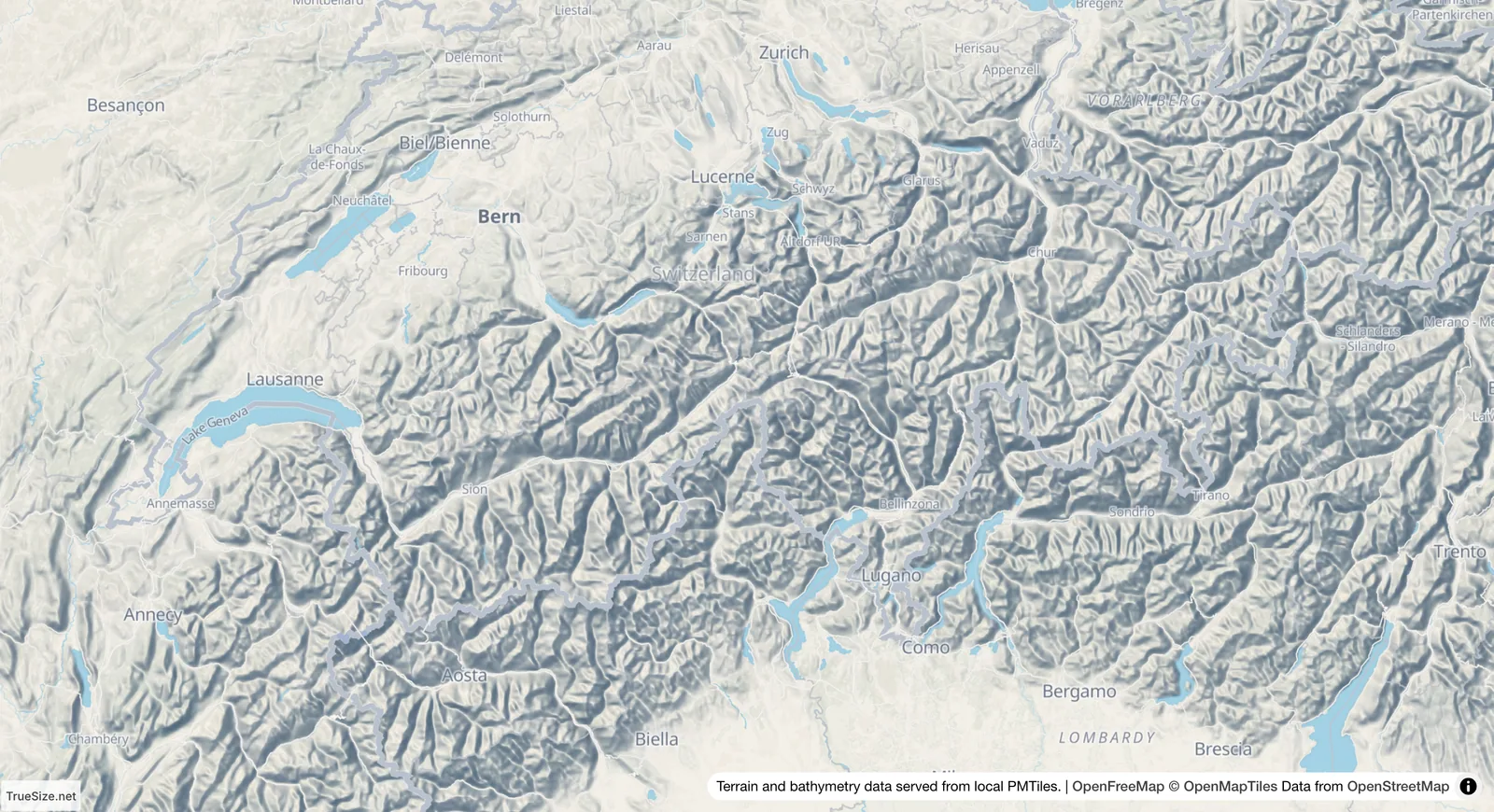
Maaston varjostus.
Avaa tämä kartta TrueSize-palvelussa
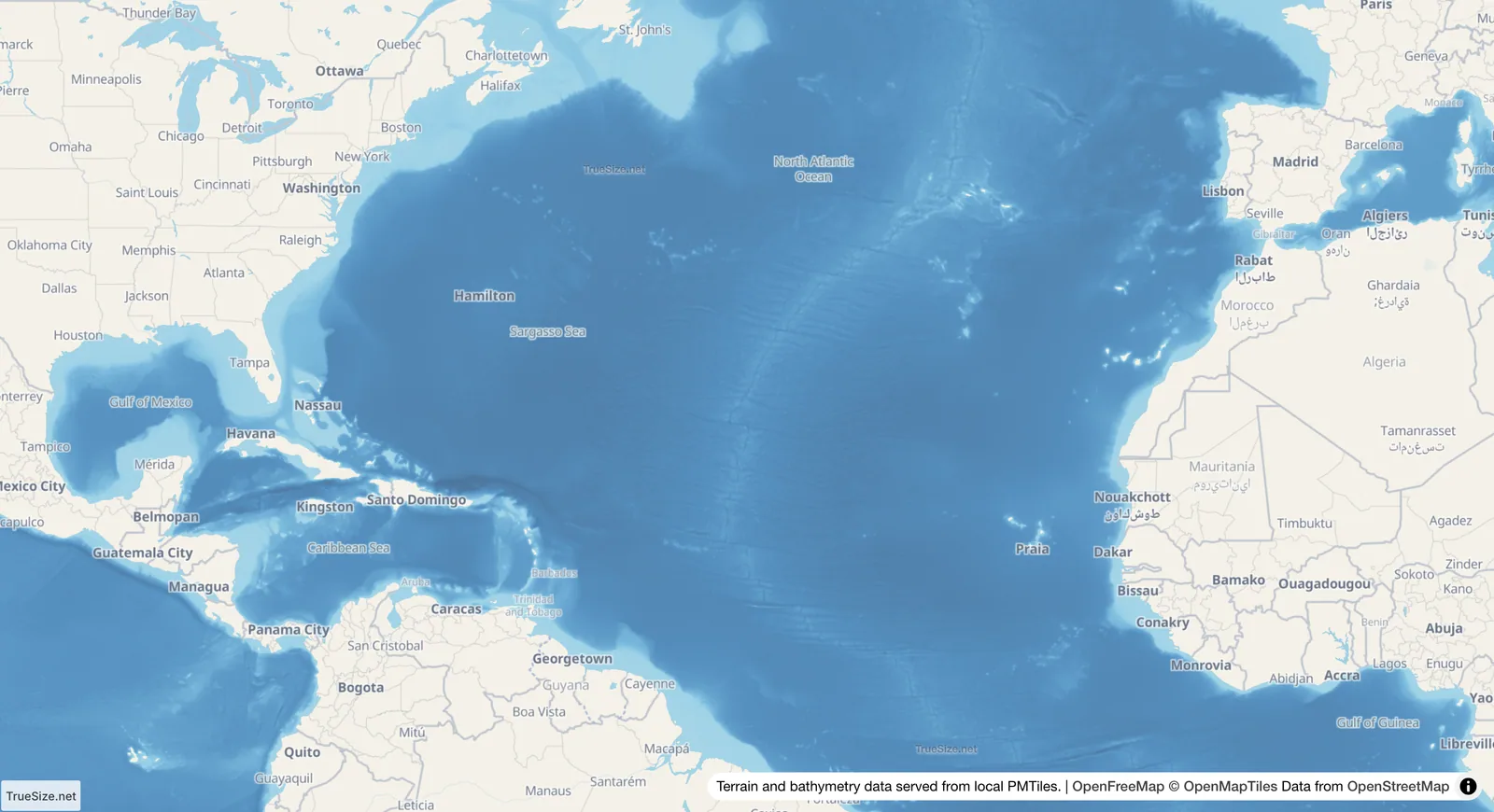
Merenpohjan syvyys.
Avaa tämä kartta TrueSize-palvelussa
Klikkaa Maapallo Tyyli-välilehdellä vaihtaaksesi litteän kartan ja 3D-maapallon välillä. Kun maapallo on päällä, Pilvet-painike näyttää tai piilottaa animoidun pilvikerroksen. Maapallo toimii verkkosivustolla; mobiilisovellus näyttää vain litteän kartan.
Klikkaa Ruudukko Hauskaa-välilehdellä. Leveyspiirit ja pituuspiirit piirretään kartalle, päiväntasaaja punaisella ja nollameridiaani sinisellä. Voit säätää tiheyttä. Ruudukko auttaa lukemaan leveyspiiriä, kun siirrät maata pohjoiseen tai etelään.
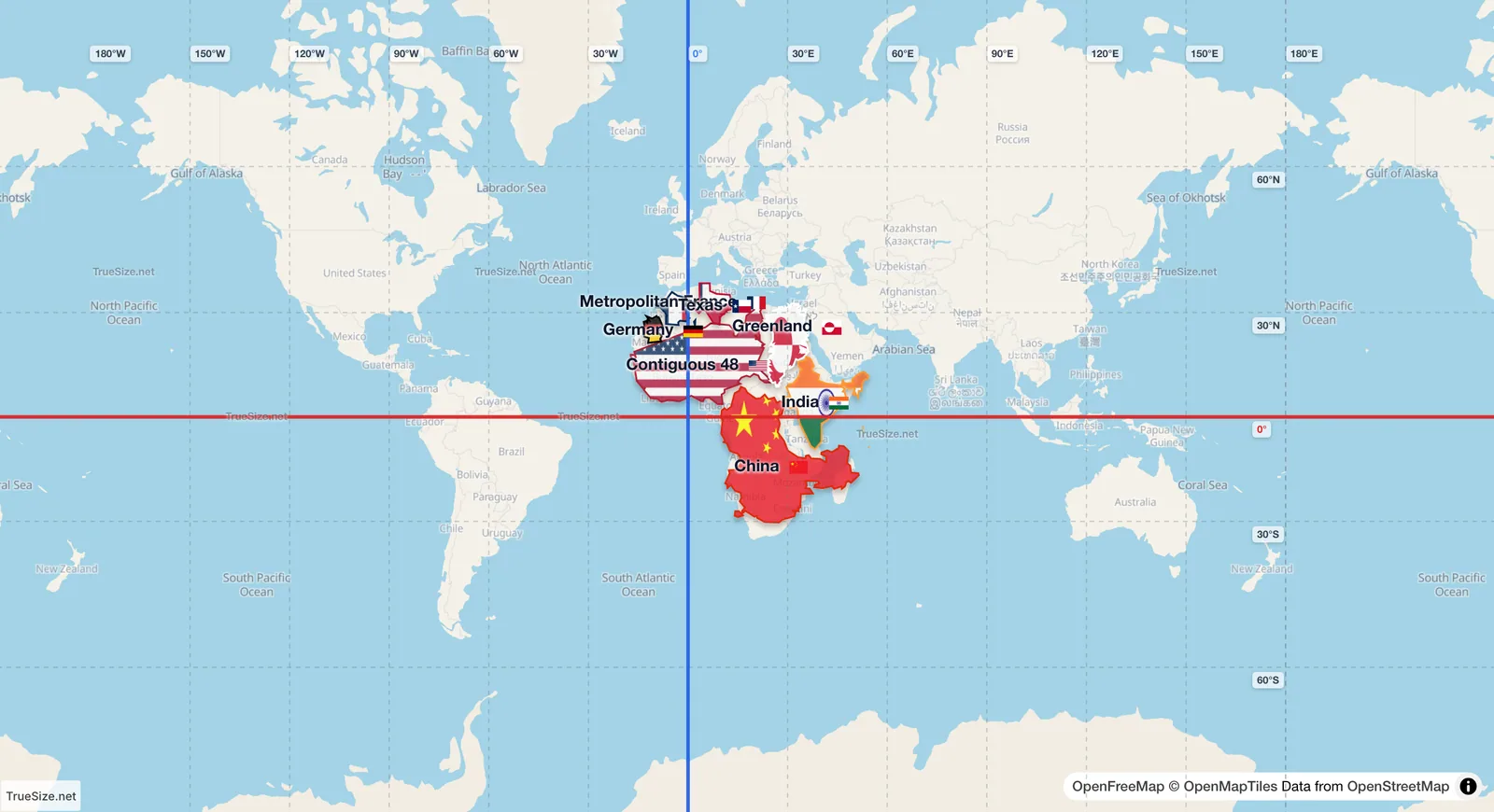
Ruudukko, päiväntasaaja punaisella.
Avaa tämä kartta TrueSize-palvelussa
Verkkosivustolla ja mobiilisovelluksessa: karttatyypit, ulkoasut, Mukauta, Visuaalisuus, Maasto, Merenpohja ja Ruudukko. 3D-maapallo ja sen tehosteet ovat vain verkkosivustolla.
Seuraavaksi: muuta karttasi julisteeksi.
Please rotate your device
The map needs portrait orientation on small screens — landscape leaves too little height to work with.