
Polski
Polski
Wygląd
Możesz zmienić styl całej mapy TrueSize: wybierz typ mapy, zastosuj jedną z 34 skórek, pokaż góry i głębokość oceanów lub przełącz na globus 3D. Większość z tych opcji znajduje się na karcie Styl w wstążce.
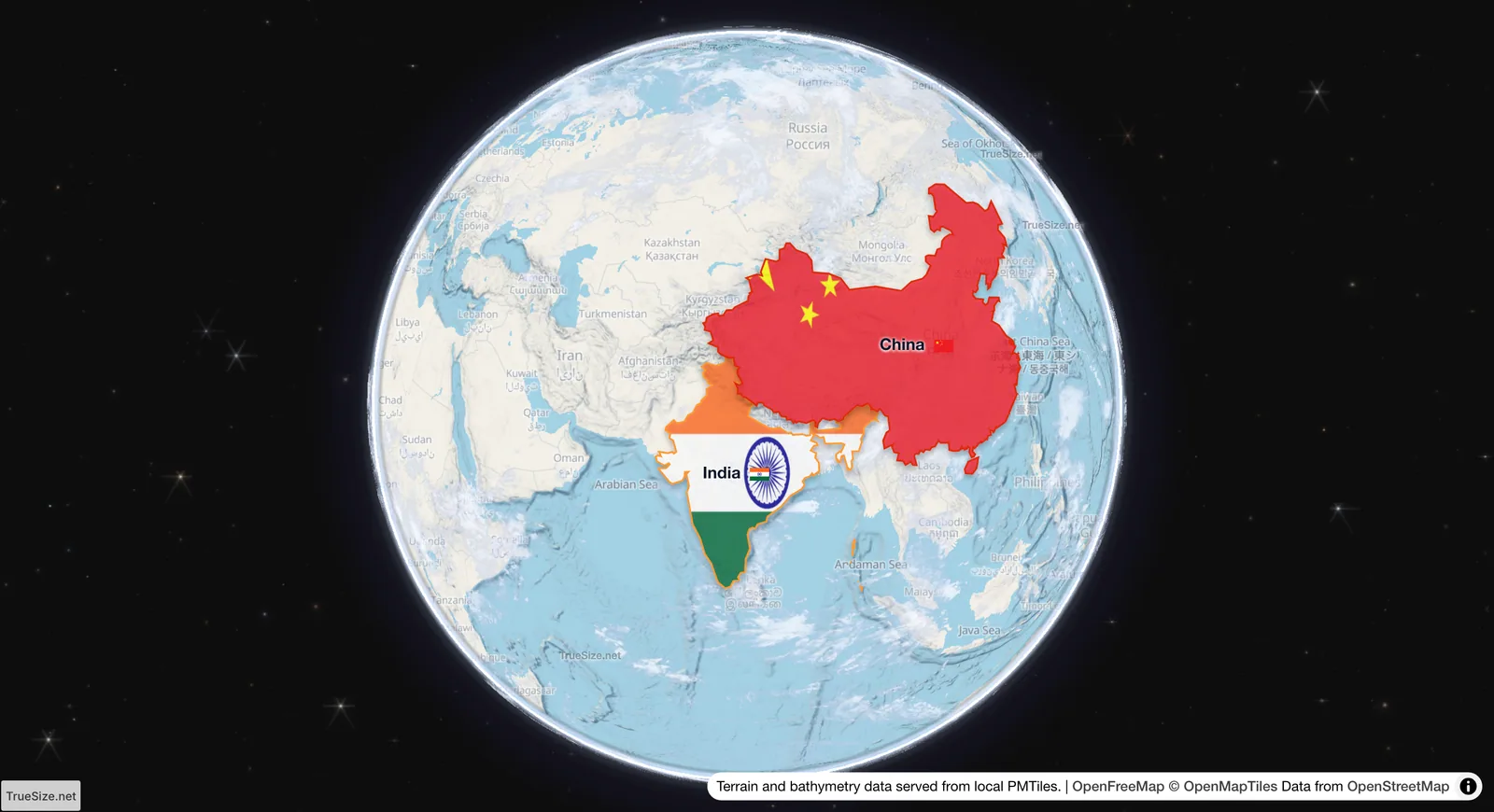
Globus 3D z włączonym reliefem terenu.

Karta Styl.
Zawiera selektory Typ mapy i Skórka, a także opcje Dostosuj, Wizualizacje, Resetuj, Globus, Teren i Dno morskie.
Otwórz kartę Styl i użyj selektora Typ mapy:
Skórka zmienia kolory lądu, wody, granic i etykiet jednocześnie. Użyj selektora Skórka na karcie Styl, aby wypróbować 34 wbudowane skórki. Zobacz style map dla pełnej galerii.
Kliknij Dostosuj, aby otworzyć Studio Skórek. Umożliwia ono edycję około 50 pól kolorów (ląd, woda, budynki, drogi, granice, transport i etykiety), włączanie lub wyłączanie 20 warstw mapy oraz przełączanie grup etykiet. Twoje zmiany są zapisywane na Twoim urządzeniu. Opcja Resetuj przywraca domyślny motyw, kolory i typ mapy.
Kliknij Wizualizacje, aby dostosować wygląd załadowanych regionów.
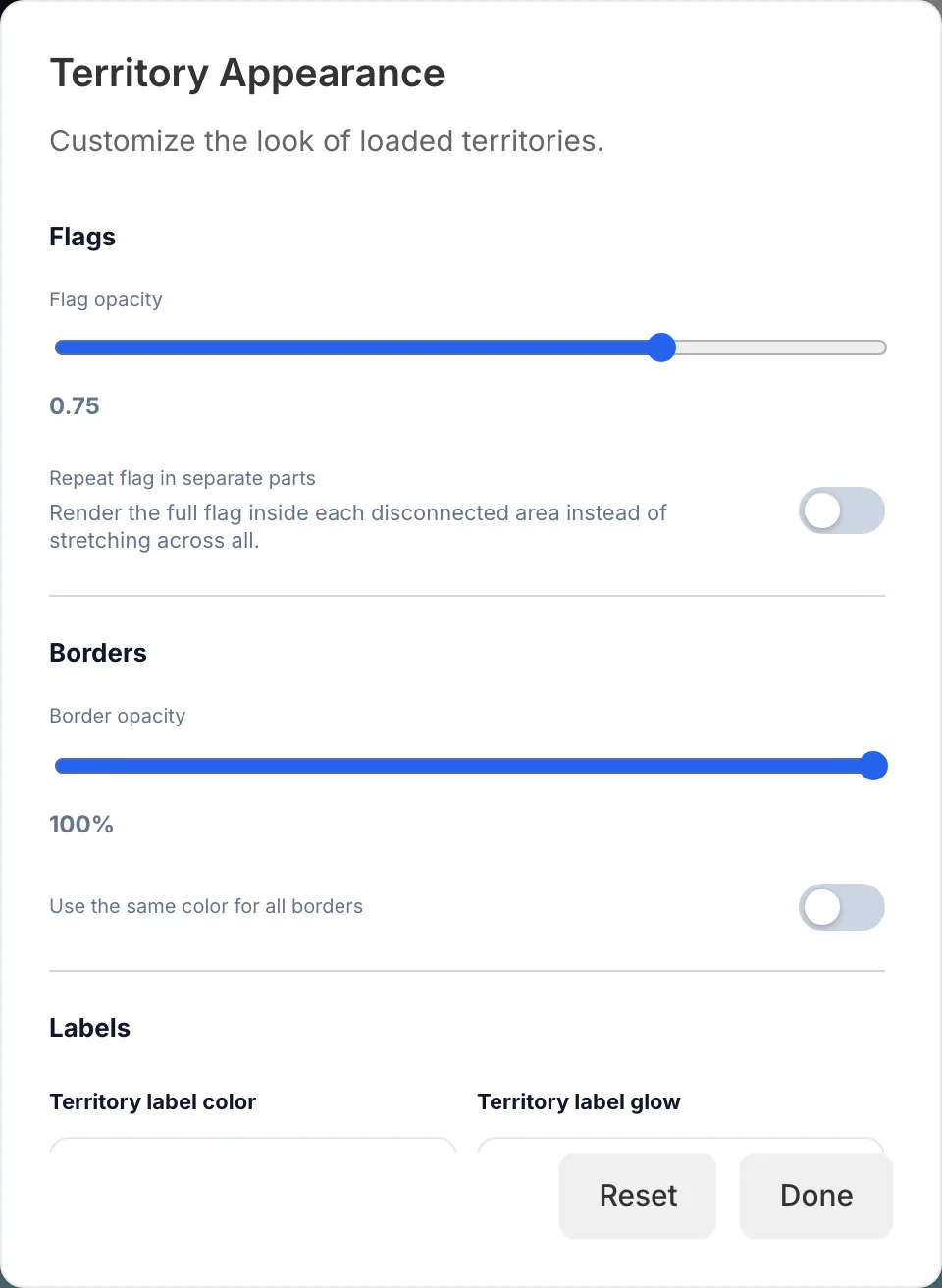
Panel Wizualizacje.
Możesz zmienić przezroczystość kolorów, przezroczystość flag, kolor i przezroczystość granic oraz kolor i poświatę etykiet.
Przełączanie renderowania flag włączone i wyłączone
Teren i Dno morskie działają z typem mapy OpenStreetMap i stylami MapToolkit.
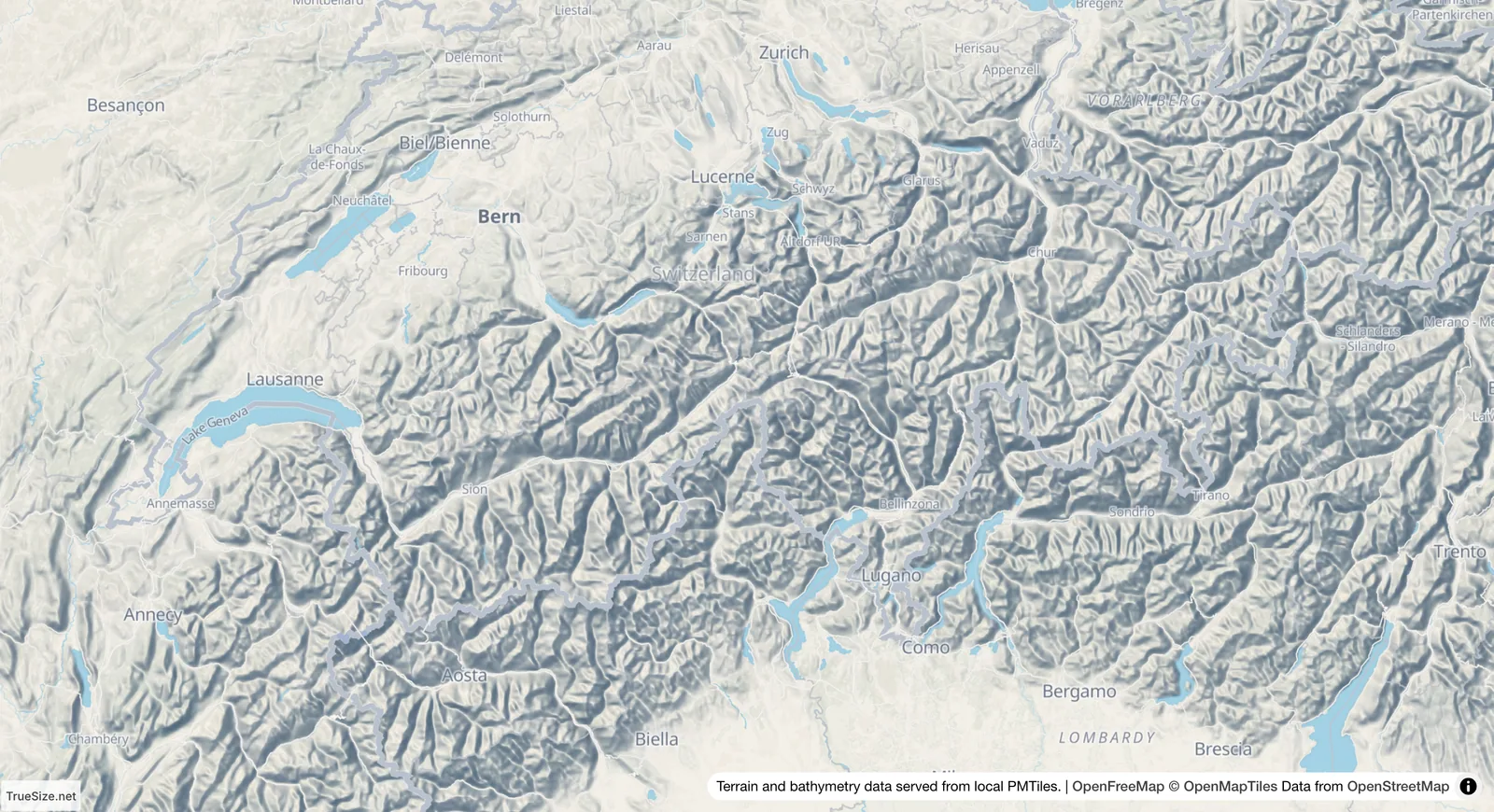
Cieniowanie terenu.
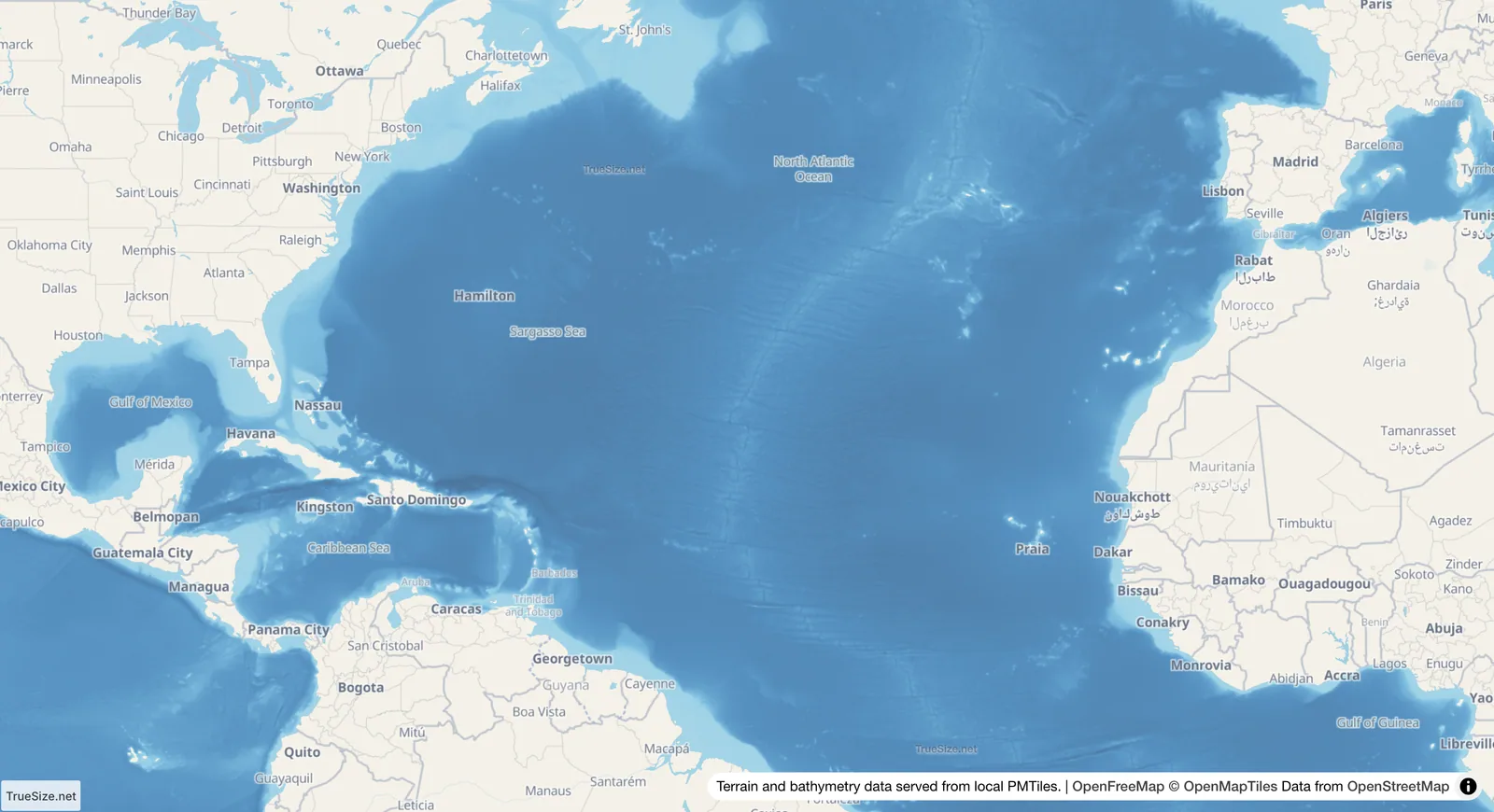
Głębokość dna morskiego.
Kliknij Globus na karcie Styl, aby przełączać się między płaską mapą a globusem 3D. Po włączeniu globusa przycisk Chmury pokazuje lub ukrywa animowaną warstwę chmur. Globus działa na stronie internetowej; aplikacja mobilna pokazuje tylko płaską mapę.
Kliknij Siatka na karcie Zaawansowane. Na mapie zostaną narysowane równoleżniki i południki, z równikiem na czerwono i południkiem zerowym na niebiesko. Możesz dostosować gęstość siatki. Siatka pomaga odczytywać szerokość geograficzną podczas przesuwania kraju na północ lub południe.
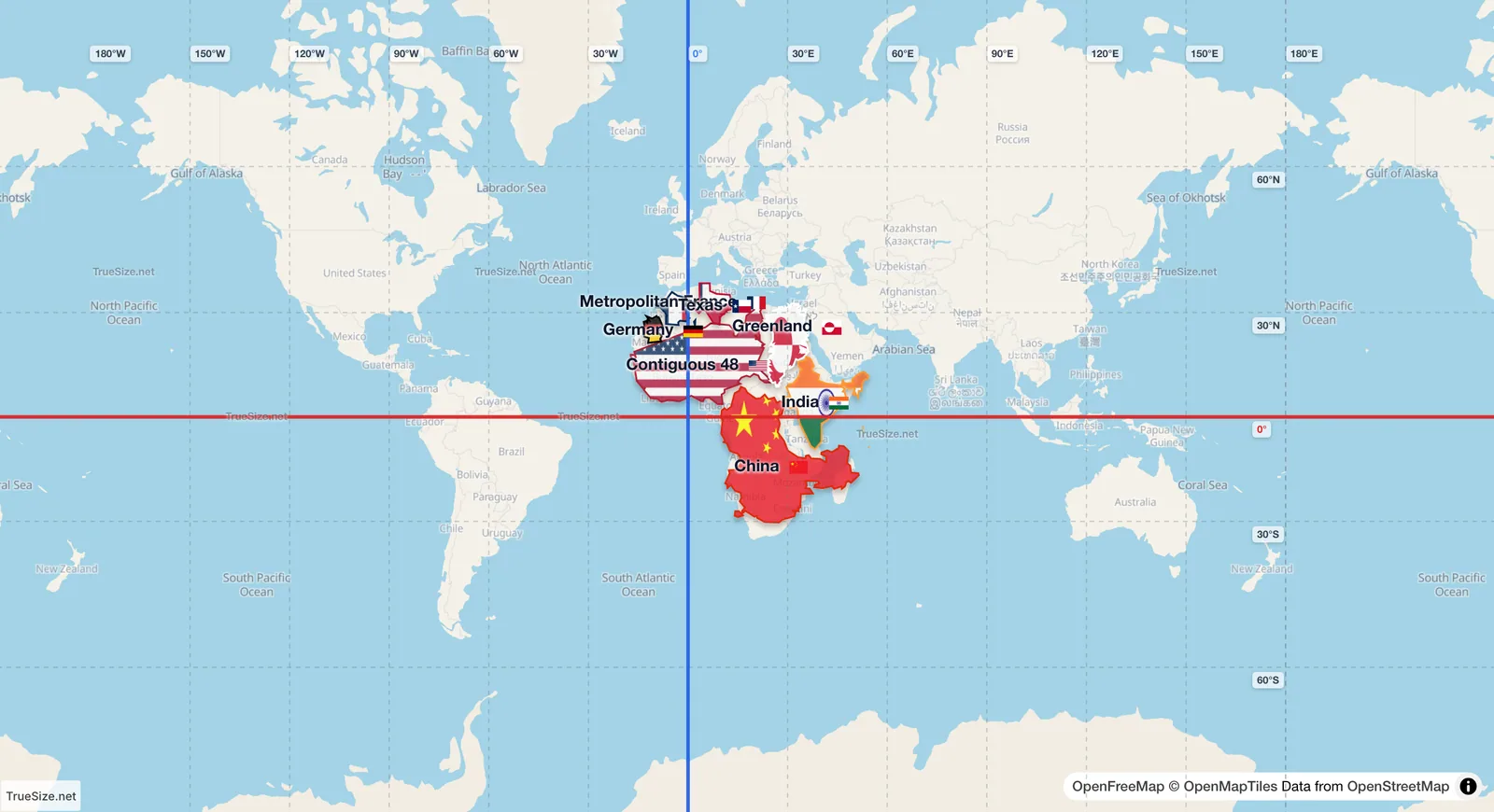
Siatka z równikiem na czerwono.
Na stronie internetowej i w aplikacji mobilnej: typy map, skórki, Dostosuj, Wizualizacje, Teren, Dno morskie i Siatka. Globus 3D i jego efekty są dostępne tylko w wersji internetowej.
Dalej: zamień swoją mapę w plakat.
Please rotate your device
The map needs portrait orientation on small screens — landscape leaves too little height to work with.