
Azərbaycanca
Azərbaycanca
Görünüş
Müqayisəniz hazır olduqda, Paylaş düyməsini klikləyərək heç bir hesab tələb etmədən hər kəs üçün eyni xəritəni açan bir linki kopyalayın. Həmçinin öz coğrafi fayllarınızı idxal edə və hərəkət etdirilmiş və döndərilmiş formaları ümumi GIS formatlarında ixrac edə bilərsiniz.
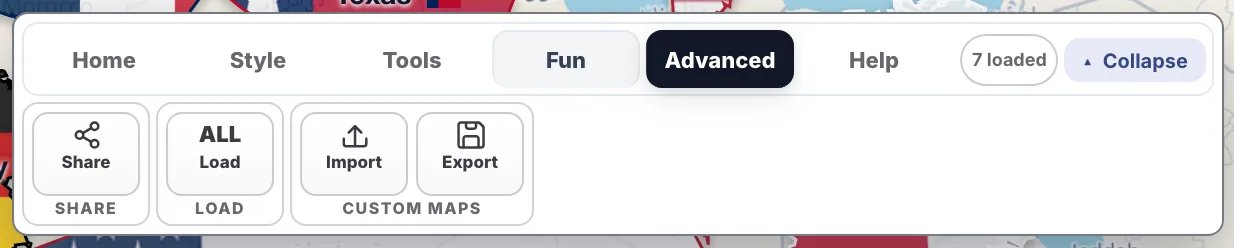
Advanced sekmesi Share, Load, Import və Export düymələrini saxlayır.
Paylaşma linki kamera mövqeyini, yüklənmiş bölgələri, onların mövqelərini, döndürülmələrini və rənglərini, zaman xətti ilini və qlobusun açıq olub-olmadığını yadda saxlayır.
Bir link saxlamır:
Share link çox uzun olduqda söndürülür, bu təxminən 30-50 bölgədə, xəritədə idxal edilmiş və ya redaktə edilmiş formalar olduqda və planet göstərildikdə baş verir. Yenidən paylaşmaq üçün bir neçə bölgəni çıxarın.
İxrac, xəritənizdəki formaları bütün hərəkət və döndürülmələr tətbiq olunmuş şəkildə saxlayır.
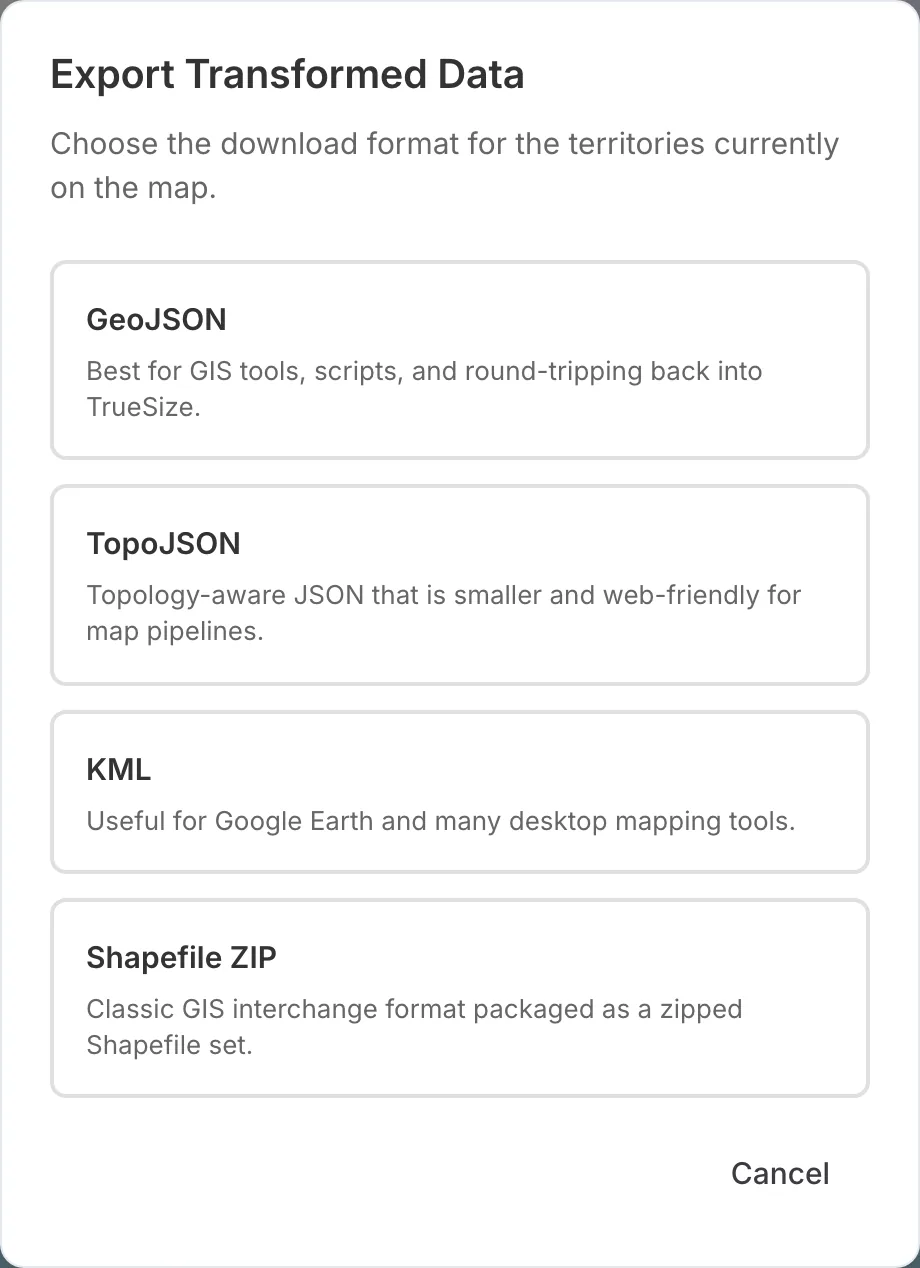
Export dialoqu.
| Format | Uyğundur |
|---|---|
| GeoJSON | GIS alətləri, skriptlər və TrueSize-ə yenidən yükləmək üçün |
| TopoJSON | daha kiçik, veb-dostu xəritə faylları üçün |
| KML | Google Earth və bir çox masaüstü xəritəçəkmə alətləri üçün |
| Shapefile ZIP | klassik GIS iş axınları üçün |
İxrac bir anda 30-a qədər daxili bölgəni dəstəkləyir. Öz idxal etdiyiniz məlumatlar üçün belə bir məhdudiyyət yoxdur.
Afrika ölkələrinin GeoJSON faylını idxal etmək və onlardan birini Braziliyanın yanına köçürmək.
Dəstəklənən formatlar GeoJSON, TopoJSON, KML, GPX və sıxılmış Shapefile-lərdir. İdxal edilmiş formalar linkdə saxlanıla bilmədiyi üçün Share onlar xəritədə olduğu müddətdə söndürülür. İşinizi saxlamaq üçün xəritəni ixrac edin.
Xəritə məlumatları əvəzinə çap edilə bilən sənət üçün Tools sekmesindəki Poster-dən istifadə edin. PNG, PDF və SVG ixrac edir. Baxın: xəritə posterləri.
Share, Import və Export veb saytında mövcuddur. Mobil tətbiq linkləri paylaşır, GeoJSON və TopoJSON idxal edir və GeoJSON ixrac edir. KML, GPX və Shapefile idxalı və digər ixrac formatları yalnız vebdə mövcuddur.
Sonrakı: təlimat indeksinə qayıdın və ya TrueSize haqqında oxuyun.
Please rotate your device
The map needs portrait orientation on small screens — landscape leaves too little height to work with.