
עברית
עברית
מראה
כאשר ההשוואה שלך מוכנה, לחץ על Share כדי להעתיק קישור שפותח בדיוק את אותה המפה עבור כל אחד, ללא צורך בחשבון. ניתן גם לייבא קבצים גיאוגרפיים משלך ולייצא את הצורות שהוזזו וסובבו בפורמטים נפוצים של GIS.
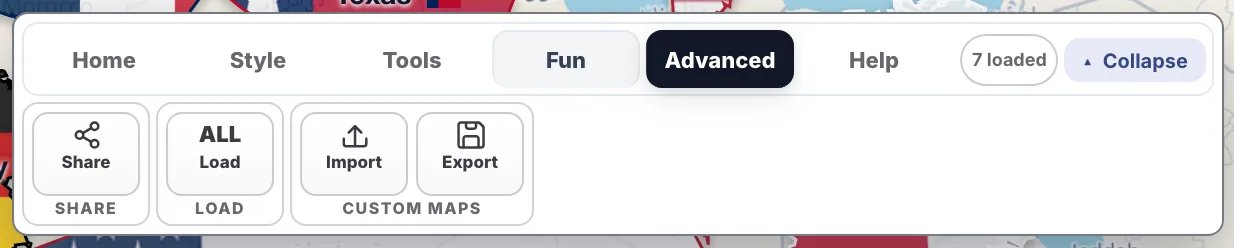
הכרטיסייה Advanced מכילה את Share, Load, Import ו-Export.
קישור שיתוף זוכר את מיקום המצלמה, האזורים הטעונים, מיקומם, סיבוביהם וצבעיהם, שנת ציר הזמן, והאם הגלובוס מופעל.
קישור אינו שומר:
Share מבוטל כאשר הקישור הופך ארוך מדי, מה שקורה בערך ב-30 עד 50 אזורים, כאשר המפה מכילה צורות שיובאו או נערכו, וכאשר מוצגת פלנטה. הסר כמה אזורים כדי לשתף שוב.
ייצוא שומר את הצורות כפי שהן במפה שלך, עם כל ההזזות והסיבובים שהוחלו.
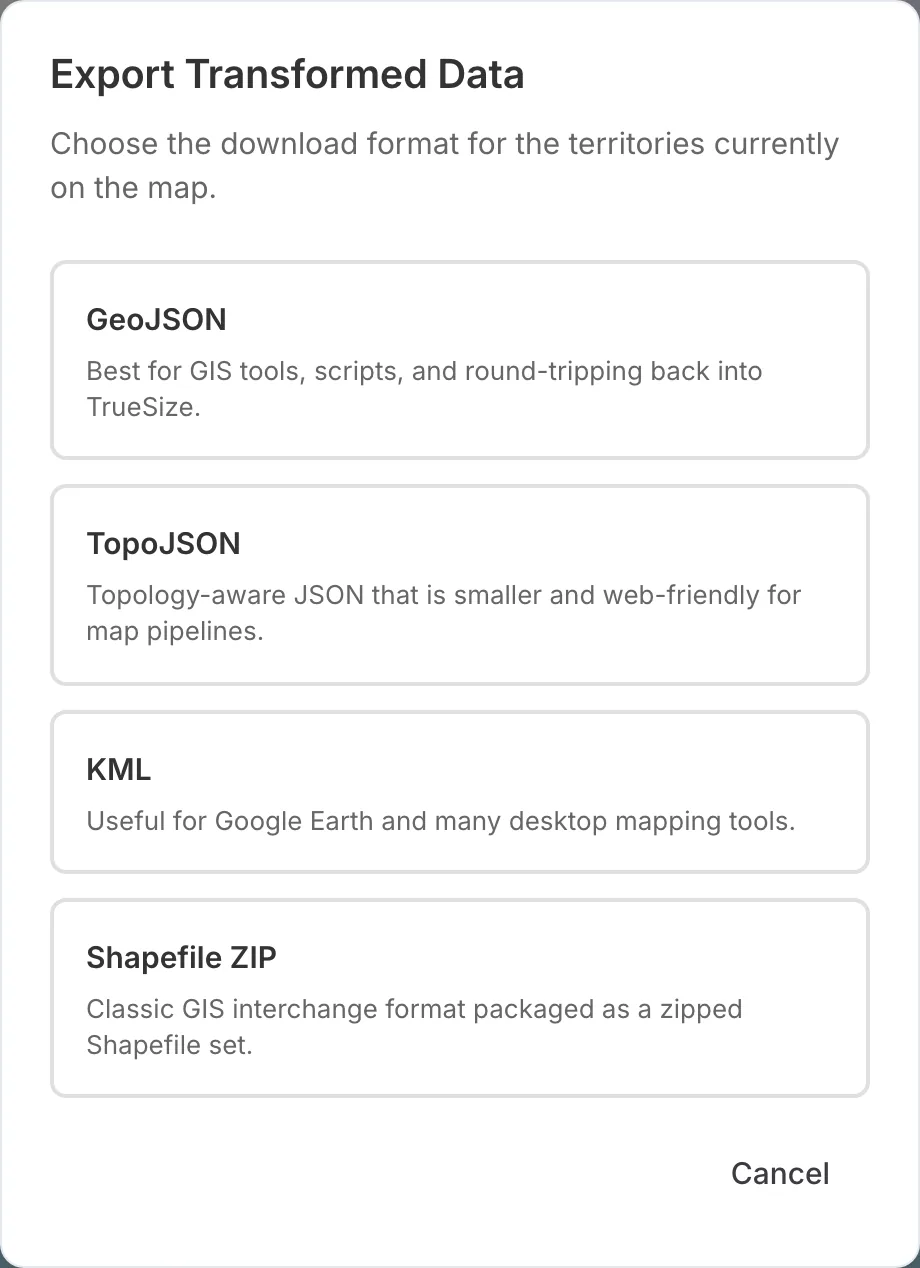
תיבת הדו-שיח Export.
| פורמט | מתאים ל- |
|---|---|
| GeoJSON | כלים של GIS, סקריפטים, וטעינה חזרה ל-TrueSize |
| TopoJSON | קבצי מפה קטנים וידידותיים לאינטרנט |
| KML | Google Earth וכלים רבים למיפוי שולחני |
| Shapefile ZIP | תהליכי עבודה קלאסיים של GIS |
ייצוא תומך בעד 30 אזורים מובנים בכל פעם. לנתונים שיובאו על ידך אין מגבלה כזו.
ייבוא קובץ GeoJSON של מדינות אפריקה והזזת אחת מהן ליד ברזיל.
הפורמטים הנתמכים הם GeoJSON, TopoJSON, KML, GPX וקבצי Shapefile מכווצים. מכיוון שצורות שיובאו אינן יכולות להישמר בקישור, Share נשאר כבוי כל עוד הן על המפה. ייצא את המפה כדי לשמור את עבודתך.
לצורך יצירת אמנות להדפסה במקום נתוני מפה, השתמש ב-Poster בכרטיסייה Tools. הוא מייצא PNG, PDF ו-SVG. ראה פוסטרי מפות.
Share, Import ו-Export זמינים באתר האינטרנט. אפליקציית המובייל משתפת קישורים ומייבאת GeoJSON ו-TopoJSON, ומייצאת GeoJSON. ייבוא KML, GPX ו-Shapefile והפורמטים האחרים של ייצוא זמינים רק באינטרנט.
הבא: חזור אל אינדקס המדריכים או קרא אודות TrueSize.
Please rotate your device
The map needs portrait orientation on small screens — landscape leaves too little height to work with.