
Slovenščina
Slovenščina
Videz
Ko je vaša primerjava pripravljena, kliknite Deli, da kopirate povezavo, ki odpre popolnoma enak zemljevid za kogarkoli, brez potrebe po računu. Prav tako lahko uvozite svoje geografske datoteke in izvozite premaknjene ter rotirane oblike v običajnih GIS formatih.
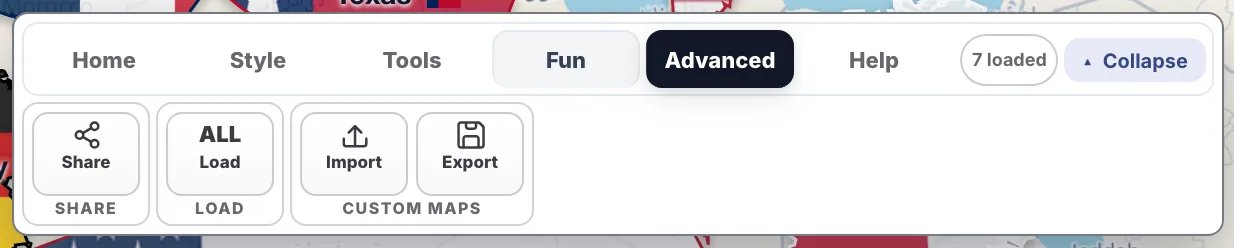
Napredni zavihek vsebuje gumbe Deli, Naloži, Uvozi in Izvozi.
Povezava za deljenje si zapomni položaj kamere, naložene regije, njihove položaje, rotacije in barve, leto časovnice ter ali je prikazan globus.
Povezava si ne zapomni:
Funkcija Deli je onemogočena, ko bi povezava postala predolga, kar se zgodi pri približno 30 do 50 regijah, če zemljevid vsebuje uvožene ali urejene oblike, ali ko je prikazan planet. Odstranite nekaj regij, da lahko ponovno delite.
Izvoz shrani oblike, kot so na vašem zemljevidu, z vsemi premiki in rotacijami.
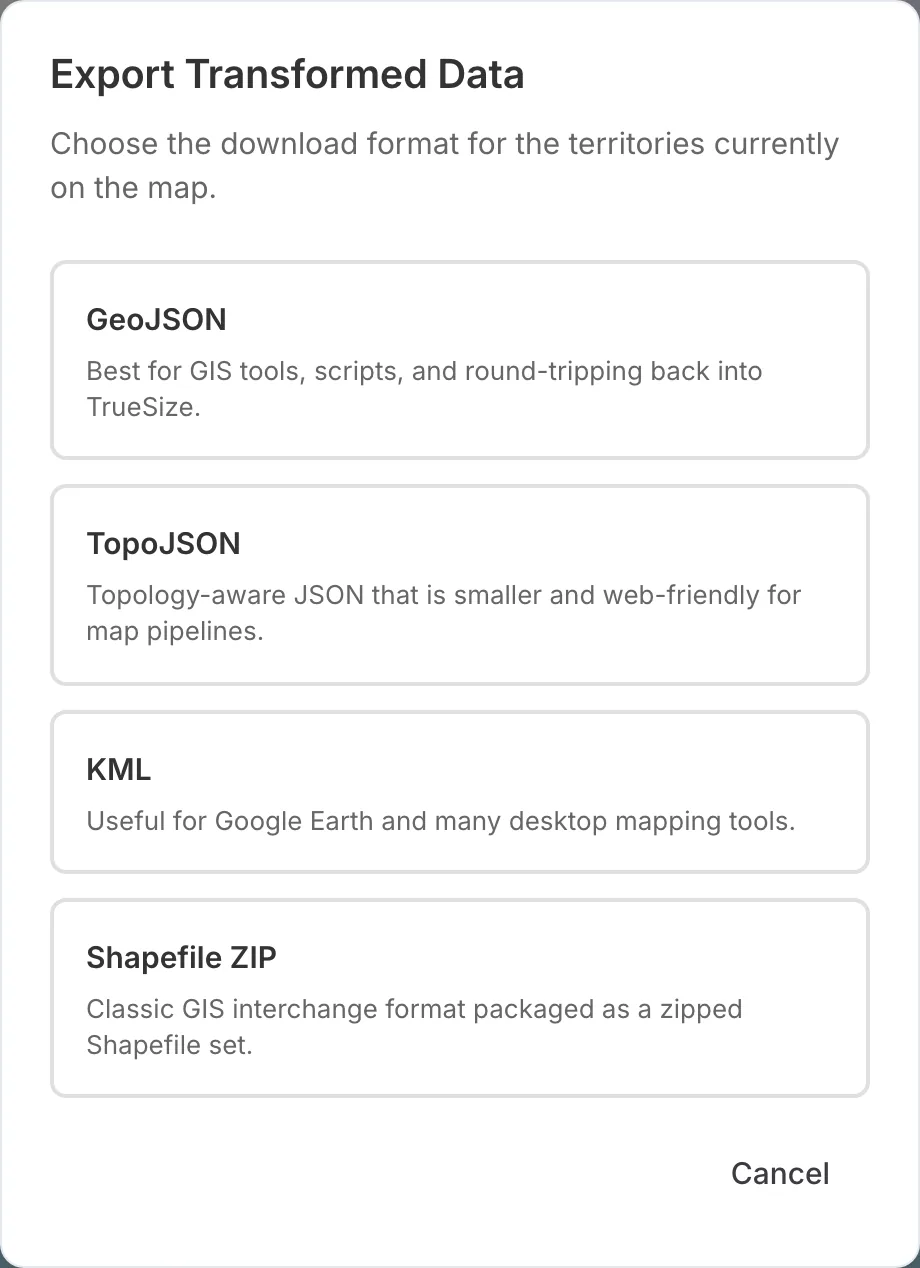
Pogovorno okno za izvoz.
| Format | Uporabno za |
|---|---|
| GeoJSON | GIS orodja, skripte in ponovno nalaganje v TrueSize |
| TopoJSON | manjše, spletu prijazne datoteke zemljevidov |
| KML | Google Earth in številna namizna orodja za kartiranje |
| Shapefile ZIP | klasični GIS poteki dela |
Izvoz podpira do 30 vgrajenih regij naenkrat. Vaši lastni uvoženi podatki nimajo takšne omejitve.
Uvažanje datoteke GeoJSON z afriškimi državami in premikanje ene izmed njih poleg Brazilije.
Podprti formati so GeoJSON, TopoJSON, KML, GPX in stisnjene datoteke Shapefile. Ker uvoženih oblik ni mogoče shraniti v povezavo, funkcija Deli ostane onemogočena, dokler so te oblike na zemljevidu. Izvozite zemljevid, da shranite svoje delo.
Za tiskanje umetniških del namesto podatkov zemljevida uporabite Plakat na zavihku Orodja. Izvozi v PNG, PDF in SVG. Glejte zemljevidni plakati.
Funkcije Deli, Uvozi in Izvozi so na voljo na spletni strani. Mobilna aplikacija omogoča deljenje povezav, uvoz GeoJSON in TopoJSON ter izvoz GeoJSON. Uvoz KML, GPX in Shapefile ter ostali formati izvoza so na voljo samo na spletu.
Naprej: vrnite se na kazalo vadnic ali preberite O TrueSize.
Please rotate your device
The map needs portrait orientation on small screens — landscape leaves too little height to work with.