
Bắt đầu với TrueSize.net
Chào mừng! Hướng dẫn nhanh này sẽ chỉ cho bạn cách so sánh kích thước thực của các quốc gia và khu vực, khám phá bản đồ lịch sử, và chia sẻ những gì bạn tạo ra.
Hướng dẫn giới thiệu: chọn các khu vực và di chuyển chúng.
Cách hoạt động
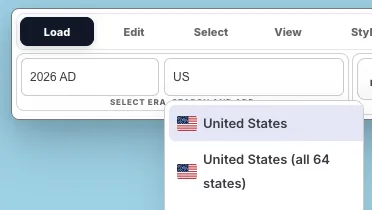
1. Chọn quốc gia & khu vực (hiện đại hoặc lịch sử)
- Tìm kiếm theo tên, mã ISO, hoặc chọn một giai đoạn lịch sử
- Nhấp để thêm các quốc gia hiện đại, tiểu vùng (ví dụ: các bang của Mỹ), châu lục, hoặc lãnh thổ lịch sử
- Truy cập hơn 270 quốc gia, hơn 56.000 tiểu vùng, và 6 châu lục để so sánh với độ chi tiết chưa từng có
2. Di chuyển & so sánh
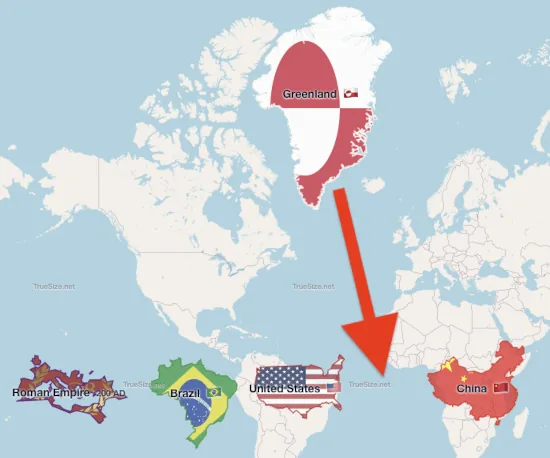
- Kéo các quốc gia đến bất kỳ đâu để so sánh kích thước thực tại các vĩ độ khác nhau
- Shift + kéo hộp chọn để di chuyển nhóm nhiều mục
- Giữ R và kéo để xoay chính xác
- Kích thước vẫn chính xác vì các phép biến đổi được thực hiện trên một hình cầu trước tiên
3. Tùy chỉnh giao diện
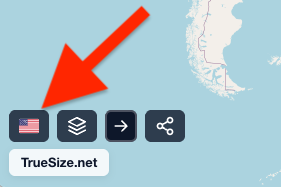
- Chuyển đổi giữa hiển thị cờ và bảng màu ngẫu nhiên
- Chuyển đổi giữa bản đồ 2D và quả cầu 3D
- Thay đổi bản đồ nền: OpenStreetMap, Vệ tinh, Lai
- Bật/tắt holonomy (thay đổi định hướng thực tế trên một hình cầu)
4. Tạo áp phích bản đồ
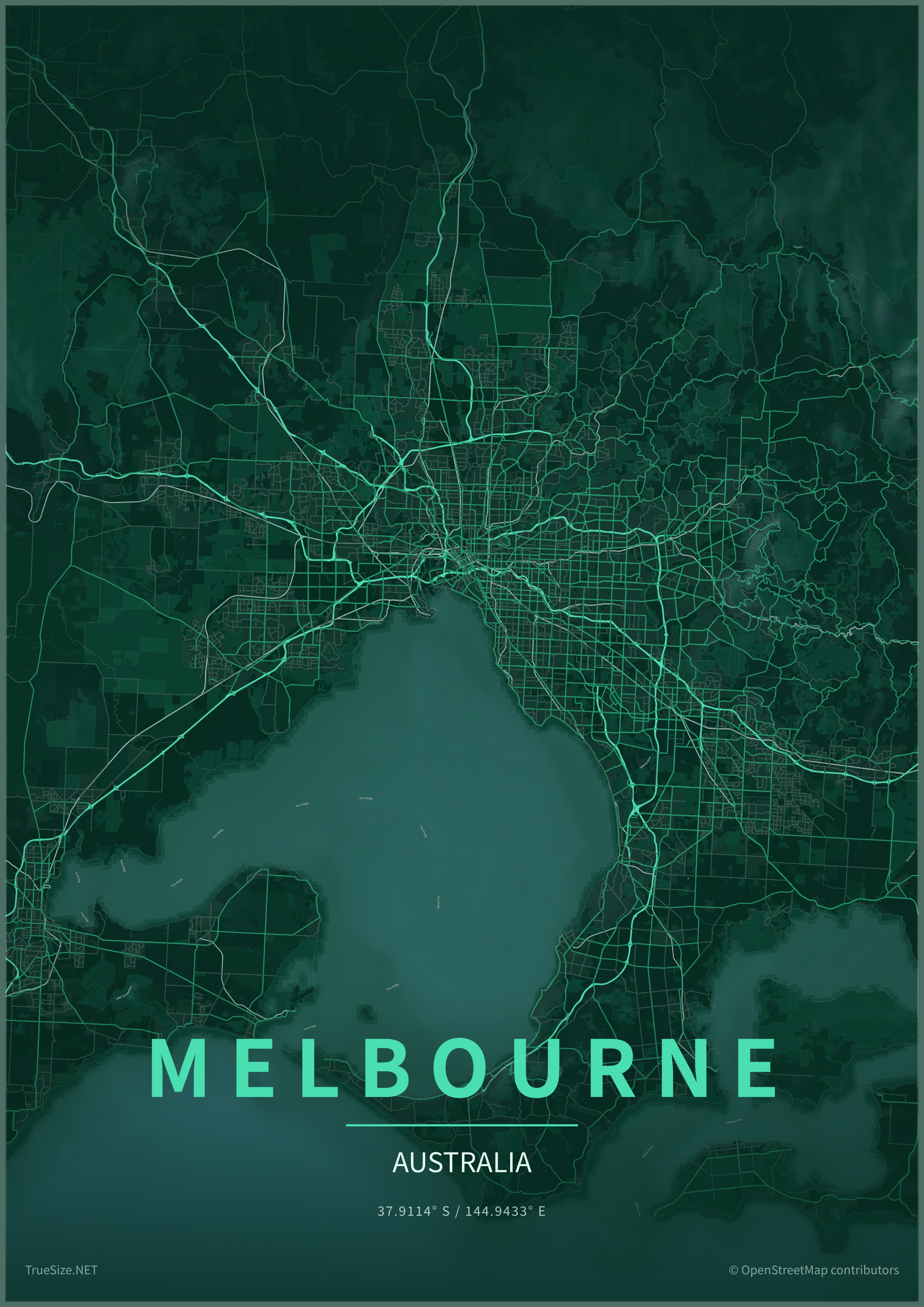
- Vào chế độ Xem trước Áp phích để biến bất kỳ thành phố, quốc gia, hòn đảo, hoặc khu vực nào thành tác phẩm nghệ thuật treo tường có thể in
- Điều chỉnh kiểu khung, độ mờ giấy, hiệu ứng tối góc, tiêu đề, phụ đề, phông chữ, chữ in hoa, và khoảng cách chữ
- Xuất tác phẩm áp phích dưới dạng PNG, PDF, hoặc SVG với các kích thước dành cho màn hình, in ấn, mạng xã hội, và hình nền
5. Chia sẻ & xuất dữ liệu
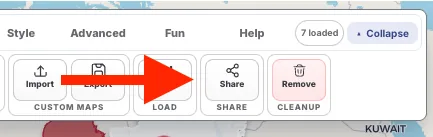
- Sao chép URL hash (đã nén) để chia sẻ thiết lập chính xác của bạn
- Xuất hình học đã biến đổi dưới dạng GeoJSON, TopoJSON, KML, hoặc tệp ZIP Shapefile
- Nhập GeoJSON, TopoJSON, KML, GPX, hoặc một tệp Shapefile nén để phân tích tùy chỉnh
Tiếp theo: Bắt đầu bằng cách chọn quốc gia.