
Introdução ao TrueSize.net
Bem-vindo! Este tutorial rápido mostra como comparar o tamanho real de países e regiões, explorar mapas históricos e partilhar o que criar.
Visão geral introdutória: selecionar regiões e movê-las.
Como Funciona
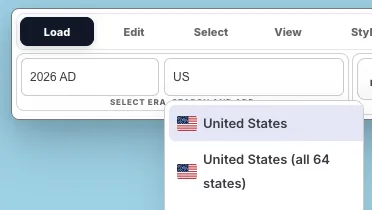
1. Selecionar Países e Regiões (modernos ou históricos)
- Pesquise por nome, código ISO ou escolha um período histórico
- Clique para adicionar países modernos, sub-regiões (ex.: estados dos EUA), continentes ou territórios históricos
- Acesse mais de 270 países, 56.000 subdivisões e 6 continentes para uma granularidade de comparação incomparável
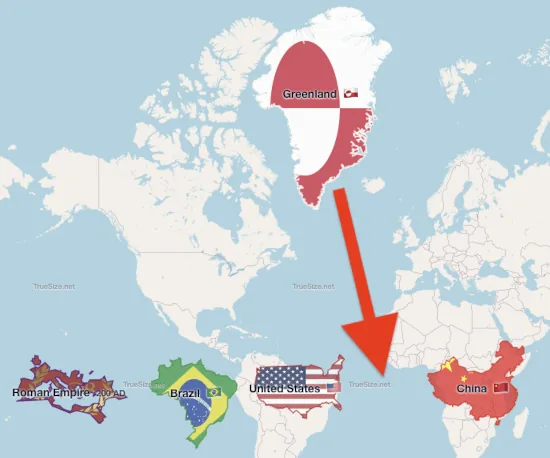
2. Mover e Comparar
- Arraste países para qualquer lugar para comparar o tamanho real em diferentes latitudes
- Shift + arraste uma caixa de seleção para mover grupos de forma múltipla
- Mantenha pressionada a tecla R e arraste para rodar com precisão
- Os tamanhos permanecem precisos porque as transformações ocorrem primeiro numa esfera
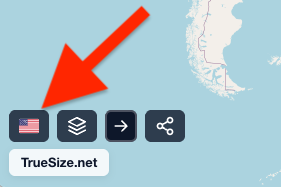
3. Personalizar Aparência
- Alterne entre renderização com bandeira e paleta de cores aleatória
- Mude entre mapa 2D e globo 3D
- Altere o mapa base: OpenStreetMap, Satélite, Híbrido
- Ative/desative a holonomia (mudança realista de orientação numa esfera)
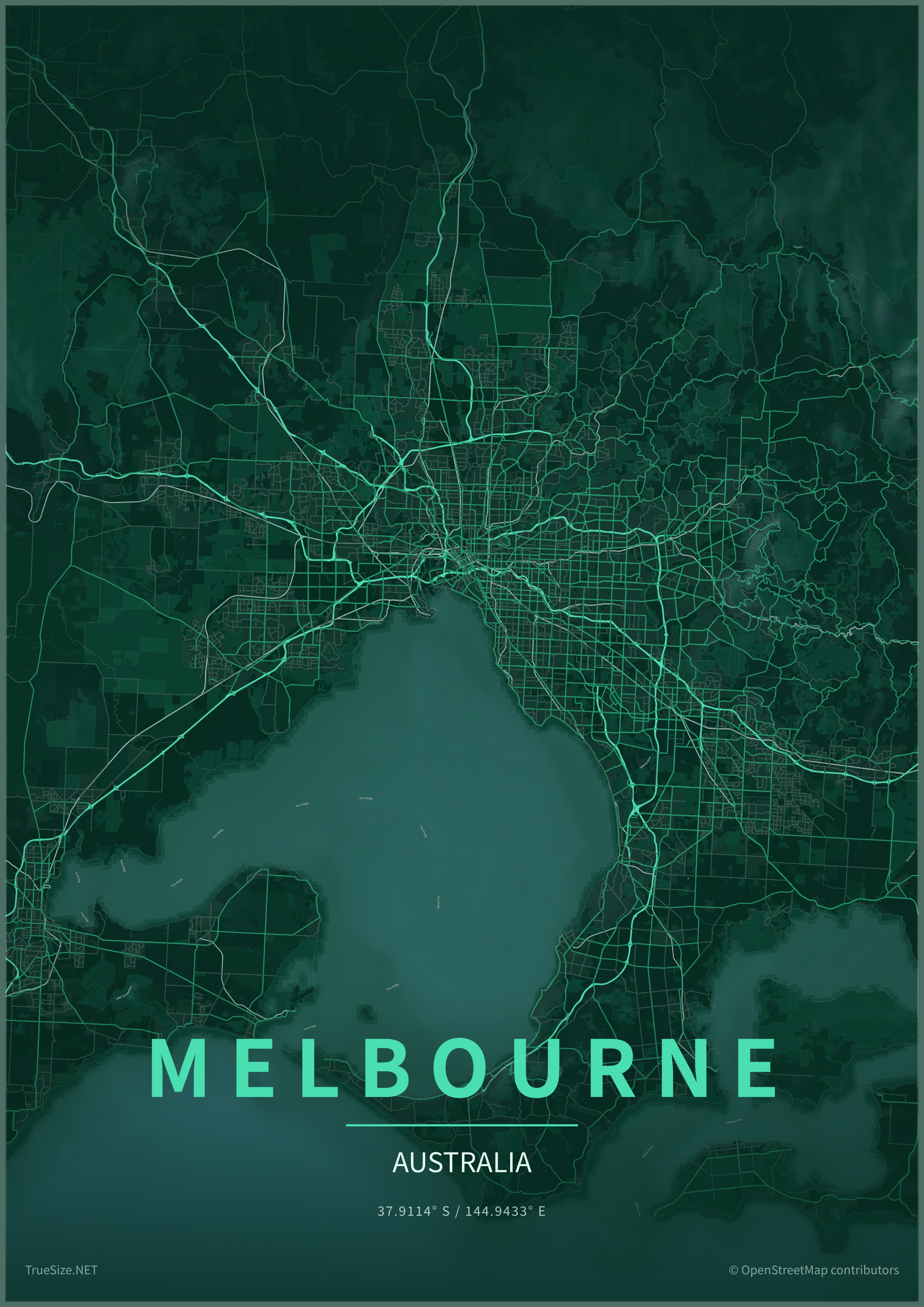
4. Criar Posters de Mapas
- Entre na Pré-visualização de Poster para transformar qualquer cidade, país, ilha ou região em arte de parede imprimível
- Ajuste o estilo da moldura, desvanecimento do papel, vinheta, título, subtítulo, fonte, letras maiúsculas e espaçamento entre letras
- Exporte a arte do poster como PNG, PDF ou SVG em tamanhos para ecrã, impressão, redes sociais e papel de parede
5. Partilhar e Exportar Dados
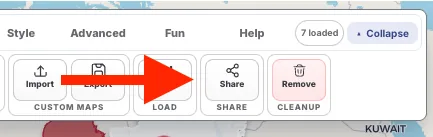
- Copie o hash do URL (comprimido) para partilhar a sua configuração exata
- Exporte geometria transformada como GeoJSON, TopoJSON, KML ou ZIP de Shapefile
- Importe GeoJSON, TopoJSON, KML, GPX ou um Shapefile compactado para análise personalizada
Próximo: Comece por selecionar países.