
Introduzione a TrueSize.net
Benvenuto! Questo breve tutorial ti mostra come confrontare le dimensioni reali di paesi e regioni, esplorare mappe storiche e condividere ciò che crei.
Introduzione: seleziona regioni e spostale.
Come Funziona
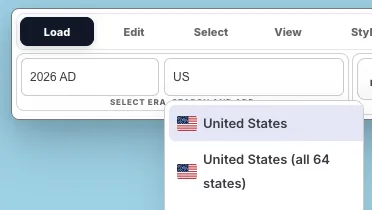
1. Seleziona Paesi e Regioni (moderni o storici)
- Cerca per nome, codice ISO o scegli un periodo storico
- Clicca per aggiungere paesi moderni, sotto‑regioni (es. stati USA), continenti o territori storici
- Accedi a oltre 270 paesi, più di 56.000 suddivisioni e 6 continenti per una granularità di confronto senza pari
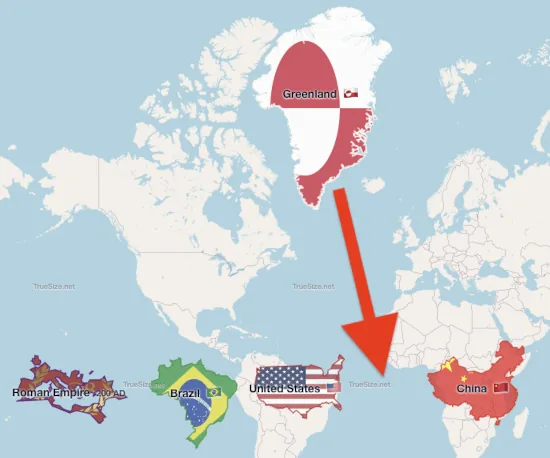
2. Sposta e Confronta
- Trascina i paesi ovunque per confrontare le dimensioni reali a diverse latitudini
- Shift + trascina la casella di selezione per spostare gruppi multipli
- Tieni premuto R e trascina per ruotare con precisione
- Le dimensioni rimangono accurate perché le trasformazioni avvengono prima su una sfera
3. Personalizza Aspetto
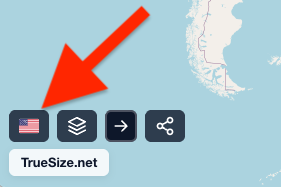
- Passa dalla visualizzazione con bandiera alla palette di colori casuali
- Alterna tra mappa 2D e globo 3D
- Cambia la mappa di base: OpenStreetMap, Satellite, Ibrida
- Abilita/disabilita l'olonomia (cambio di orientamento realistico su una sfera)
4. Crea Poster di Mappe
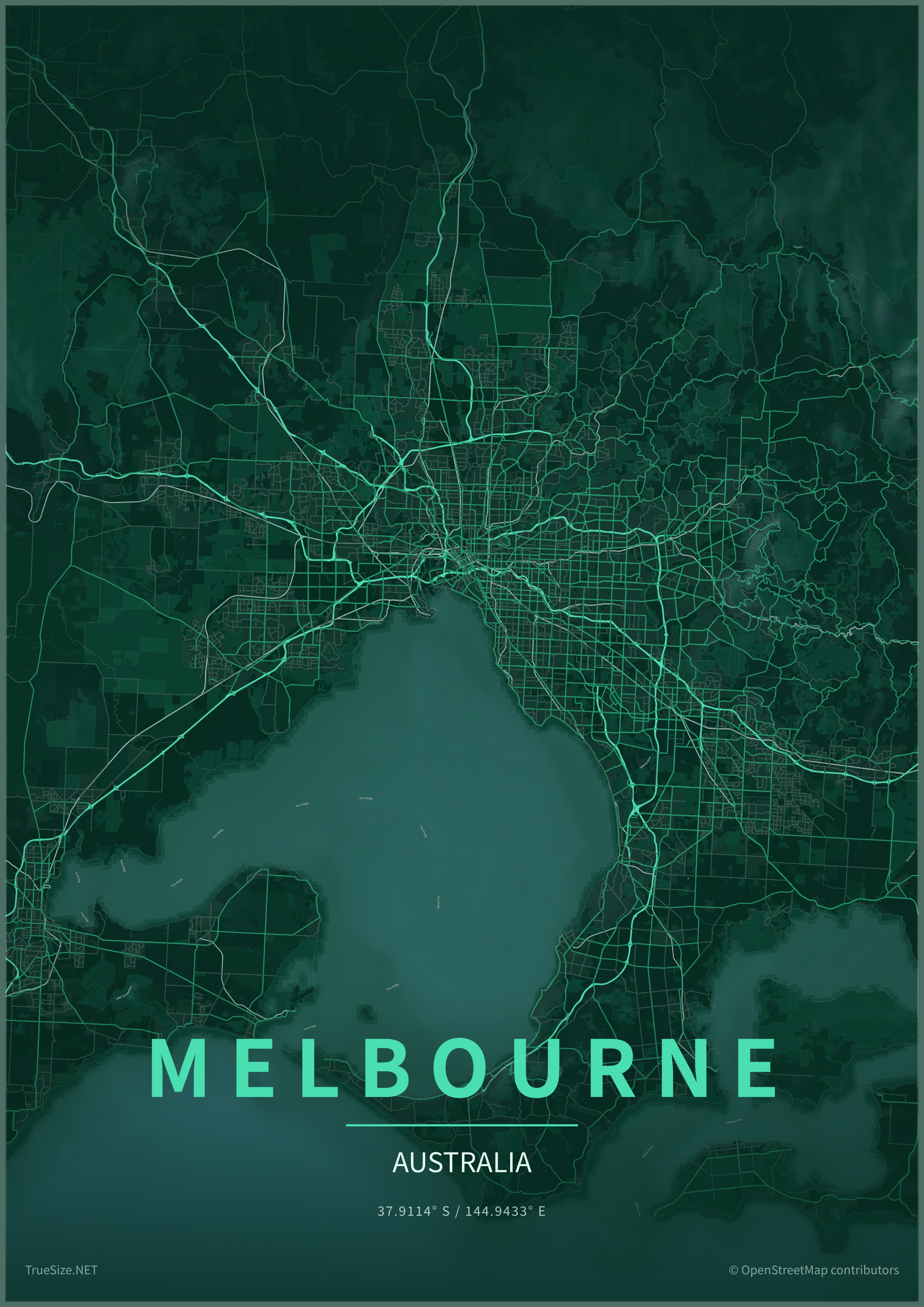
- Accedi alla Anteprima Poster per trasformare qualsiasi città, paese, isola o regione in arte murale stampabile
- Regola lo stile della cornice, la sfumatura della carta, la vignetta, il titolo, il sottotitolo, il font, le maiuscole e la spaziatura delle lettere
- Esporta l'opera del poster come PNG, PDF o SVG in dimensioni per schermo, stampa, social e sfondi
5. Condividi ed Esporta Dati
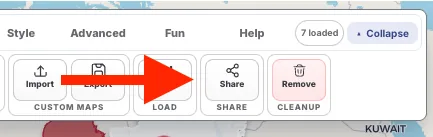
- Copia l'hash dell'URL (compresso) per condividere la tua configurazione esatta
- Esporta la geometria trasformata come GeoJSON, TopoJSON, KML o ZIP di Shapefile
- Importa GeoJSON, TopoJSON, KML, GPX o uno Shapefile zippato per analisi personalizzate
Prossimo: Inizia selezionando paesi.