
Italiano
Italiano
Aspetto
TrueSize può trasformare qualsiasi luogo sulla mappa in un poster per la stampa, carta da parati o social media. Scegli una città, un paese, un'isola o una forma importata da te, personalizza la cornice, il titolo e i colori, ed esporta un PNG, PDF o SVG in uno dei 12 formati preimpostati.
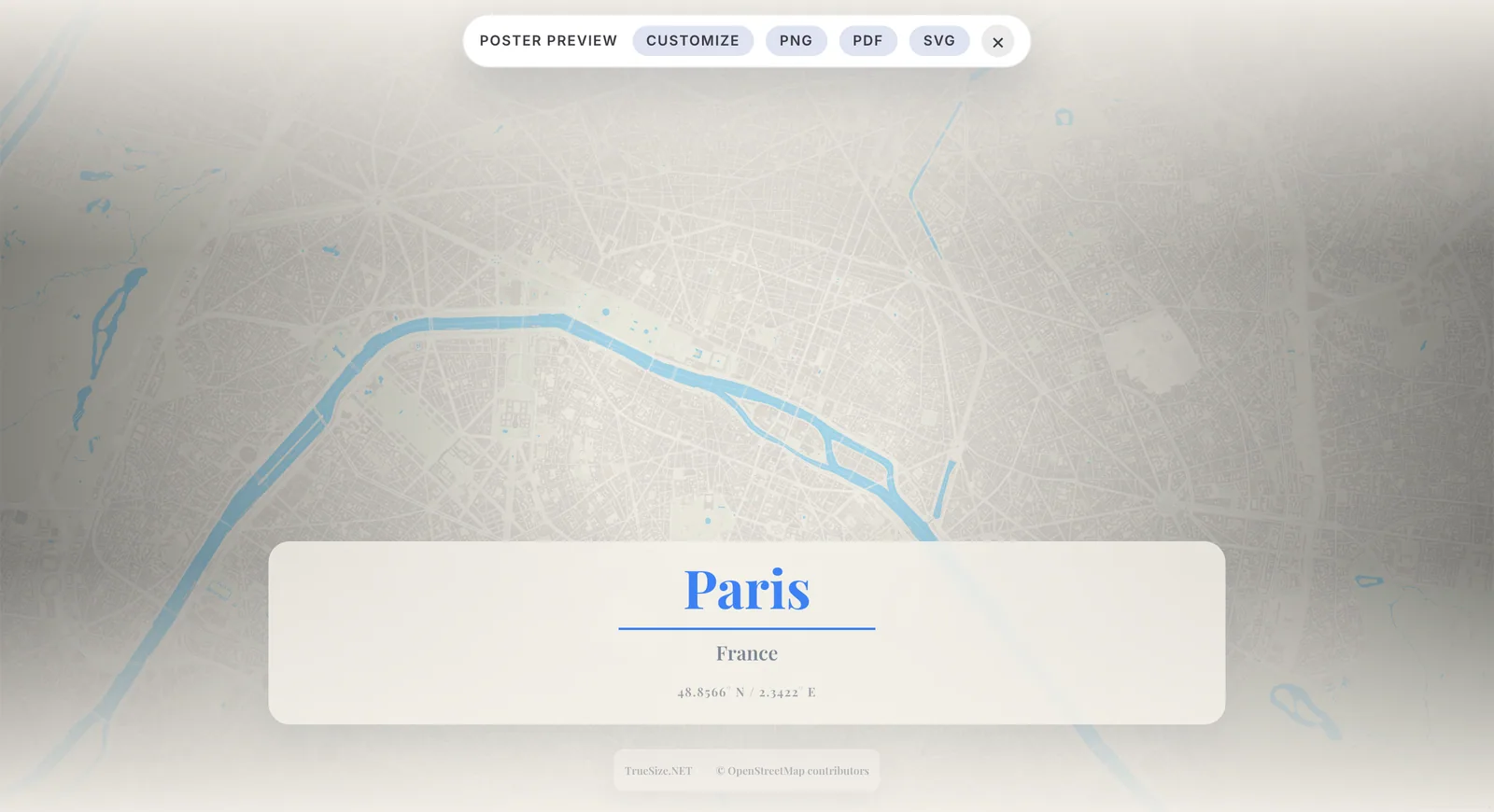
Un'anteprima di un poster di una mappa in TrueSize.
Carica il luogo che desideri. Cerca una città, un paese, uno stato, un'isola o una costa nella scheda Home, oppure importa il tuo file dalla scheda Advanced.
Sposta e ingrandisci la mappa finché la composizione non ti sembra corretta.
Apri la scheda Tools e clicca su Poster. La mappa passerà a un'anteprima incorniciata del poster. La mappa rimane interattiva, quindi puoi ancora spostarti, ingrandire, inclinare e ruotare.
L'anteprima del poster non funziona con i tipi di mappa di MapToolkit, quindi utilizza il tipo di mappa OpenStreetMap per i poster. La funzione Poster non è disponibile mentre è visualizzato un pianeta.
Clicca su Customize nella barra del poster in alto sulla mappa per aprire le impostazioni del poster e regolare l'aspetto (vedi sotto).
Scegli una Dimensione di output nelle impostazioni, quindi clicca su PNG, PDF o SVG nella barra del poster per scaricare il poster.
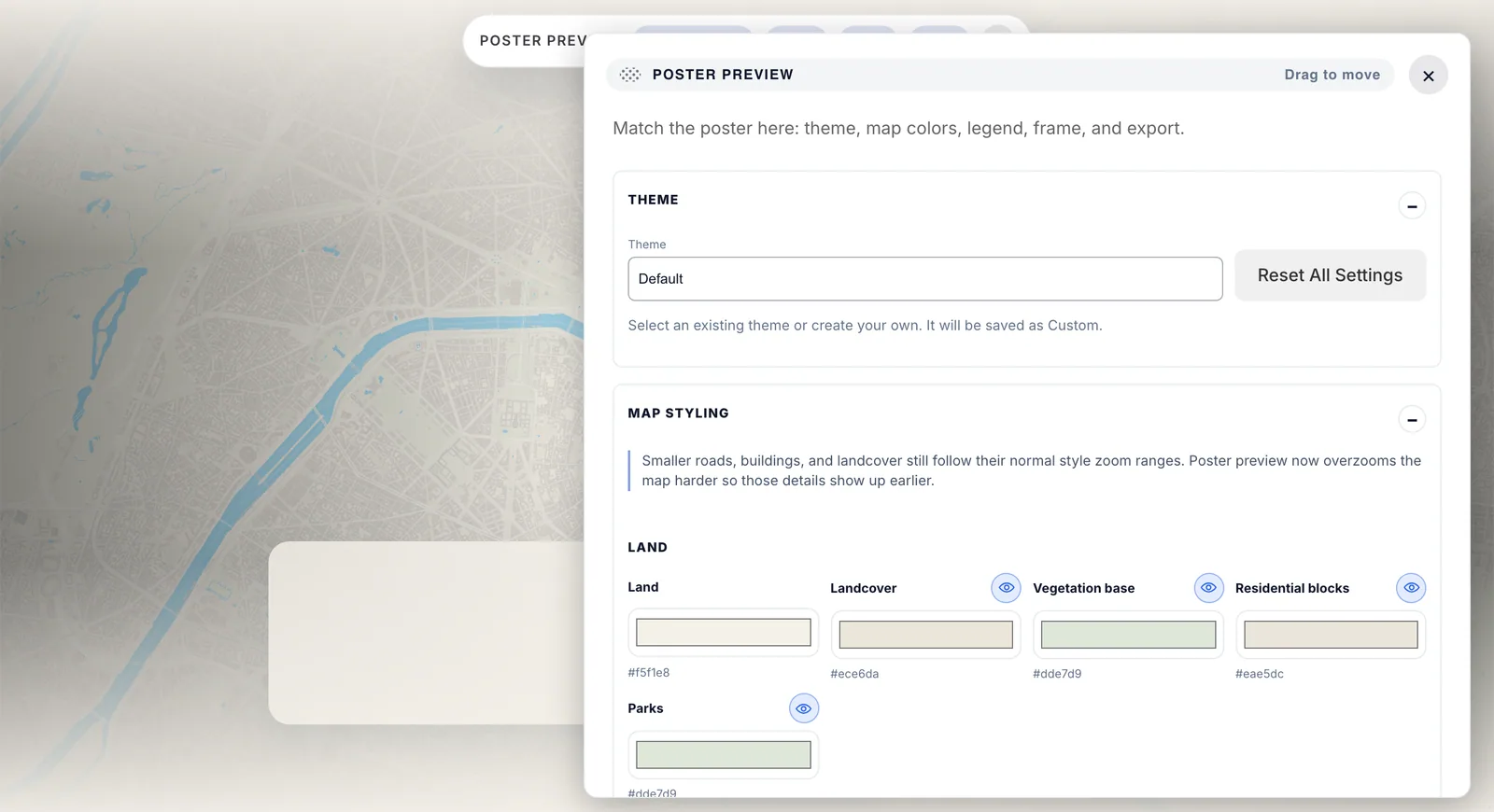
La barra del poster in alto e il pannello delle impostazioni aperto con Customize.
Reset All Settings riporta tutto ai valori predefiniti, e Exit poster mode ti riporta alla mappa normale.
Scegli uno dei 12 formati preimpostati in Output size. Selezionalo all'inizio per comporre con le proporzioni corrette.
| Formato | Utilizzo |
|---|---|
| Schermo attuale | Qualsiasi cosa mostri la tua finestra |
| Stampa: A4 Verticale (21 x 29,7 cm) | Stampa domestica |
| Stampa: A3 Verticale (29,7 x 42 cm) | Stampe da parete più grandi |
| Social: Instagram Quadrato (1080 x 1080) | Post quadrati |
| Social: Instagram Verticale (1080 x 1350) | Post verticali |
| Social: Storia 9:16 (1080 x 1920) | Storie |
| Social: Pinterest Pin (1000 x 1500) | |
| Sfondo: Desktop 4K (3840 x 2160) | Sfondi per desktop |
| Sfondo: Ultrawide (3440 x 1440) | Monitor ultrawide |
| Sfondo: iPhone 15 Pro (1179 x 2556) | Sfondi per smartphone |
| Sfondo: iPad Pro 12,9" (2048 x 2732) | Sfondi per tablet |
| Web: Hero Banner (1440 x 600) | Intestazioni di siti web |
Poster creati con TrueSize. Clicca su un poster per visualizzare l'immagine a grandezza naturale.
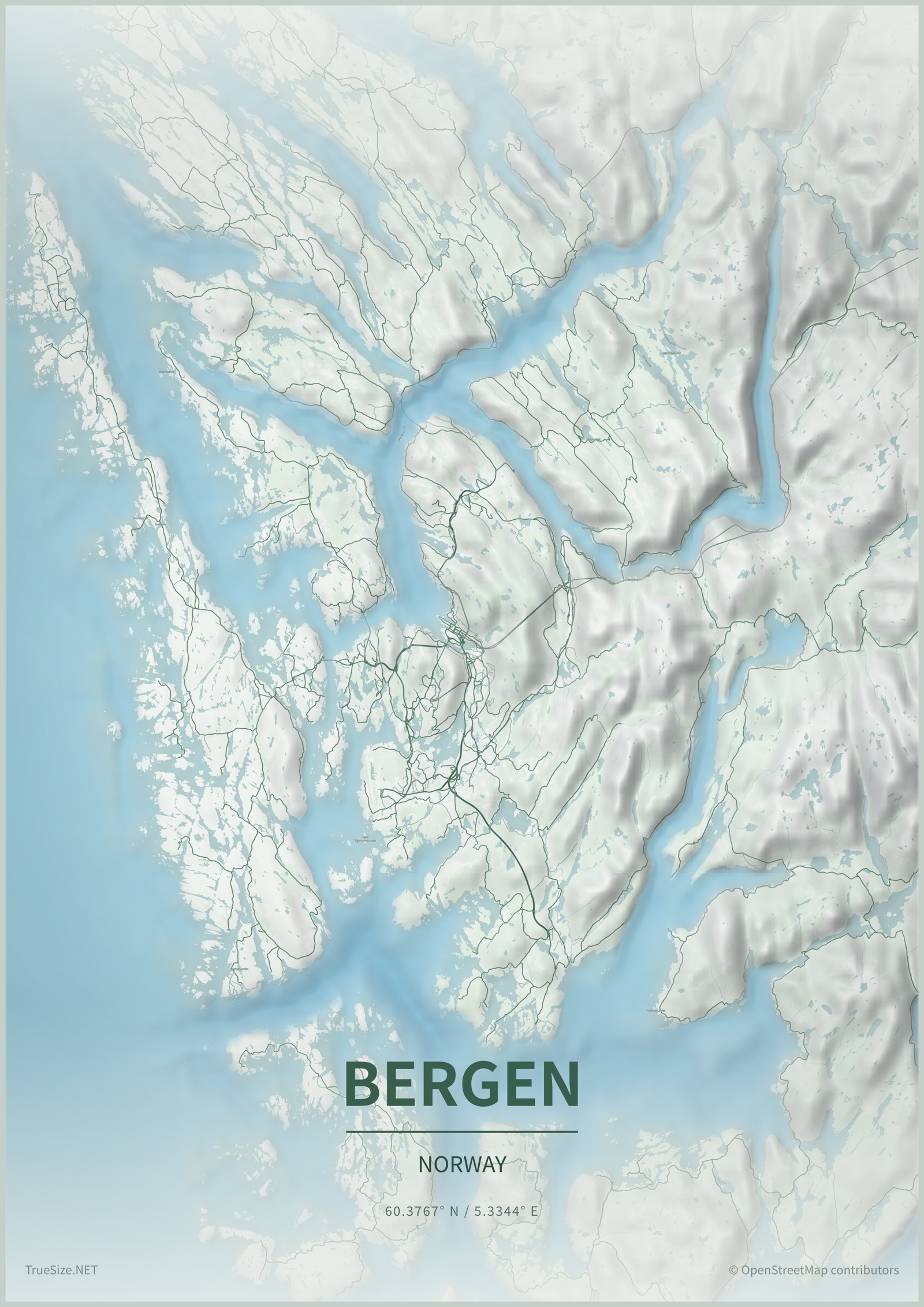
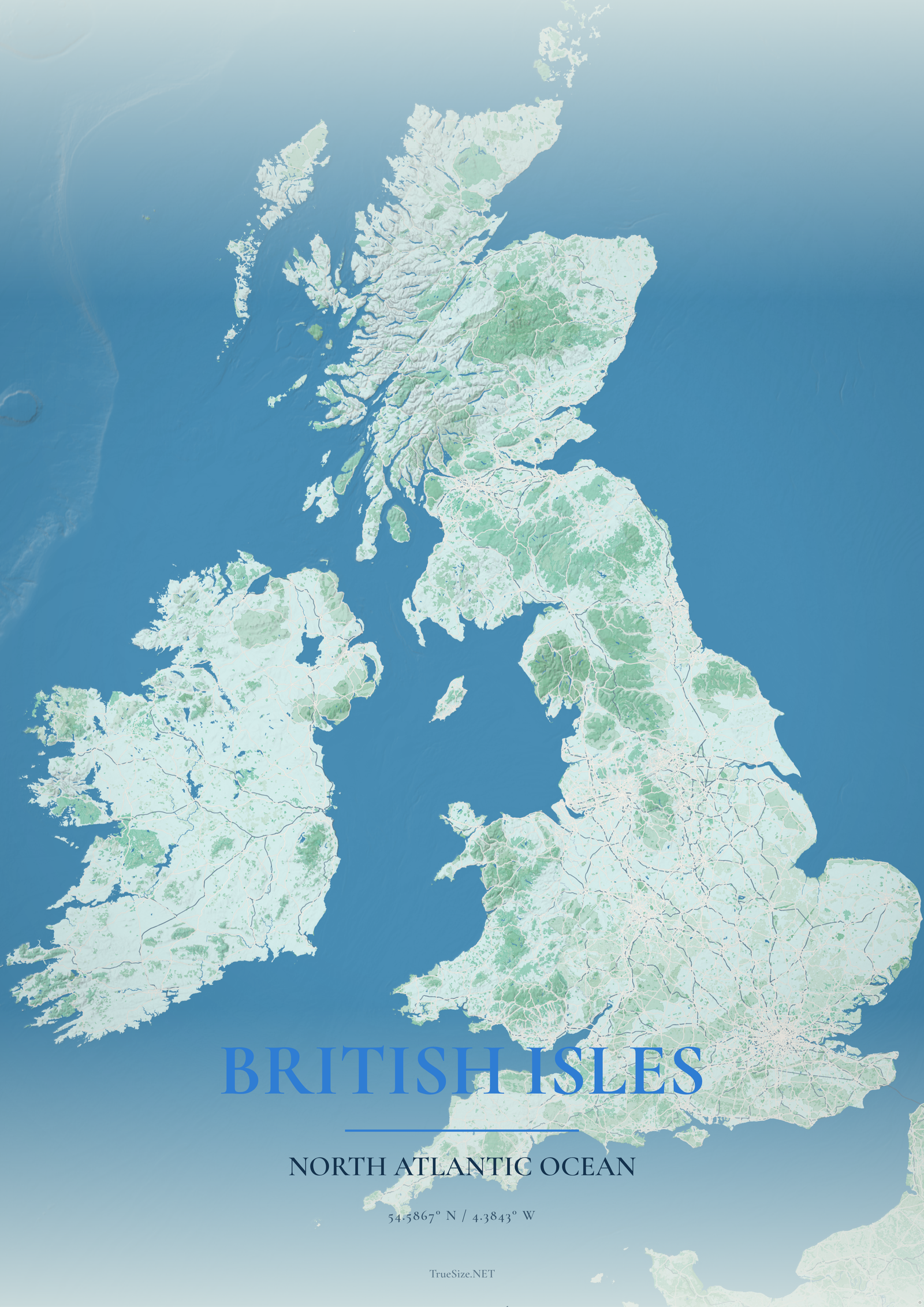
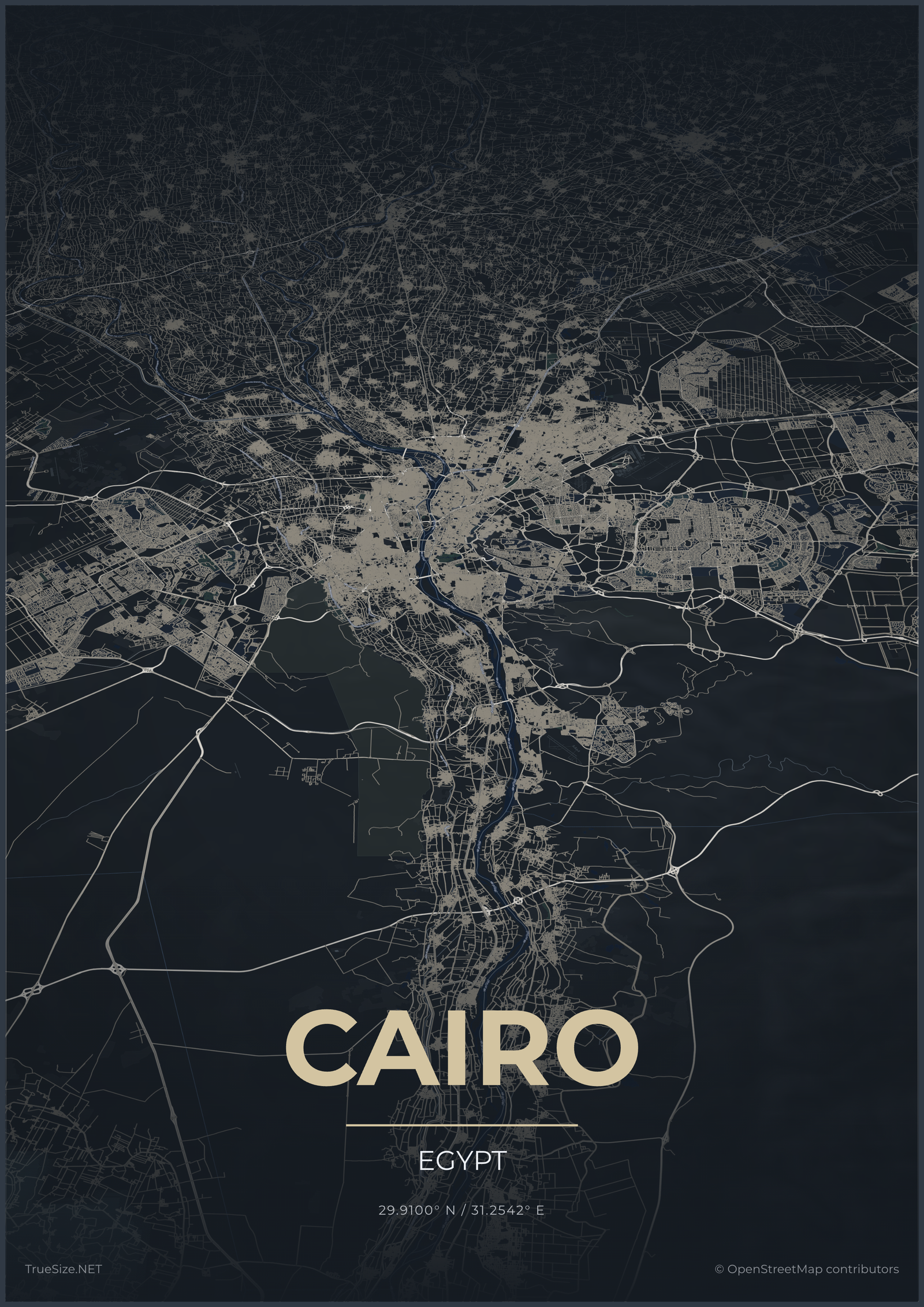

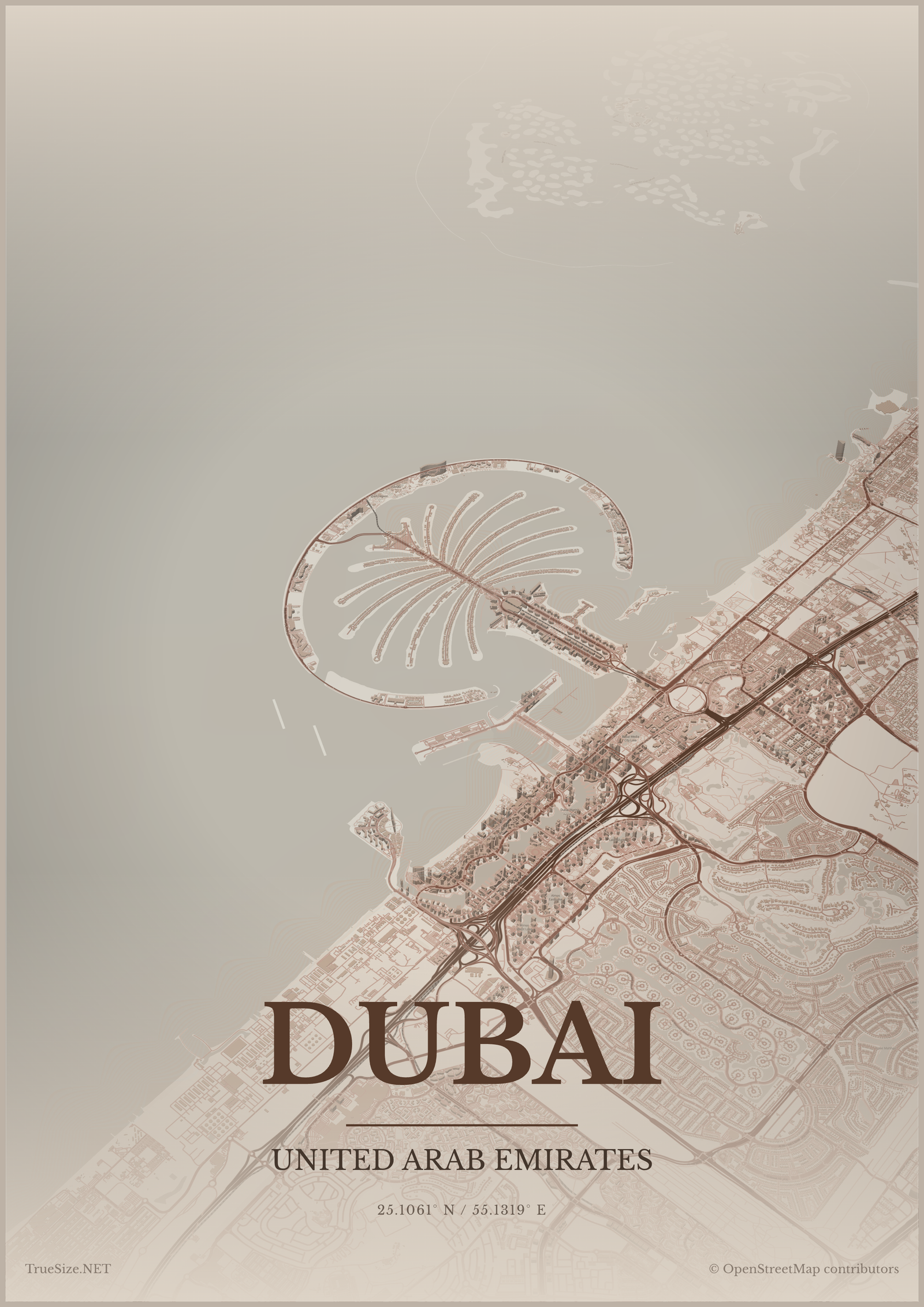
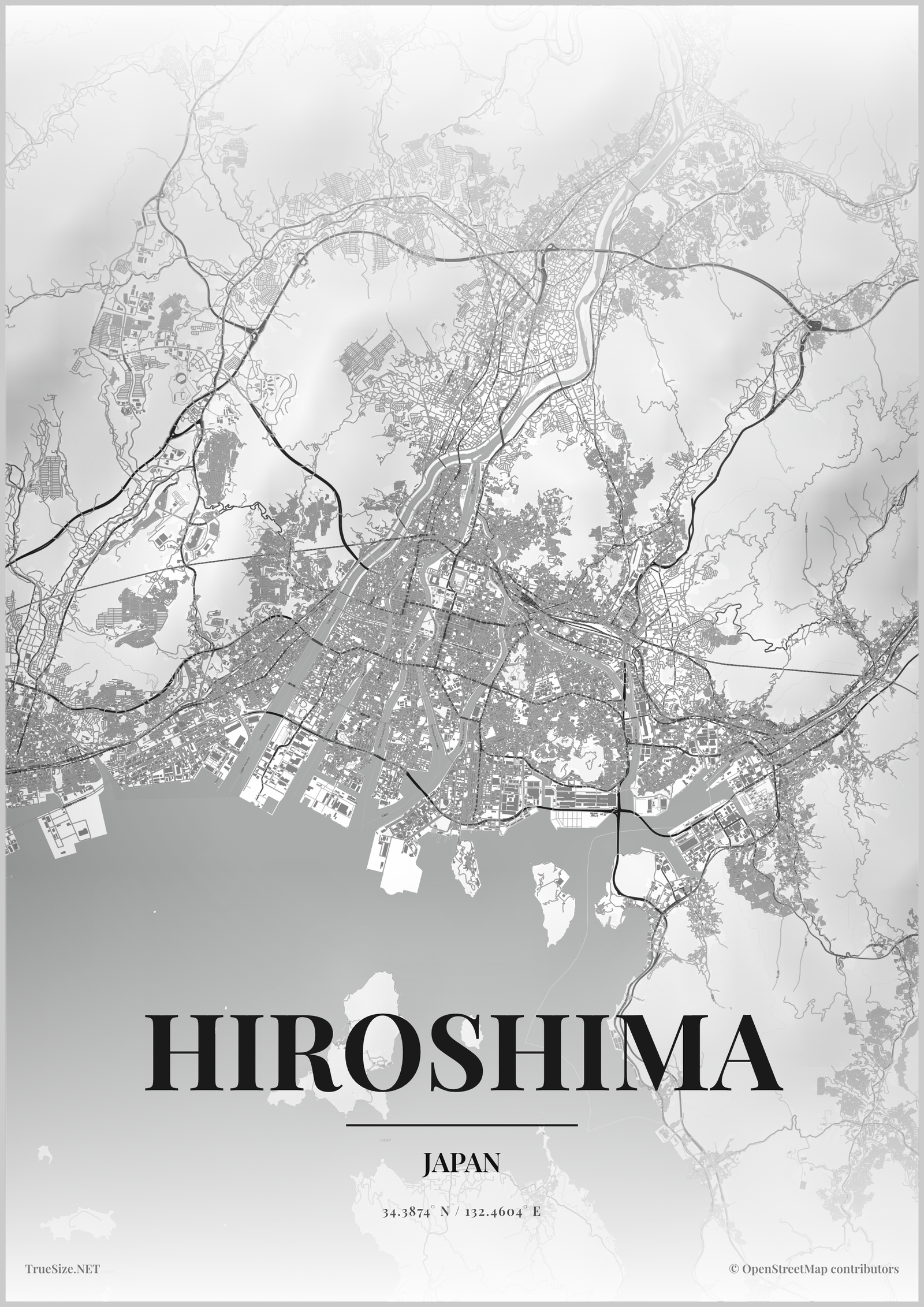
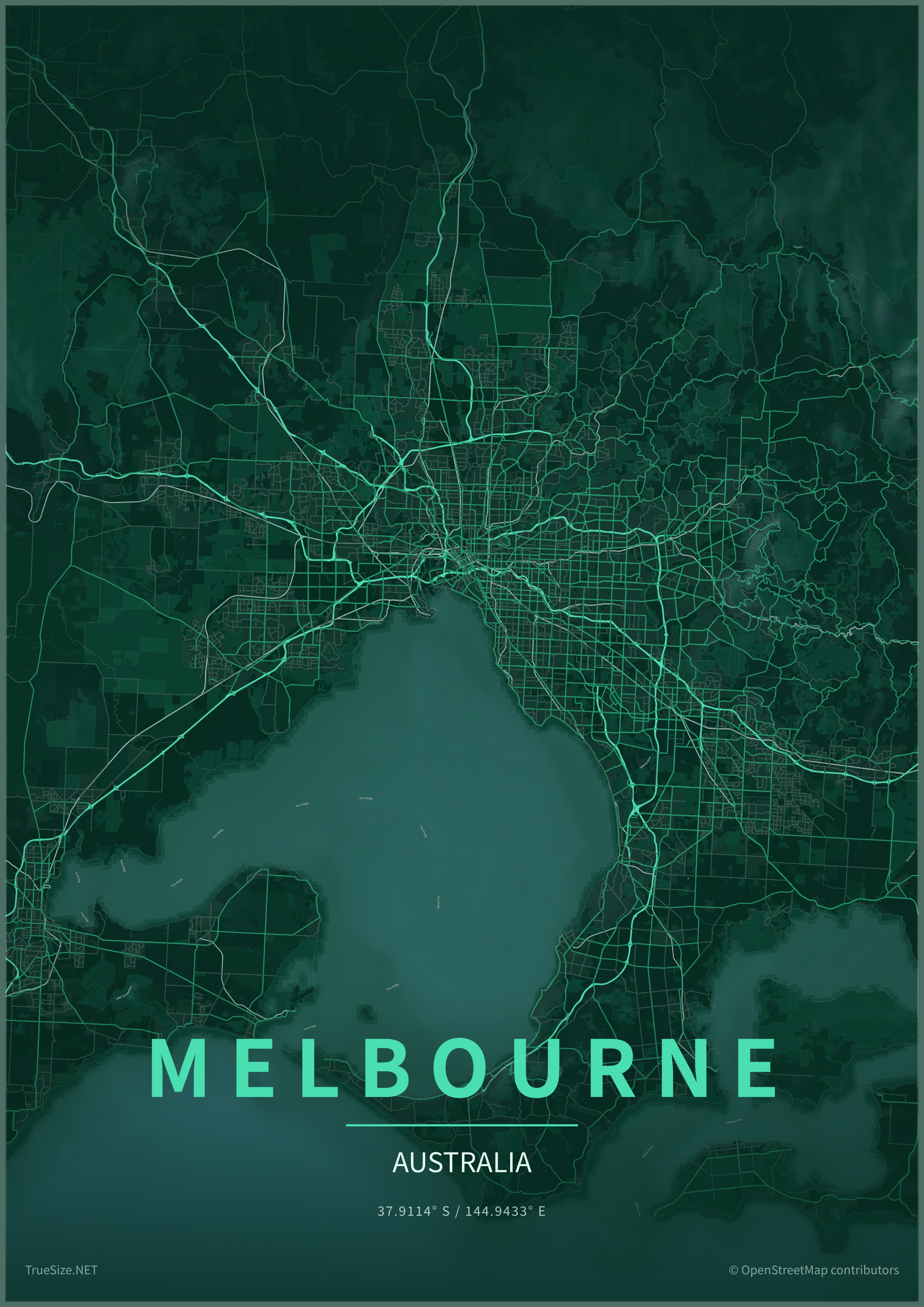
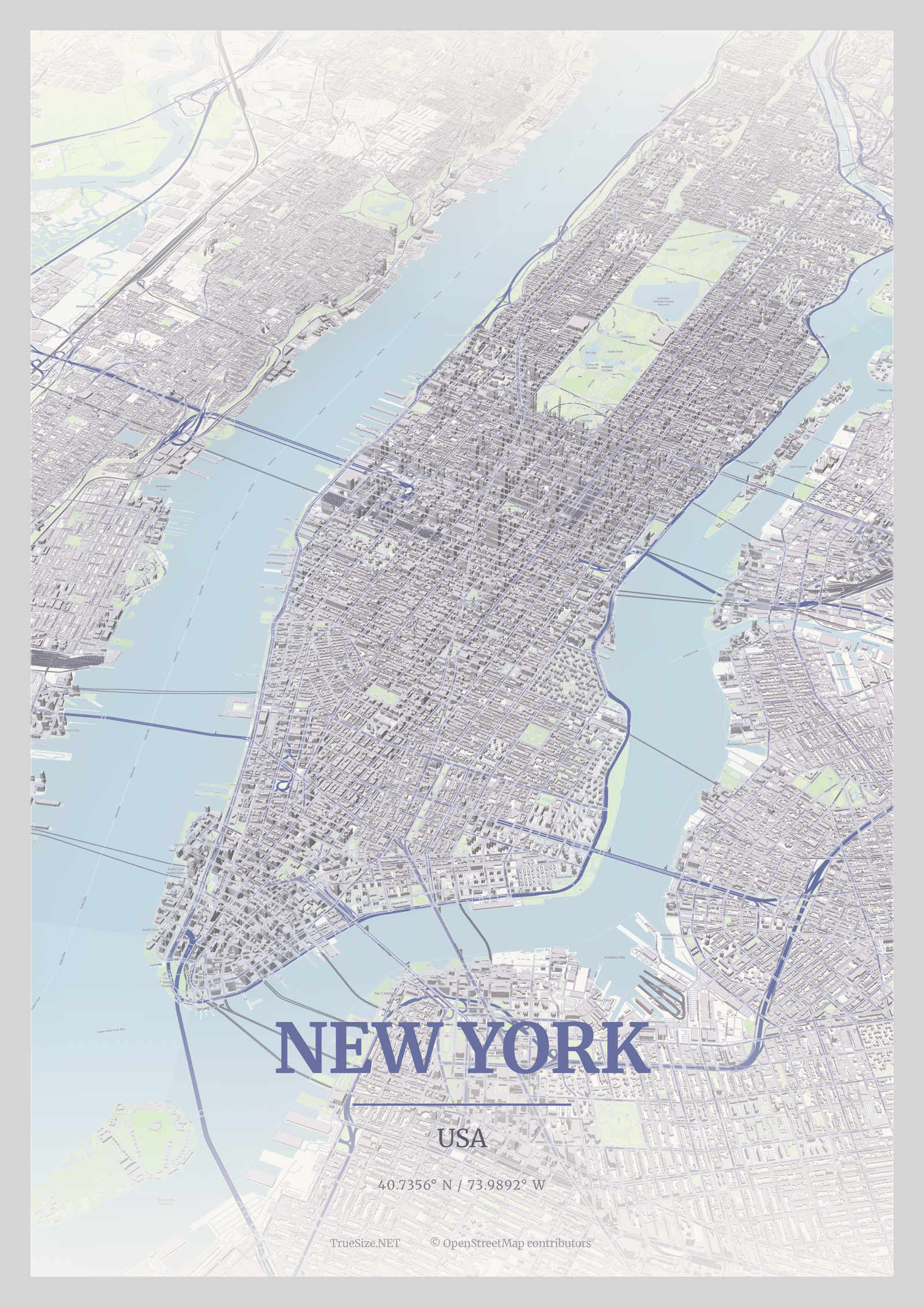
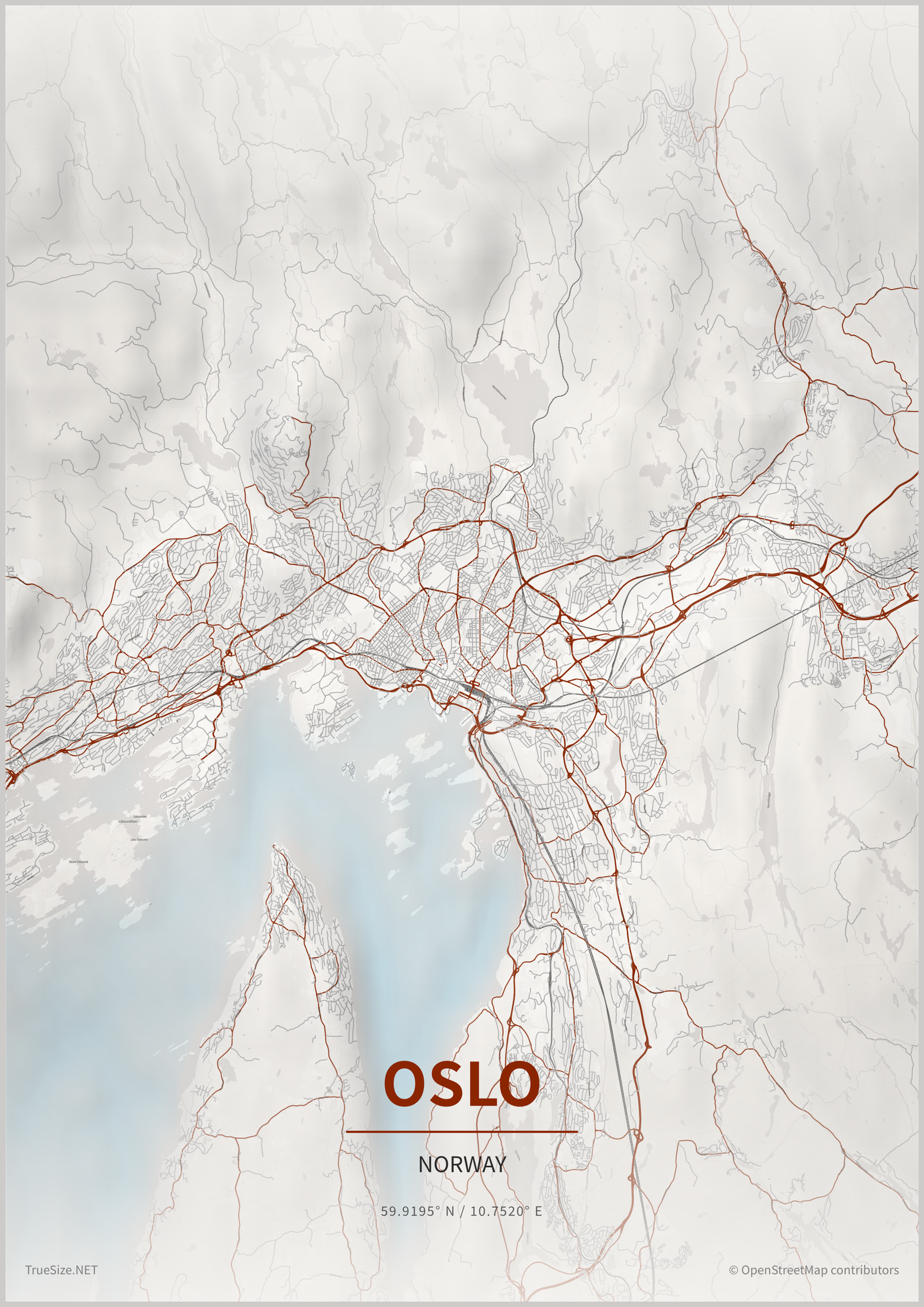
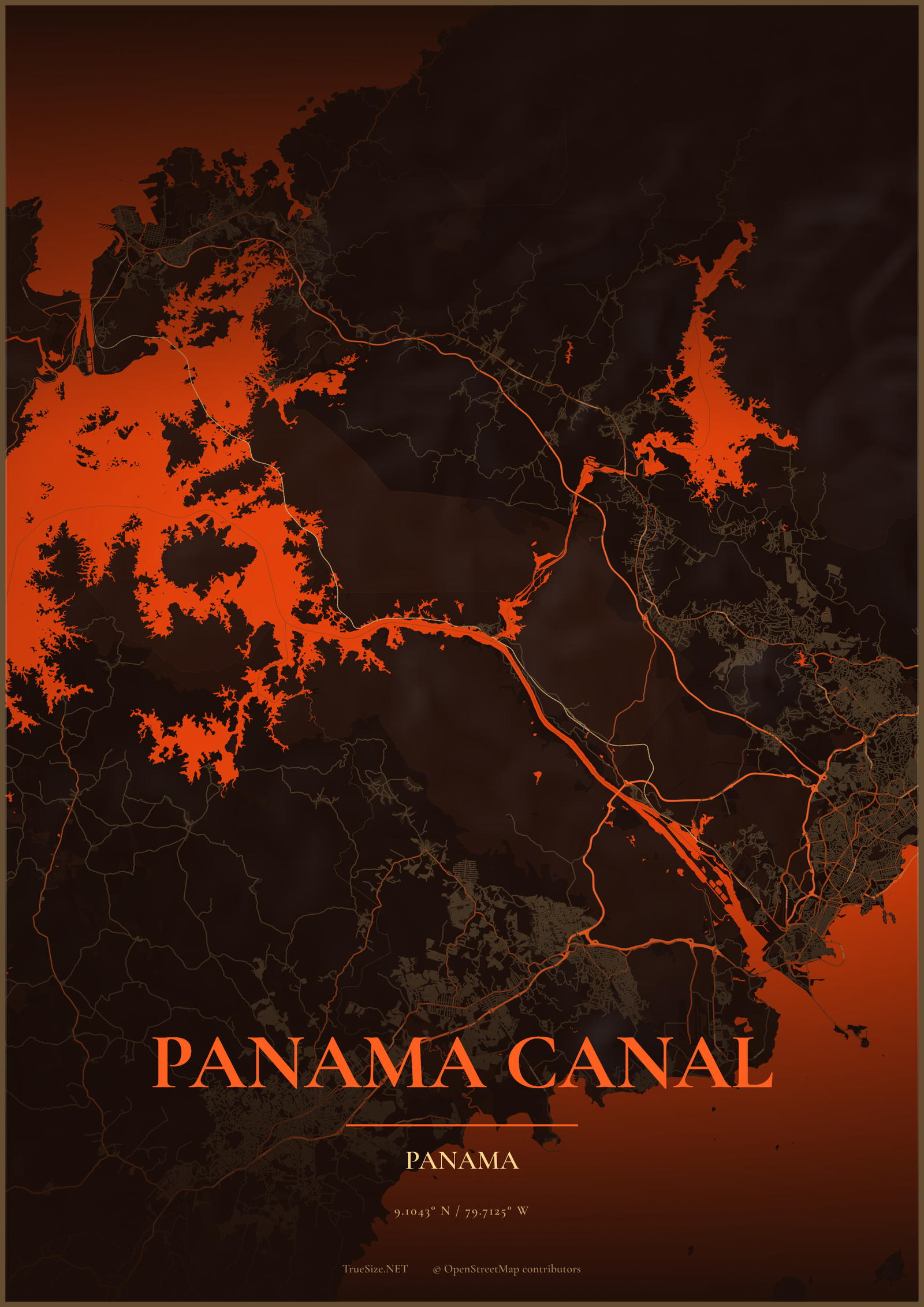
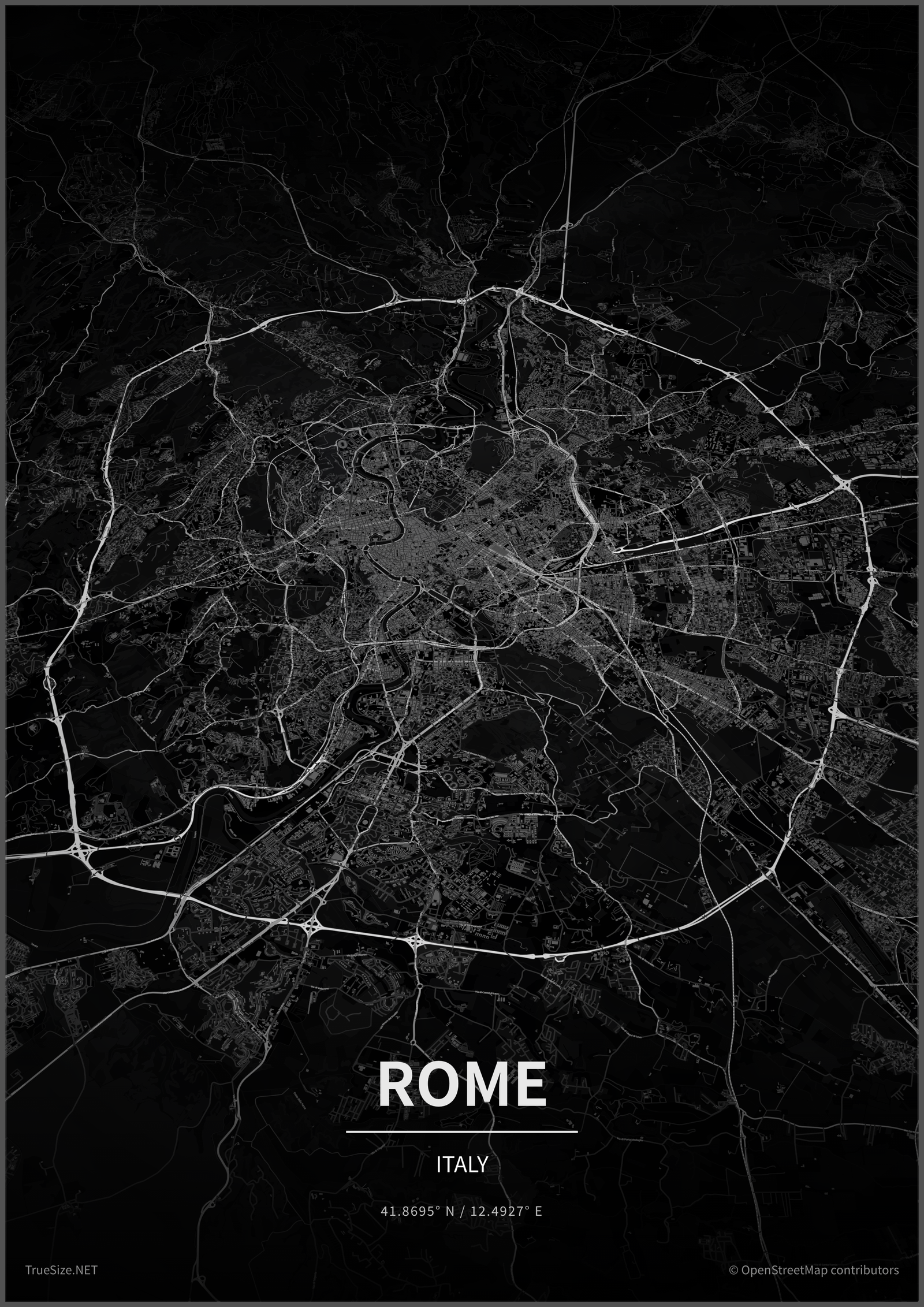
Altri esempi di poster sono disponibili nella pagina esempi.
I poster sono disponibili solo sul sito web. Consulta la pagina app mobile per scoprire cosa offre l'app.
Prossimo: scopri come condividere ed esportare le tue mappe.
Please rotate your device
The map needs portrait orientation on small screens — landscape leaves too little height to work with.