
Dansk
Dansk
Udseende
TrueSize kan forvandle ethvert sted på kortet til en kortplakat til print, tapet eller sociale medier. Vælg en by, et land, en ø eller din egen importerede form, tilpas rammen, titlen og farverne, og eksporter en PNG, PDF eller SVG i en af 12 størrelsesforudindstillinger.
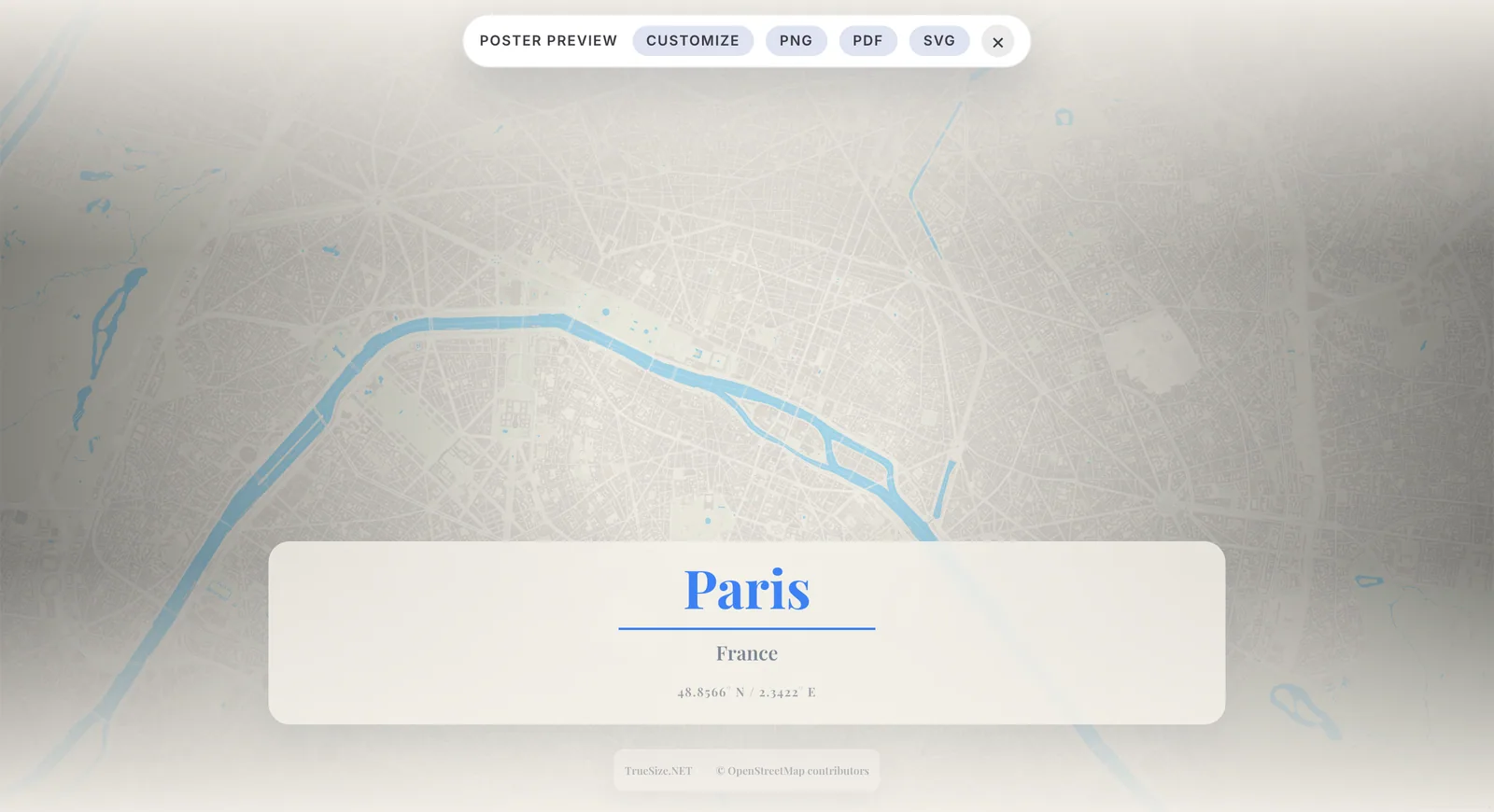
En kortplakatforhåndsvisning i TrueSize.
Indlæs det sted, du ønsker. Søg efter en by, et land, en stat, en ø eller en kystlinje på fanen Hjem, eller importer din egen fil fra fanen Avanceret.
Flyt og zoom kortet, indtil kompositionen ser rigtig ud.
Åbn fanen Værktøjer, og klik på Plakat. Kortet skifter til en indrammet Plakatforhåndsvisning. Kortet forbliver interaktivt, så du stadig kan panorere, zoome, vippe og rotere.
Plakatforhåndsvisning fungerer ikke med MapToolkit-korttyper, så brug OpenStreetMap-korttypen til plakater. Plakat er ikke tilgængelig, mens en planet vises.
Klik på Tilpas i plakatbjælken øverst på kortet for at åbne plakatindstillingerne og justere udseendet (se nedenfor).
Vælg en Outputstørrelse i indstillingerne, og klik derefter på PNG, PDF eller SVG i plakatbjælken for at downloade plakaten.
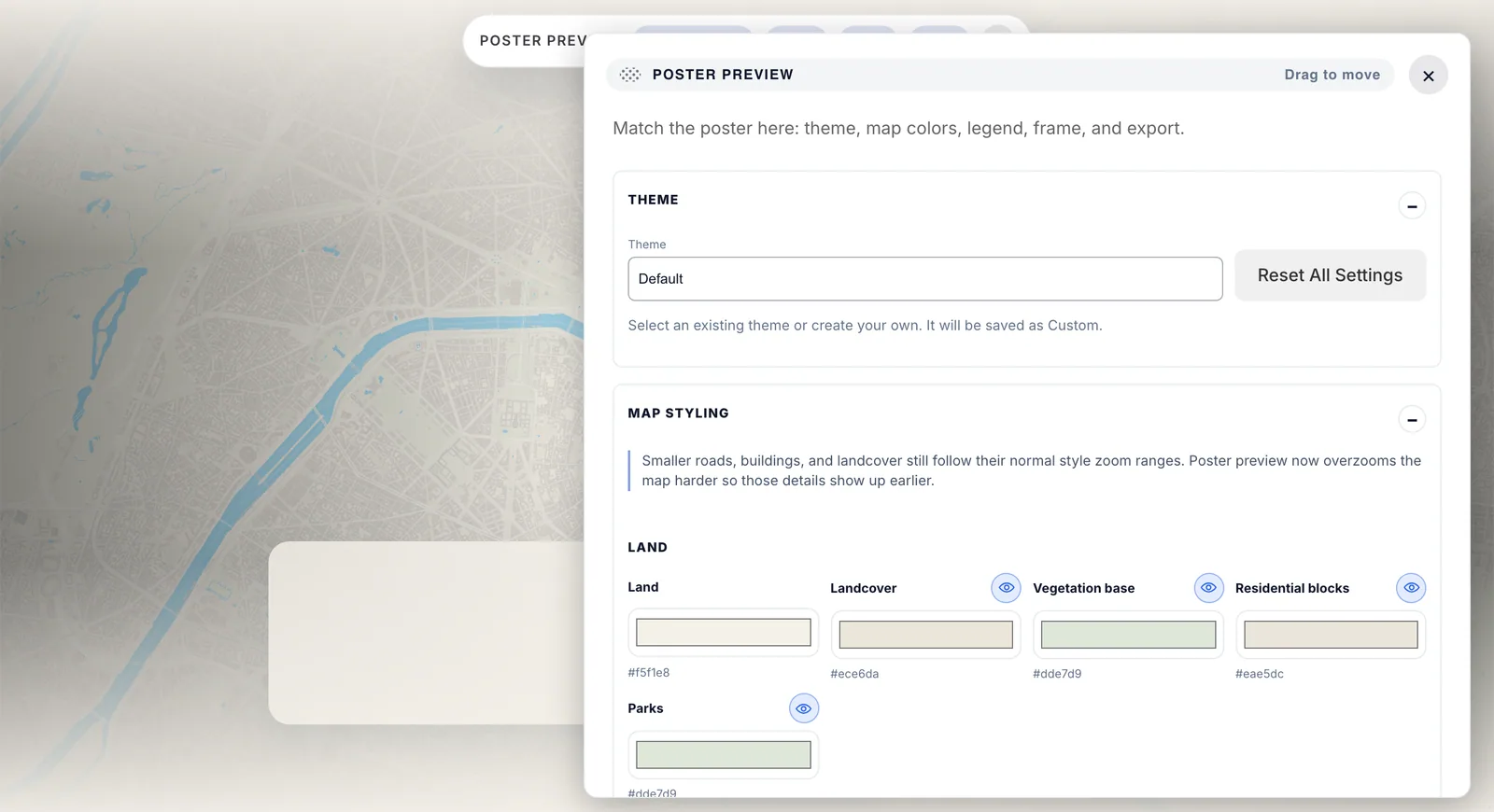
Plakatbjælken øverst og indstillingspanelet åbnet med Tilpas.
Nulstil alle indstillinger gendanner alt til standardindstillingerne, og Afslut plakattilstand tager dig tilbage til det normale kort.
Vælg en af 12 forudindstillinger i Outputstørrelse. Vælg den tidligt, så du komponerer med de rigtige proportioner.
| Forudindstilling | Brug |
|---|---|
| Aktuel skærm | Hvad end dit vindue viser |
| Print: A4 Portræt (21 x 29,7 cm) | Hjemmeprint |
| Print: A3 Portræt (29,7 x 42 cm) | Større vægprint |
| Sociale medier: Instagram Kvadrat (1080 x 1080) | Kvadratiske opslag |
| Sociale medier: Instagram Portræt (1080 x 1350) | Portrætopslag |
| Sociale medier: Story 9:16 (1080 x 1920) | Stories |
| Sociale medier: Pinterest Pin (1000 x 1500) | |
| Tapet: Desktop 4K (3840 x 2160) | Skrivebordsbaggrunde |
| Tapet: Ultrawide (3440 x 1440) | Ultrawide-skærme |
| Tapet: iPhone 15 Pro (1179 x 2556) | Telefonbaggrund |
| Tapet: iPad Pro 12,9" (2048 x 2732) | Tabletbaggrund |
| Web: Hero Banner (1440 x 600) | Website-overskrifter |
Plakater lavet i TrueSize. Klik på en plakat for at se billedet i fuld størrelse.
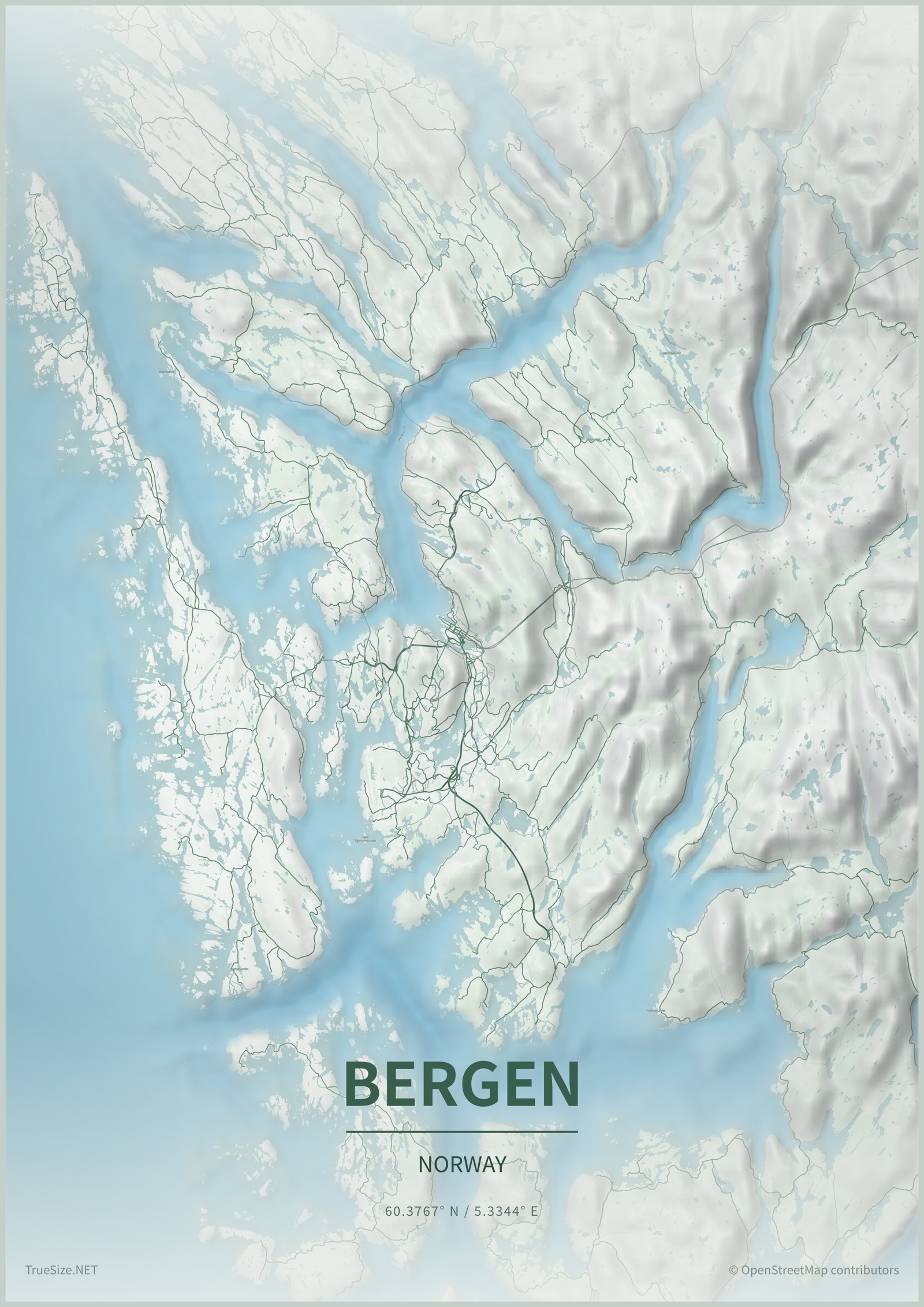
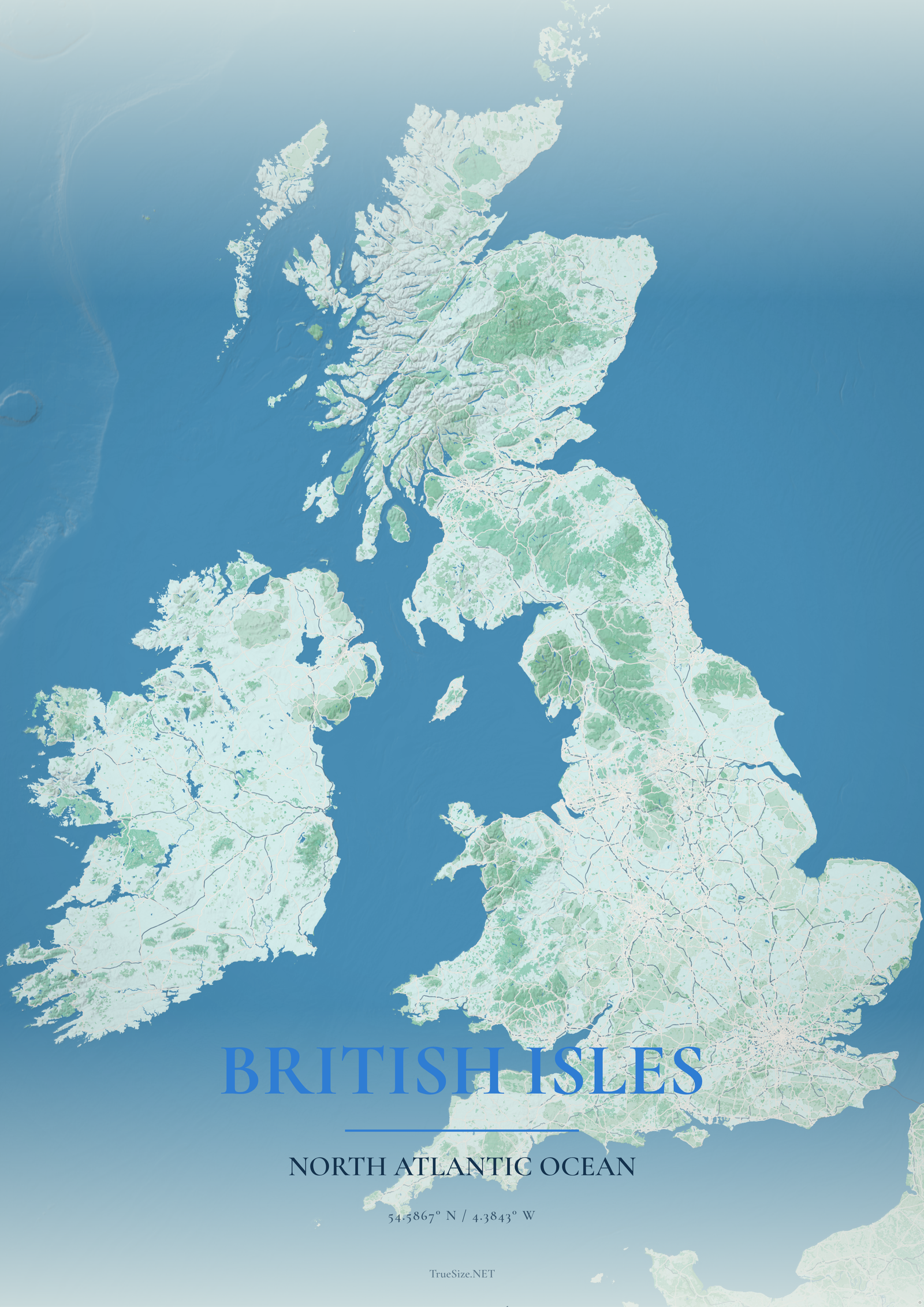
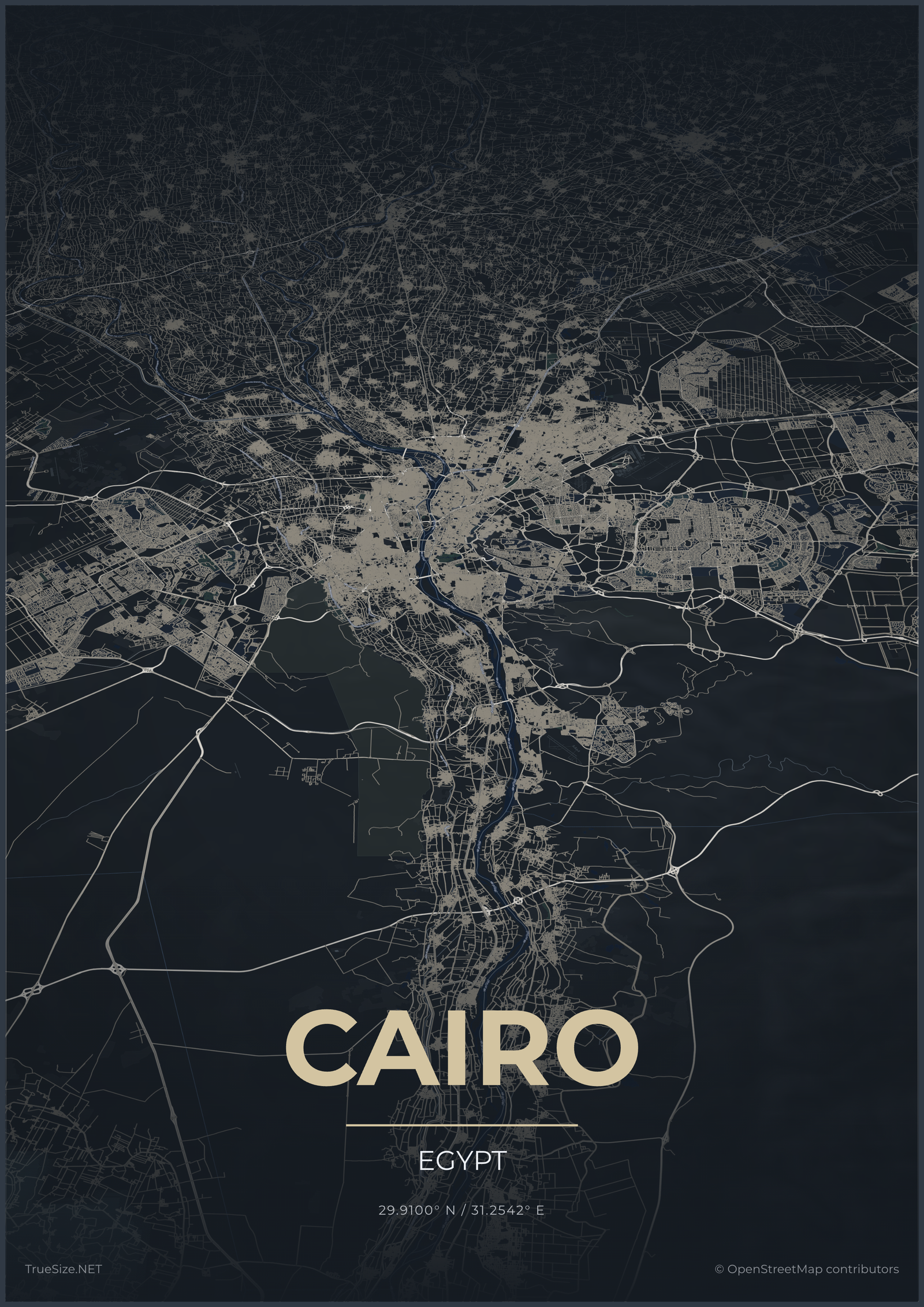

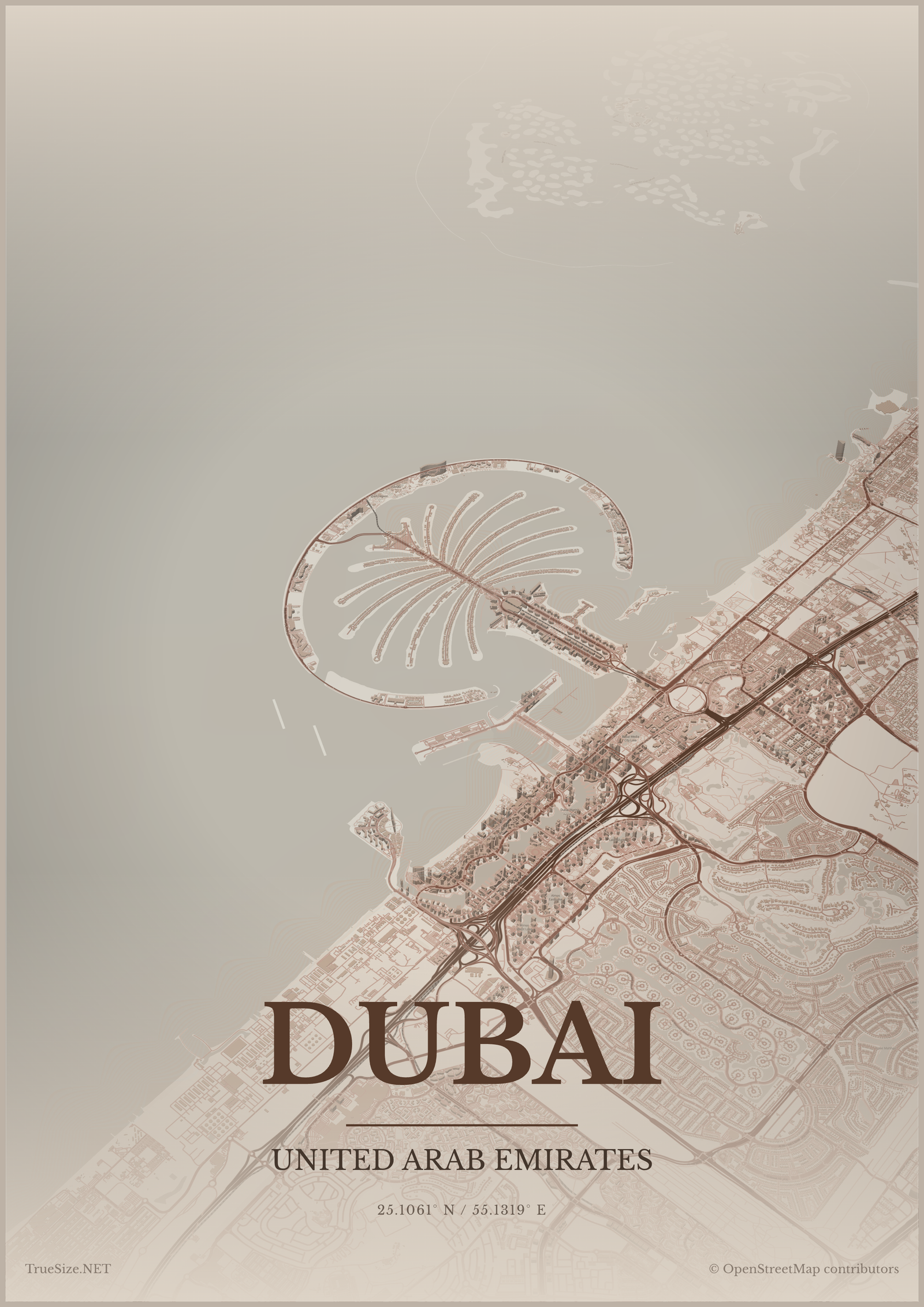
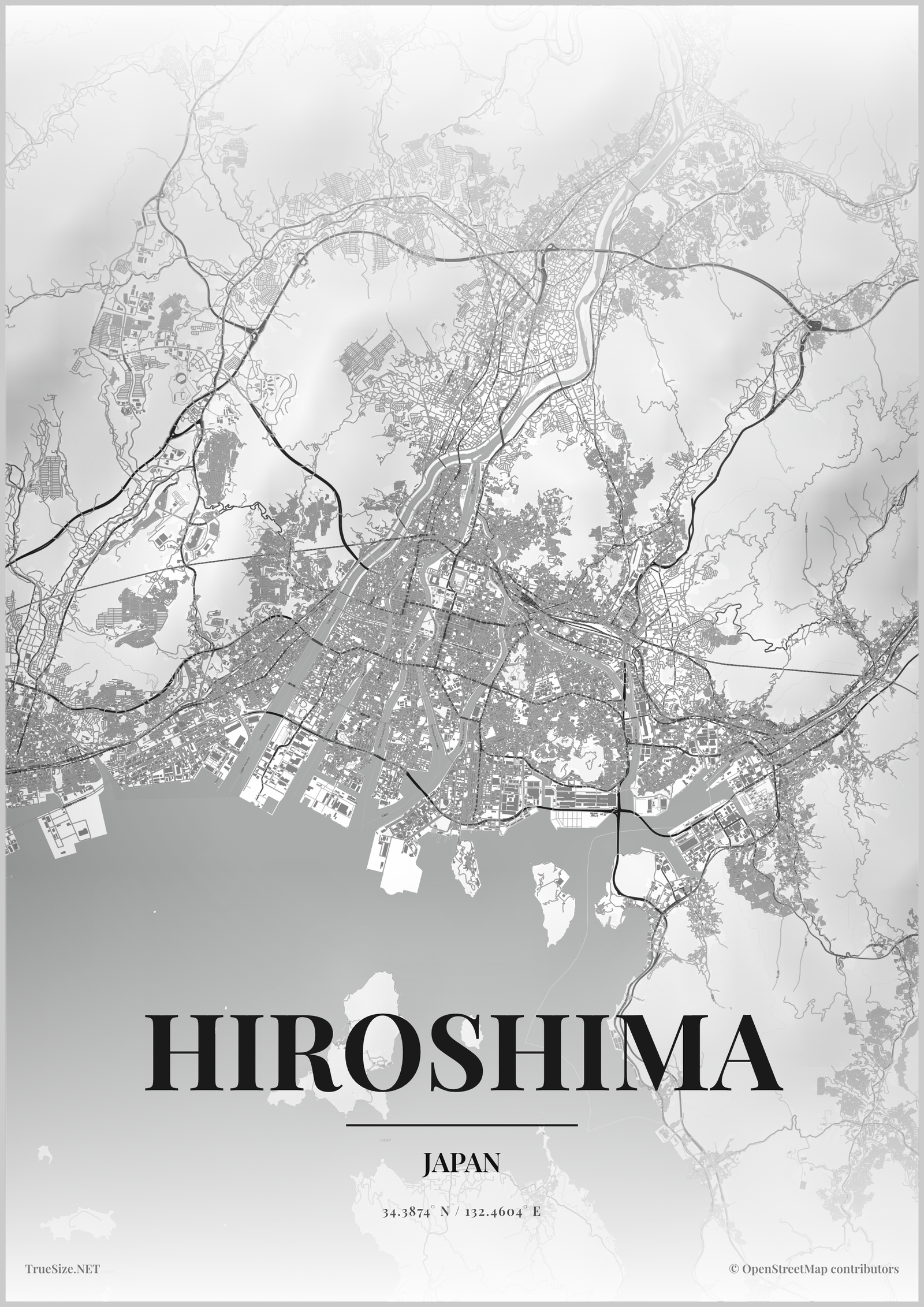
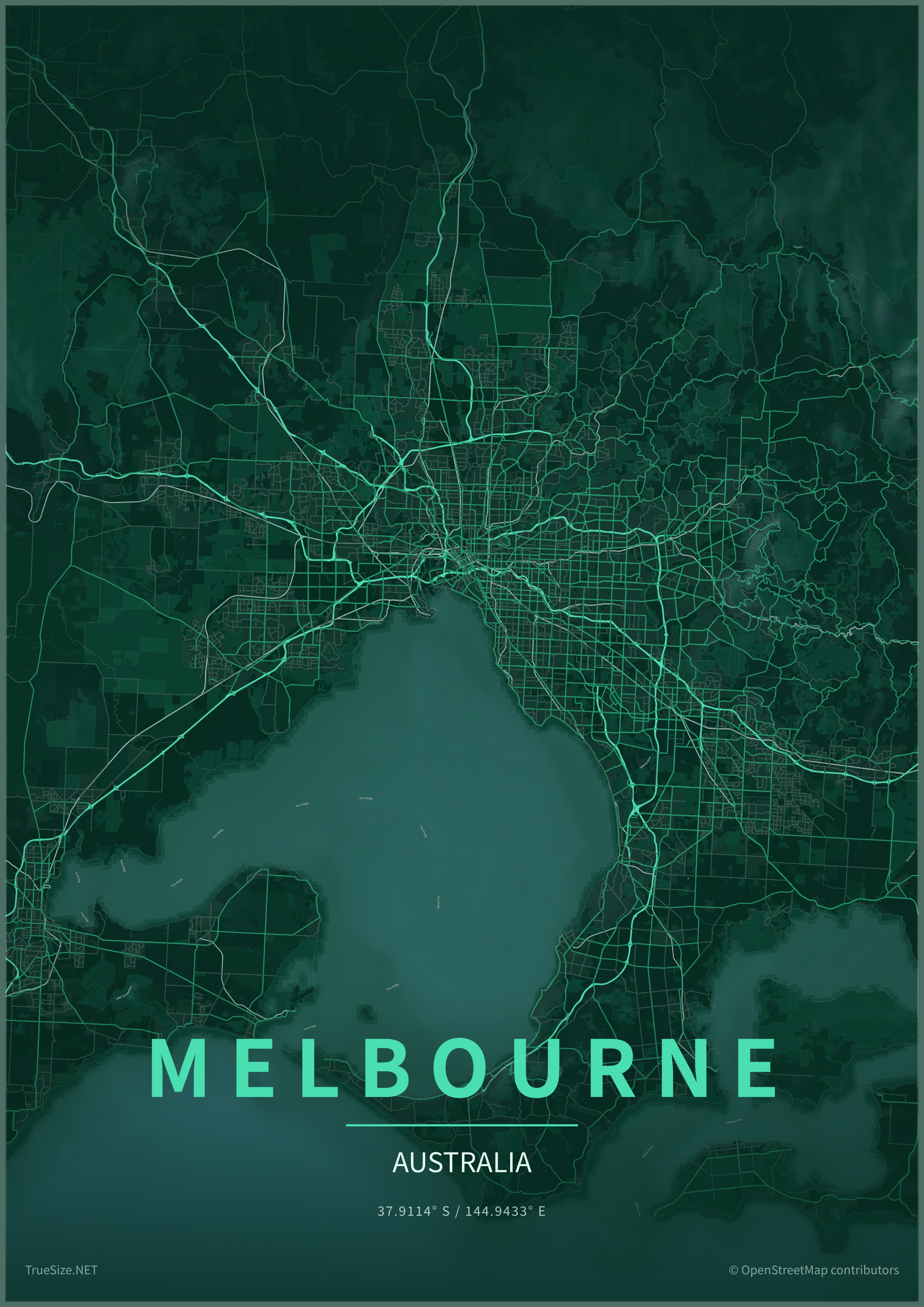
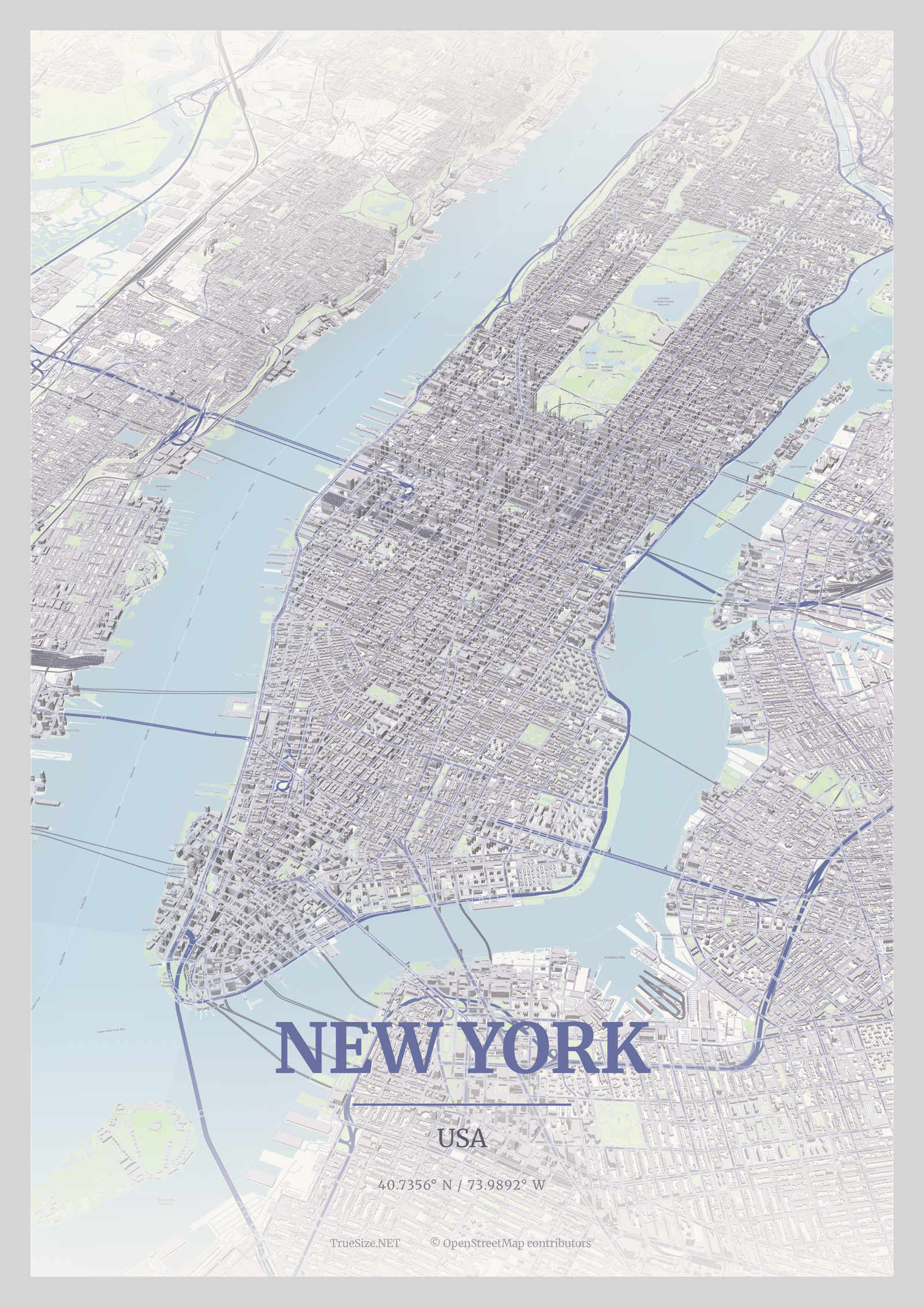
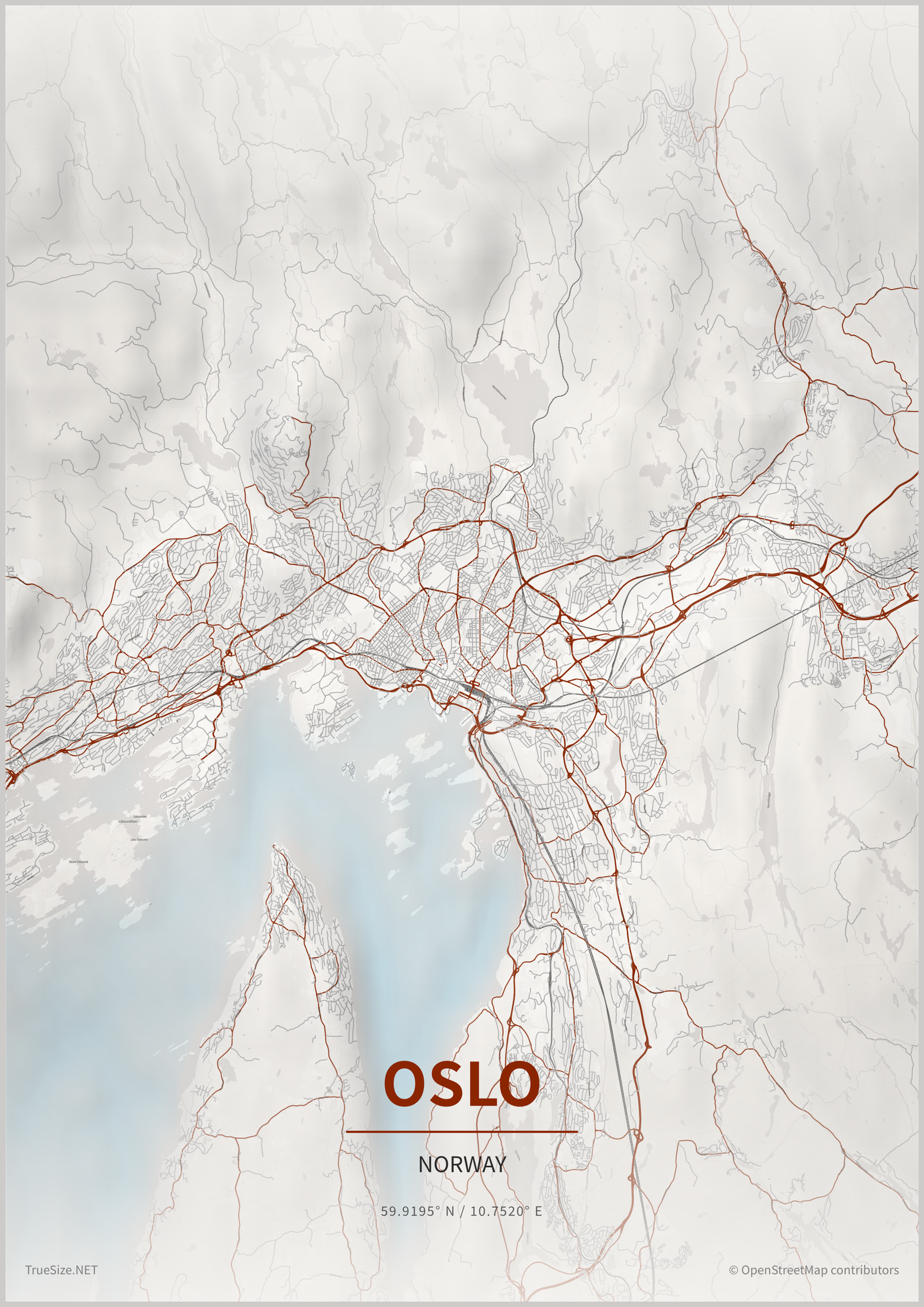
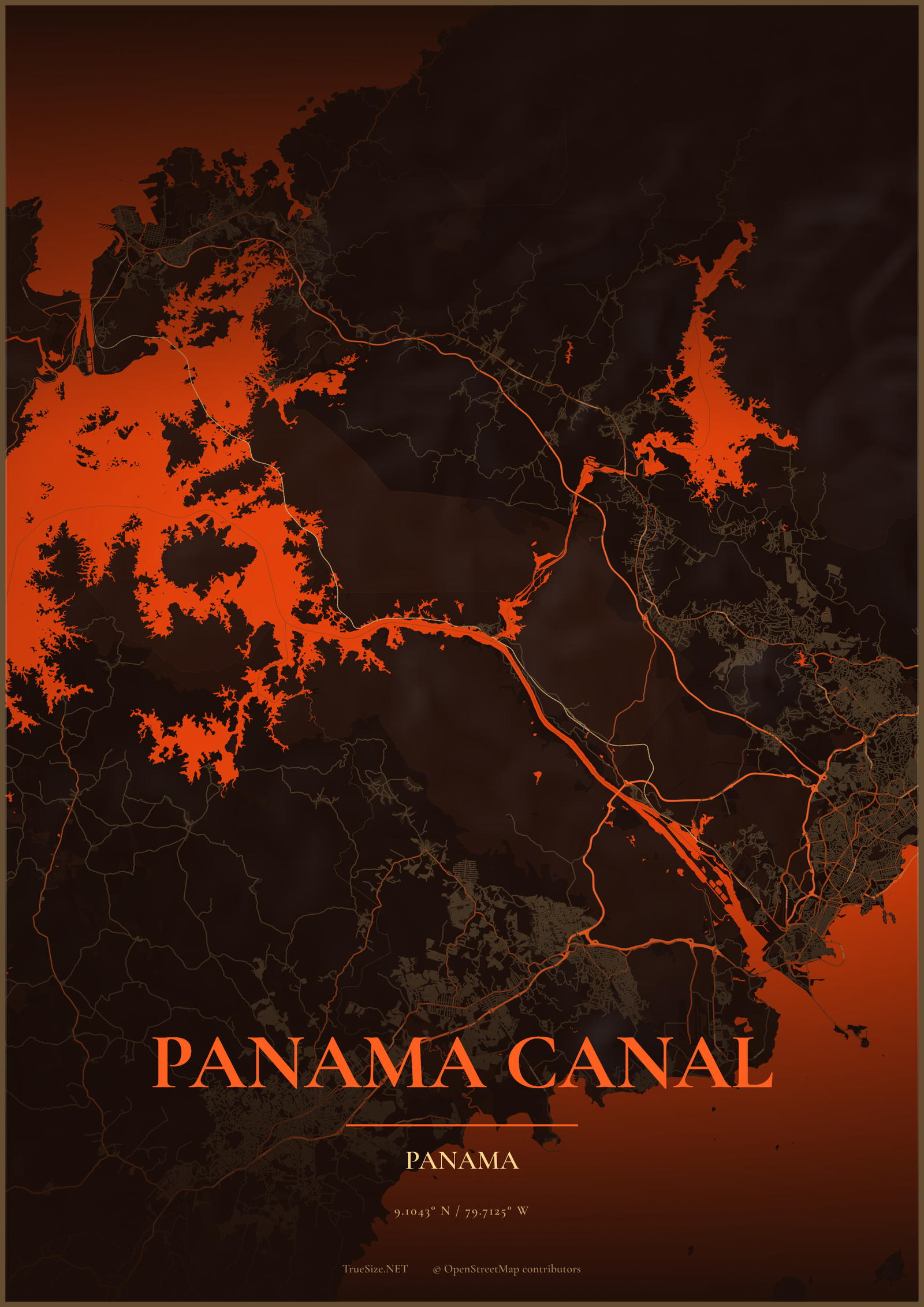
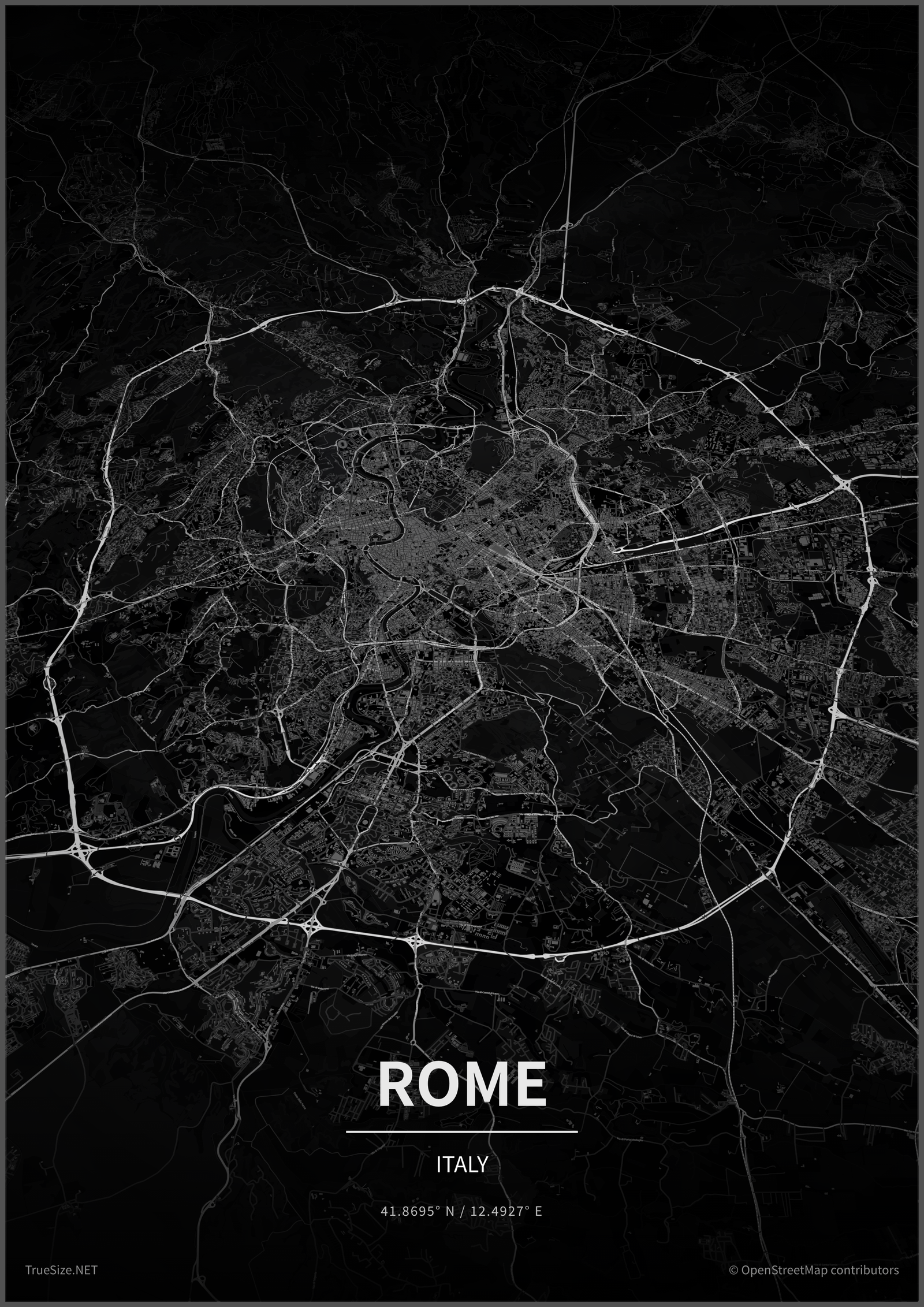
Flere plakateksempler findes på eksempler siden.
Plakater er kun tilgængelige på hjemmesiden. Se siden mobilapp for at lære, hvad appen tilbyder.
Næste: lær hvordan du deler og eksporterer dine kort.
Please rotate your device
The map needs portrait orientation on small screens — landscape leaves too little height to work with.