
العربية
العربية
المظهر
يمكن لـ TrueSize تحويل أي مكان على الخريطة إلى ملصق خريطة للطباعة أو كخلفية أو لاستخدامه على وسائل التواصل الاجتماعي. اختر مدينة أو دولة أو جزيرة أو شكلاً مستورداً خاصاً بك، قم بتصميم الإطار والعنوان والألوان، ثم قم بتصدير صورة PNG أو PDF أو SVG بأحد 12 إعداداً مسبقاً للحجم.
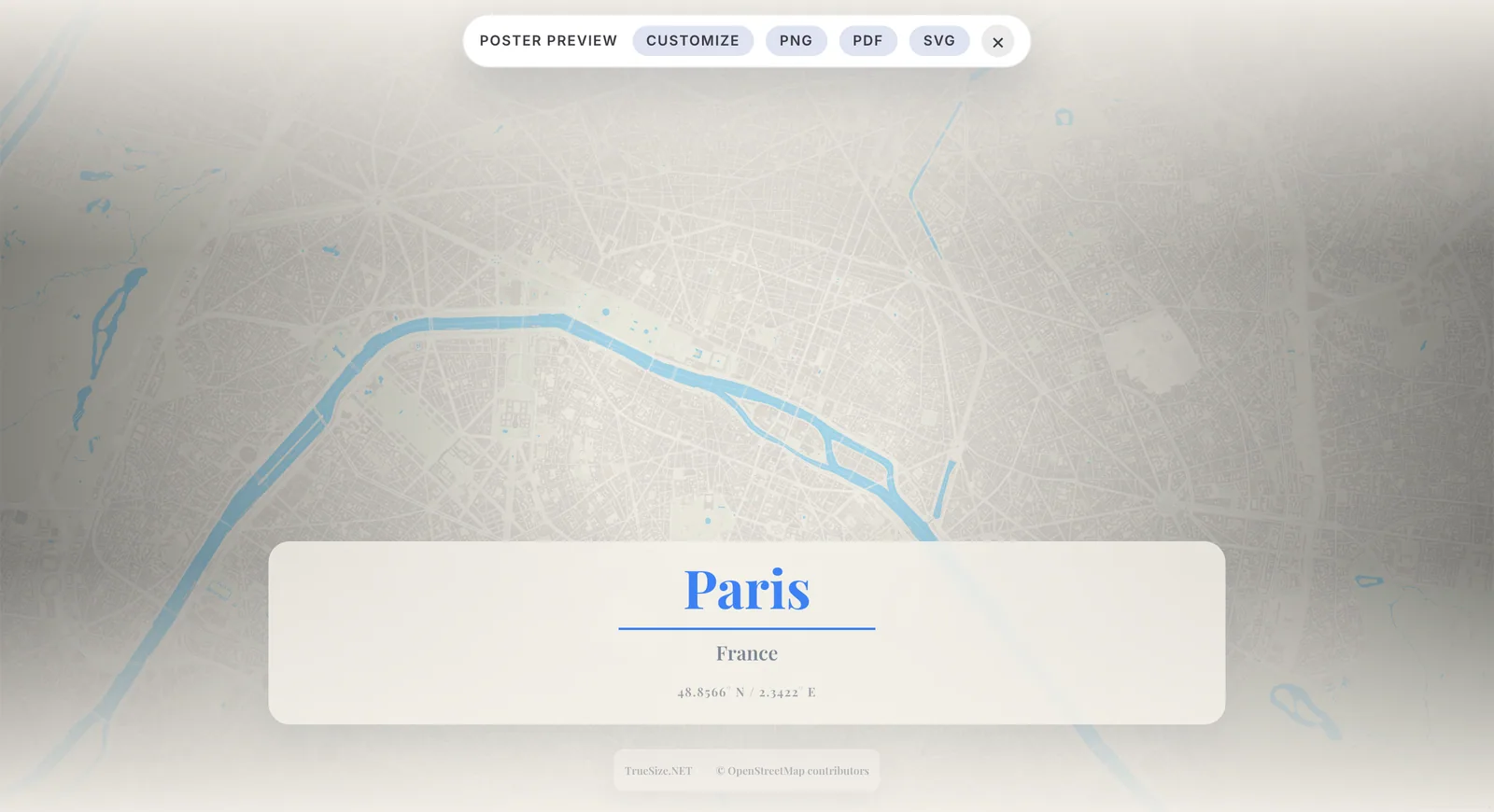
معاينة ملصق خريطة في TrueSize.
قم بتحميل المكان الذي تريده. ابحث عن مدينة أو دولة أو ولاية أو جزيرة أو خط ساحلي في علامة التبويب الرئيسية، أو قم باستيراد ملفك الخاص من علامة التبويب المتقدمة.
حرك وقم بتكبير الخريطة حتى تبدو التركيبة مناسبة.
افتح علامة التبويب الأدوات وانقر على ملصق. ستتحول الخريطة إلى معاينة ملصق بإطار. تبقى الخريطة تفاعلية، لذا يمكنك الاستمرار في التحريك والتكبير والإمالة والتدوير.
لا تعمل معاينة الملصق مع أنواع خرائط MapToolkit، لذا استخدم نوع خريطة OpenStreetMap للملصقات. لا يتوفر خيار الملصق أثناء عرض الكوكب.
انقر على تخصيص في شريط الملصق أعلى الخريطة لفتح إعدادات الملصق وضبط المظهر (انظر أدناه).
اختر حجم الإخراج في الإعدادات، ثم انقر على PNG أو PDF أو SVG في شريط الملصق لتنزيل الملصق.
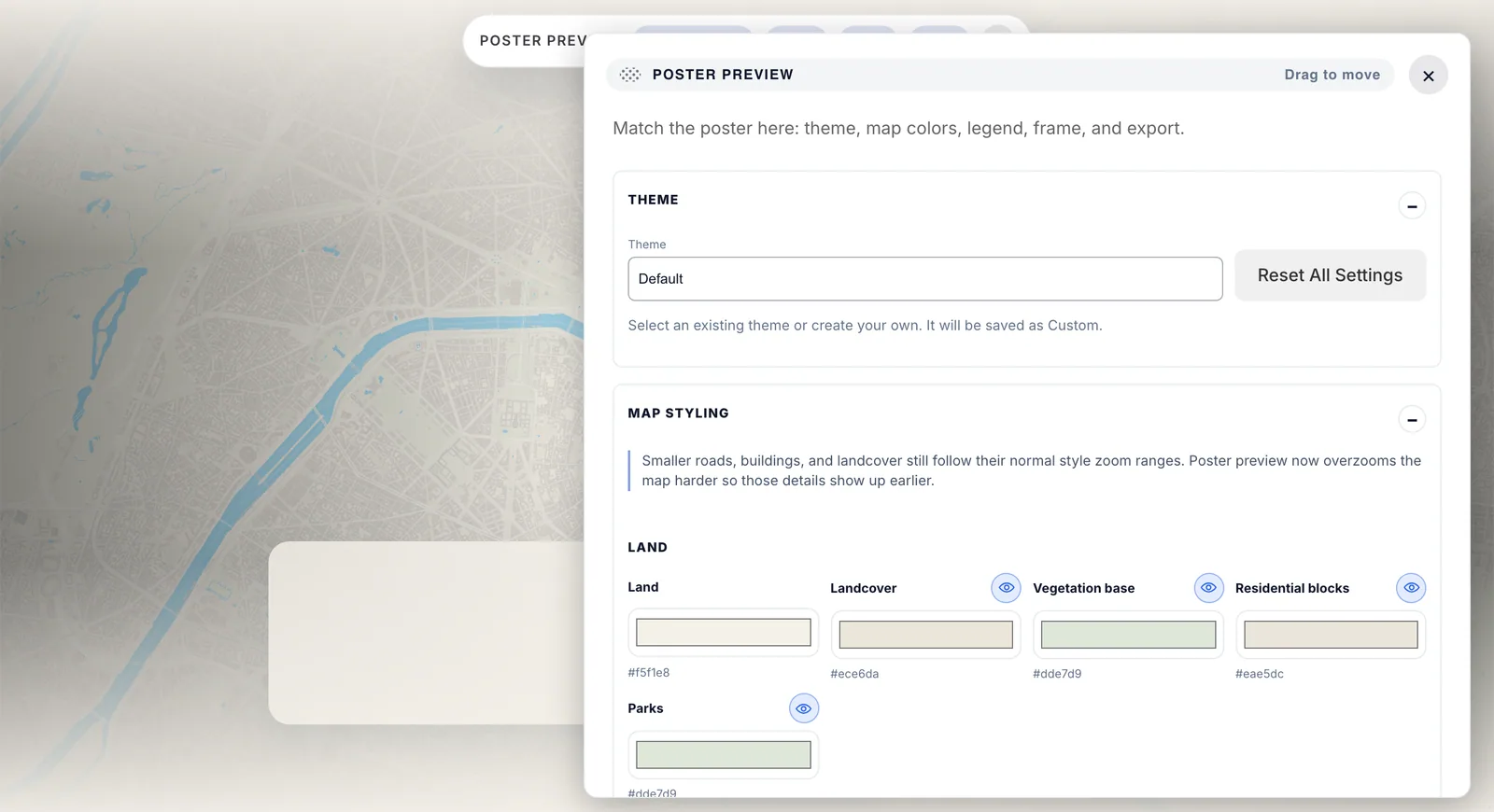
شريط الملصق في الأعلى ولوحة الإعدادات المفتوحة باستخدام تخصيص.
إعادة تعيين جميع الإعدادات تعيد كل شيء إلى الإعدادات الافتراضية، والخروج من وضع الملصق يعيدك إلى الخريطة العادية.
اختر واحداً من بين 12 إعداداً مسبقاً في حجم الإخراج. اختره مبكراً لتكوين الملصق بالنسب الصحيحة.
| الإعداد المسبق | الاستخدام |
|---|---|
| الشاشة الحالية | ما تعرضه نافذتك |
| الطباعة: A4 عمودي (21 × 29.7 سم) | الطباعة المنزلية |
| الطباعة: A3 عمودي (29.7 × 42 سم) | ملصقات حائط أكبر |
| وسائل التواصل: إنستغرام مربع (1080 × 1080) | منشورات مربعة |
| وسائل التواصل: إنستغرام عمودي (1080 × 1350) | منشورات عمودية |
| وسائل التواصل: قصة 9:16 (1080 × 1920) | القصص |
| وسائل التواصل: دبوس Pinterest (1000 × 1500) | |
| خلفية: سطح المكتب 4K (3840 × 2160) | خلفيات سطح المكتب |
| خلفية: شاشة عريضة للغاية (3440 × 1440) | شاشات عريضة للغاية |
| خلفية: iPhone 15 Pro (1179 × 2556) | خلفية الهاتف |
| خلفية: iPad Pro 12.9" (2048 × 2732) | خلفية الجهاز اللوحي |
| الويب: لافتة رئيسية (1440 × 600) | رؤوس مواقع الويب |
ملصقات مصنوعة باستخدام TrueSize. انقر على ملصق لرؤية الصورة بالحجم الكامل.
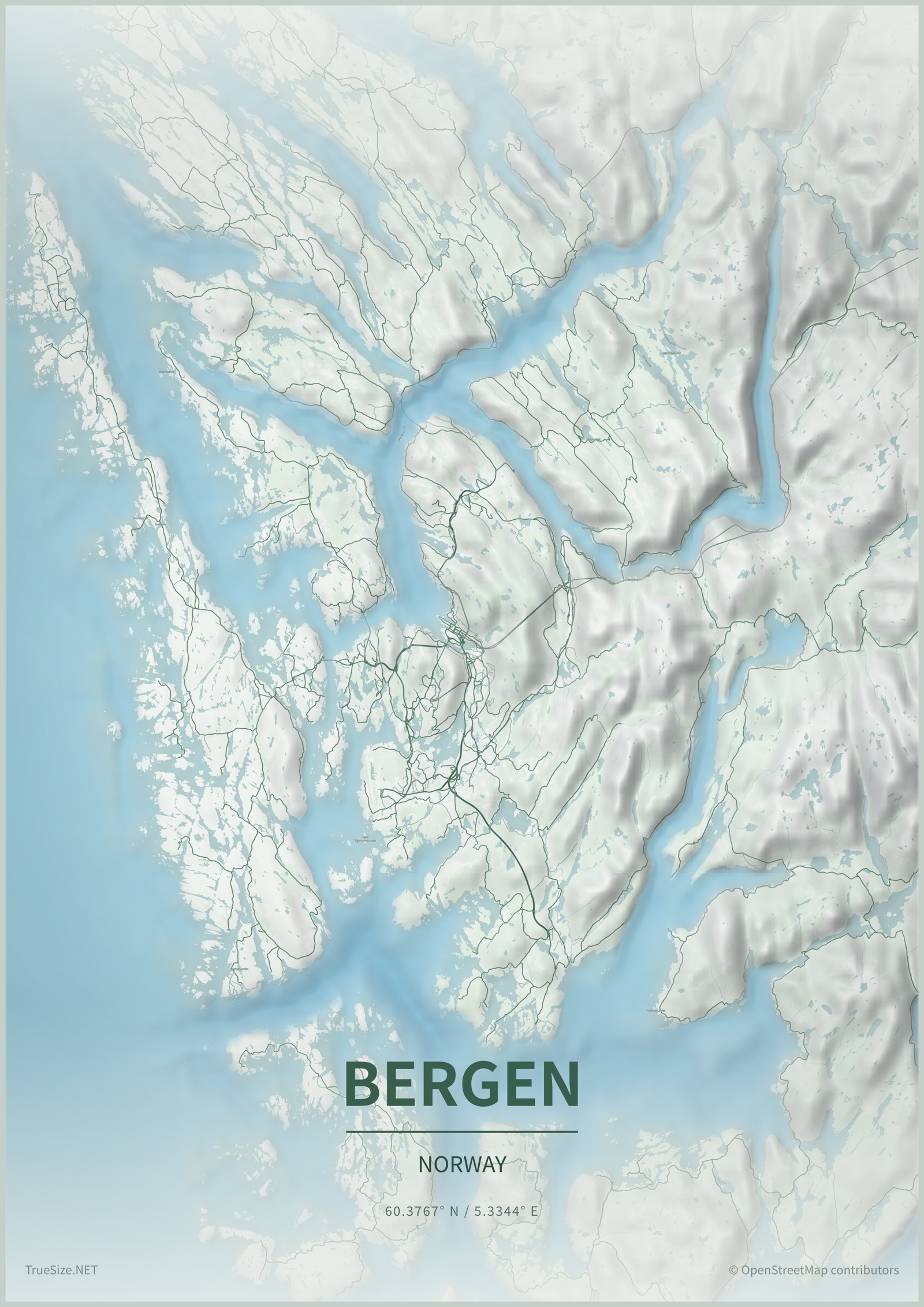
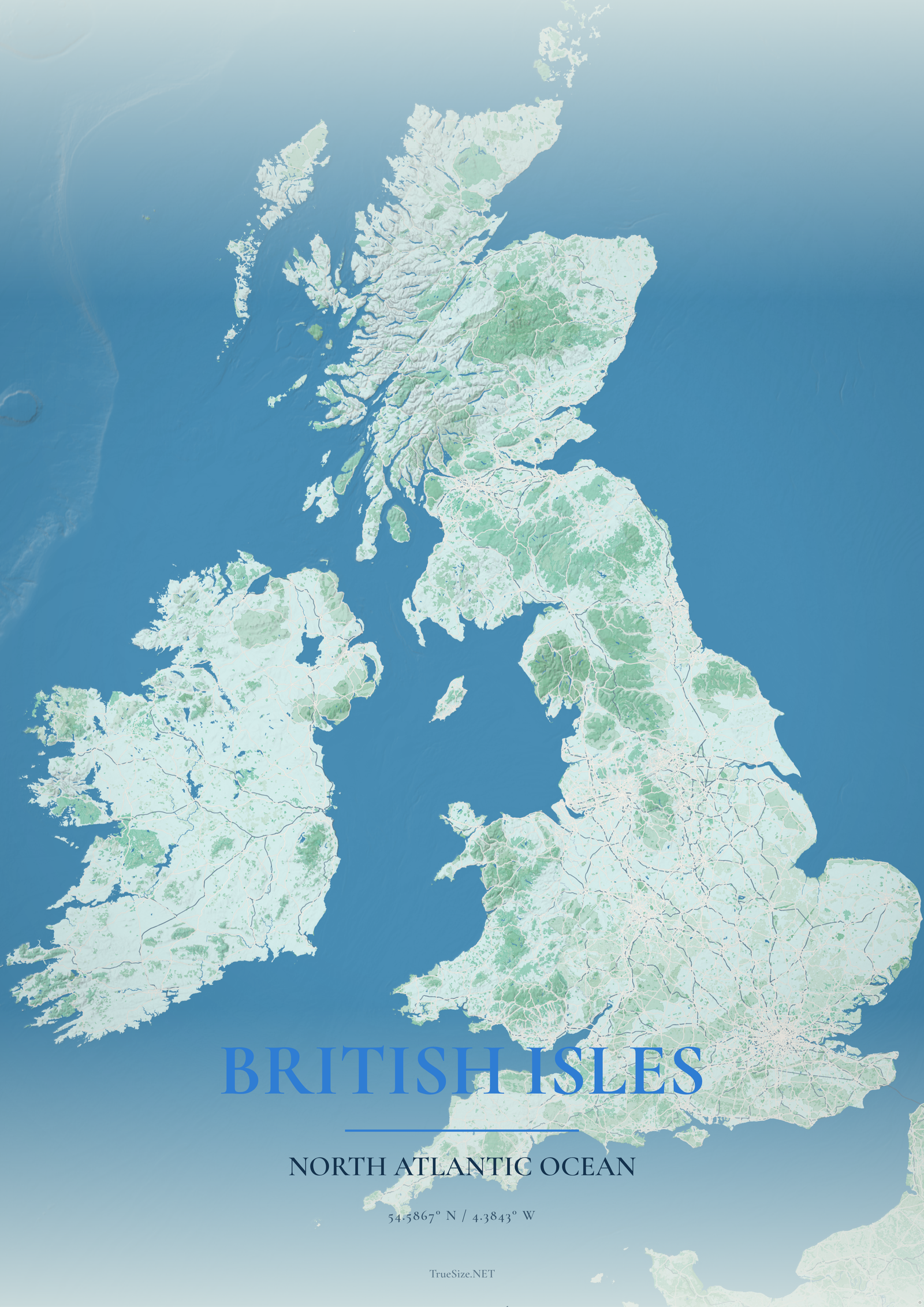
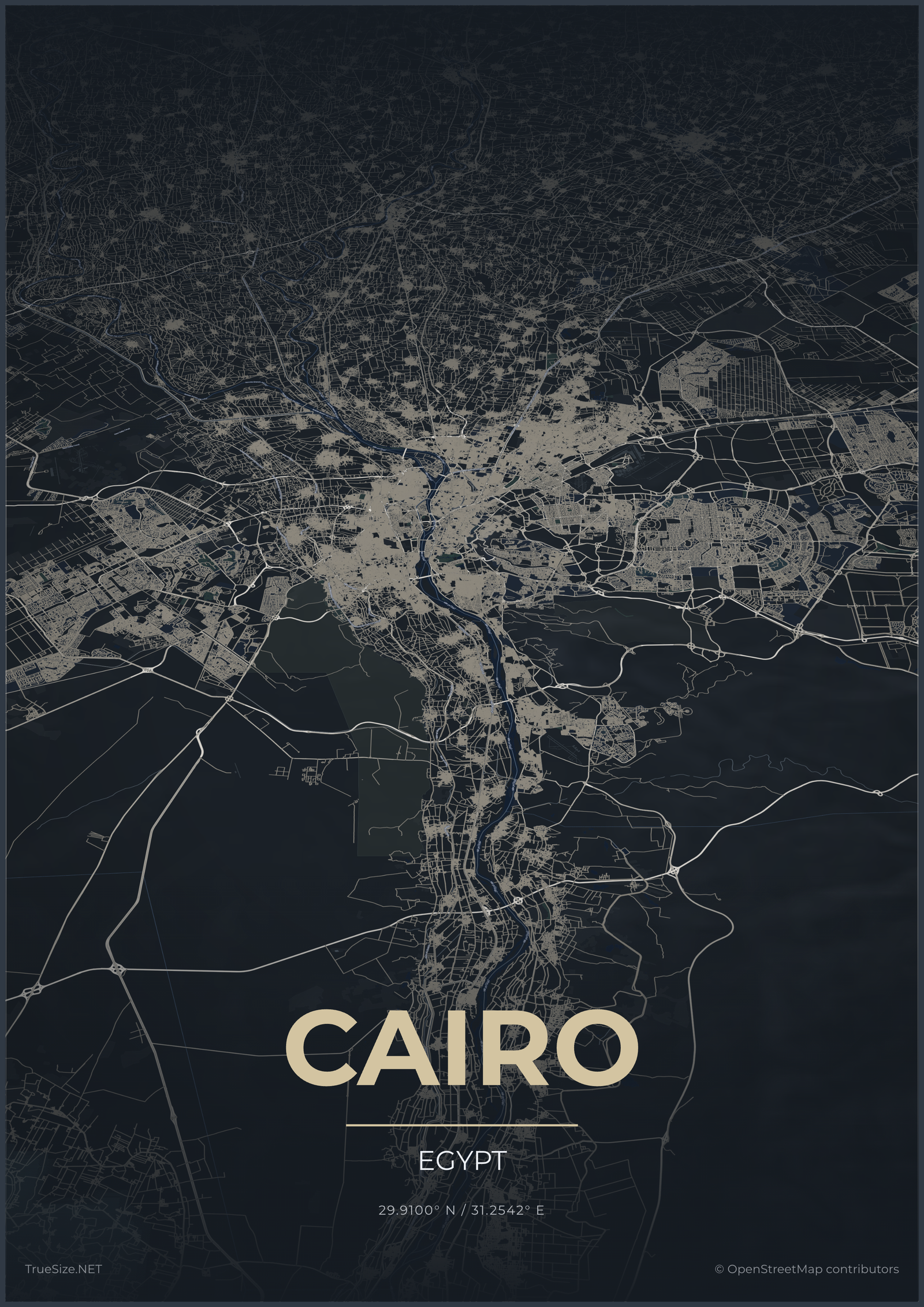

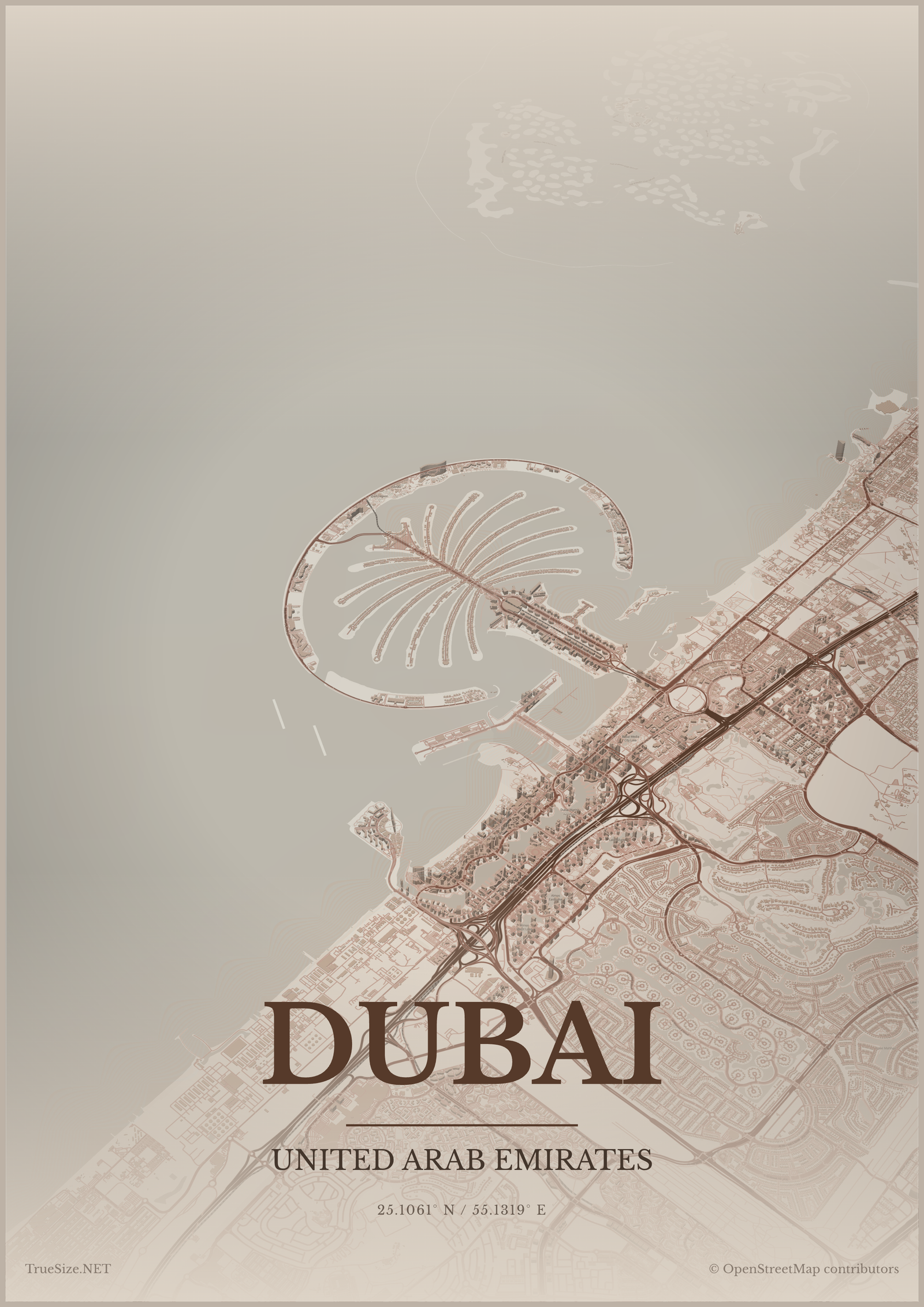
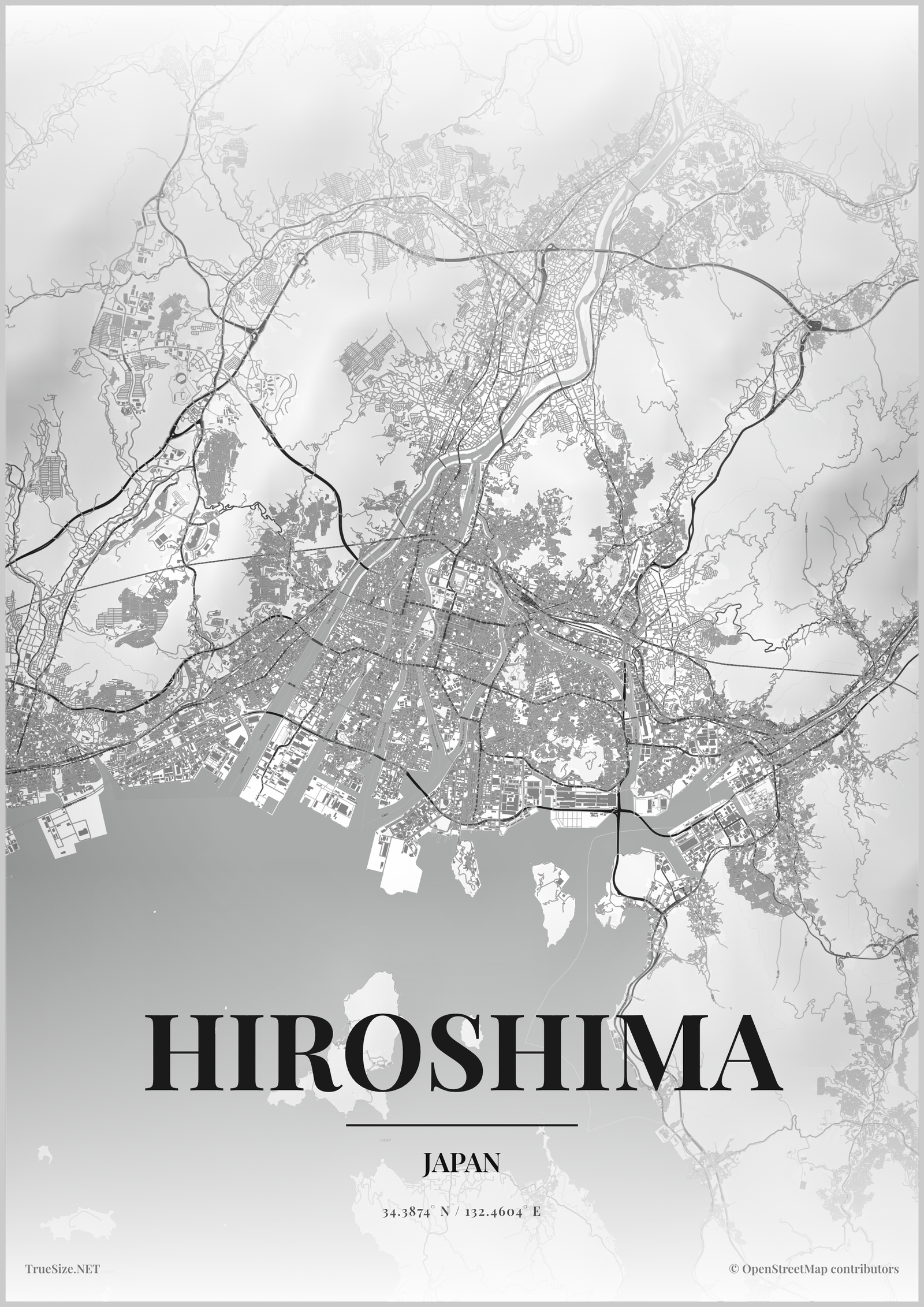
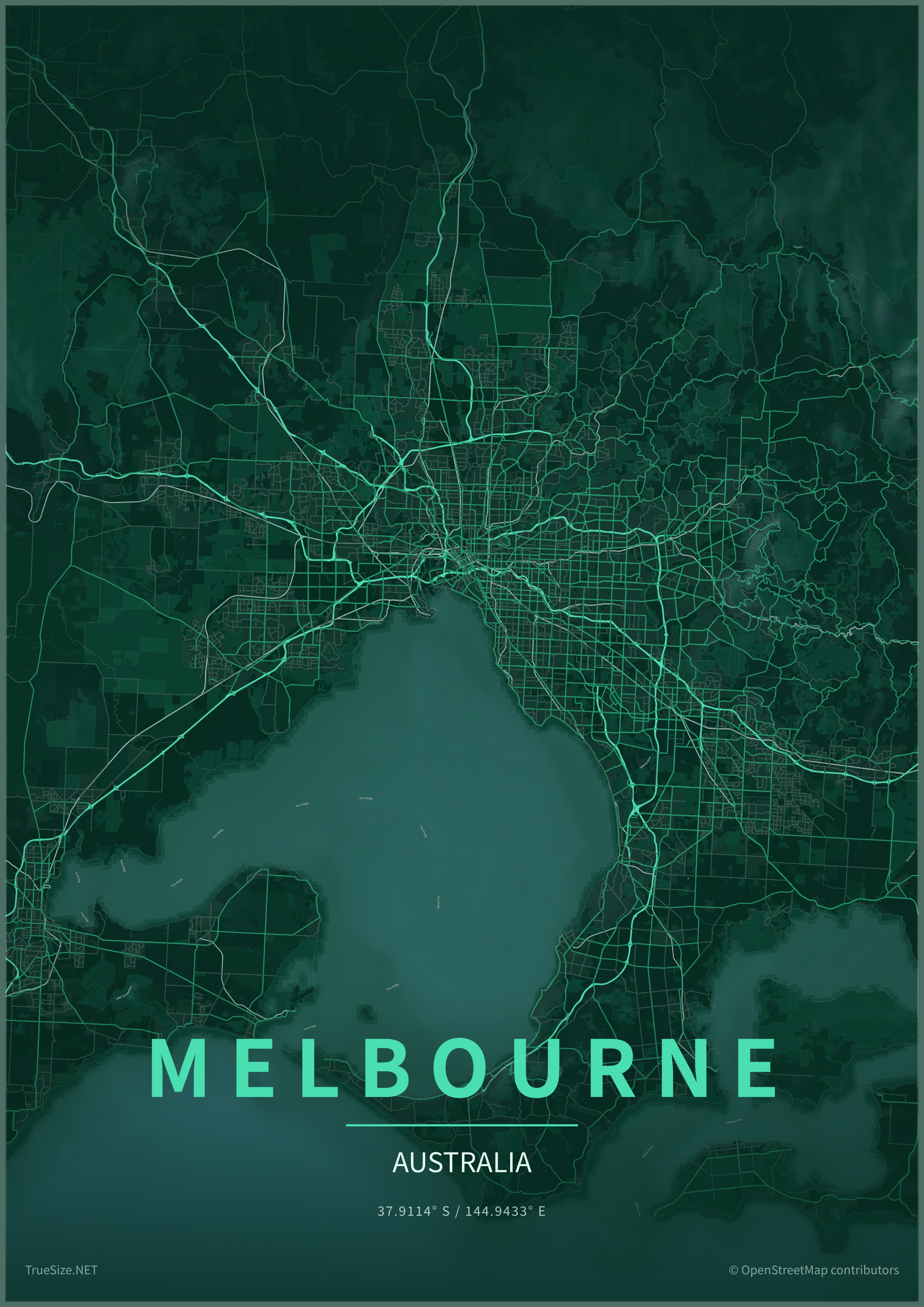
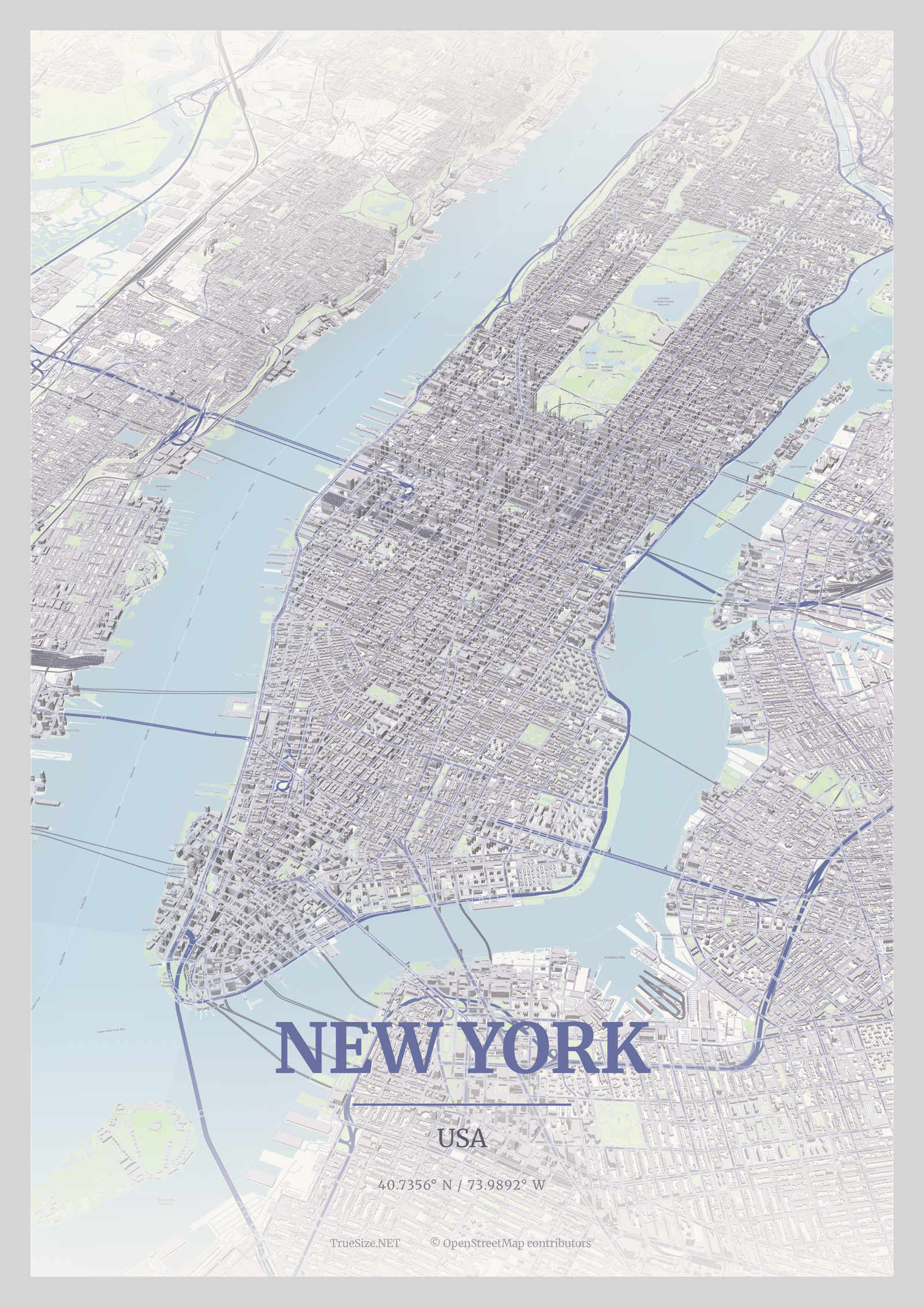
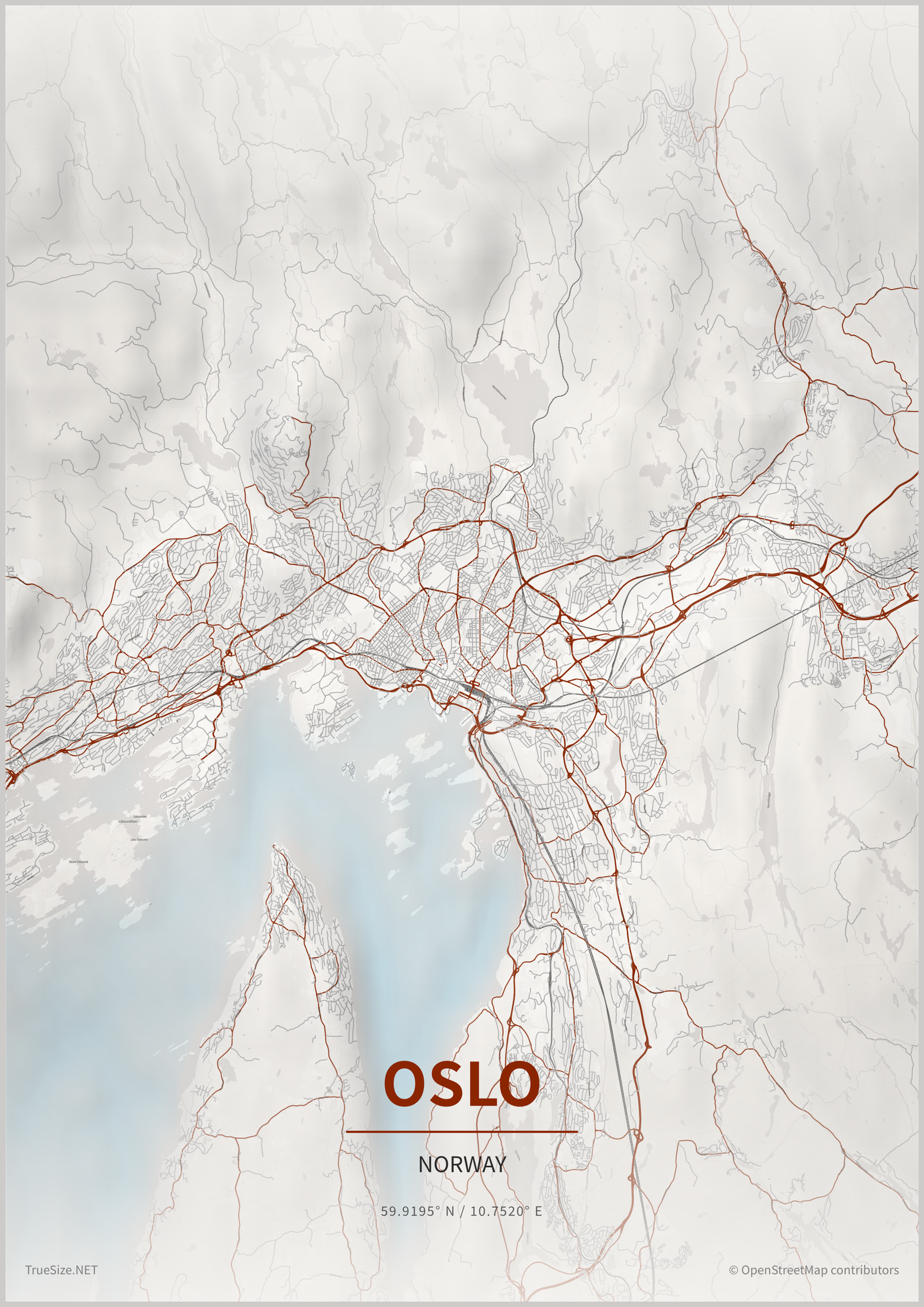
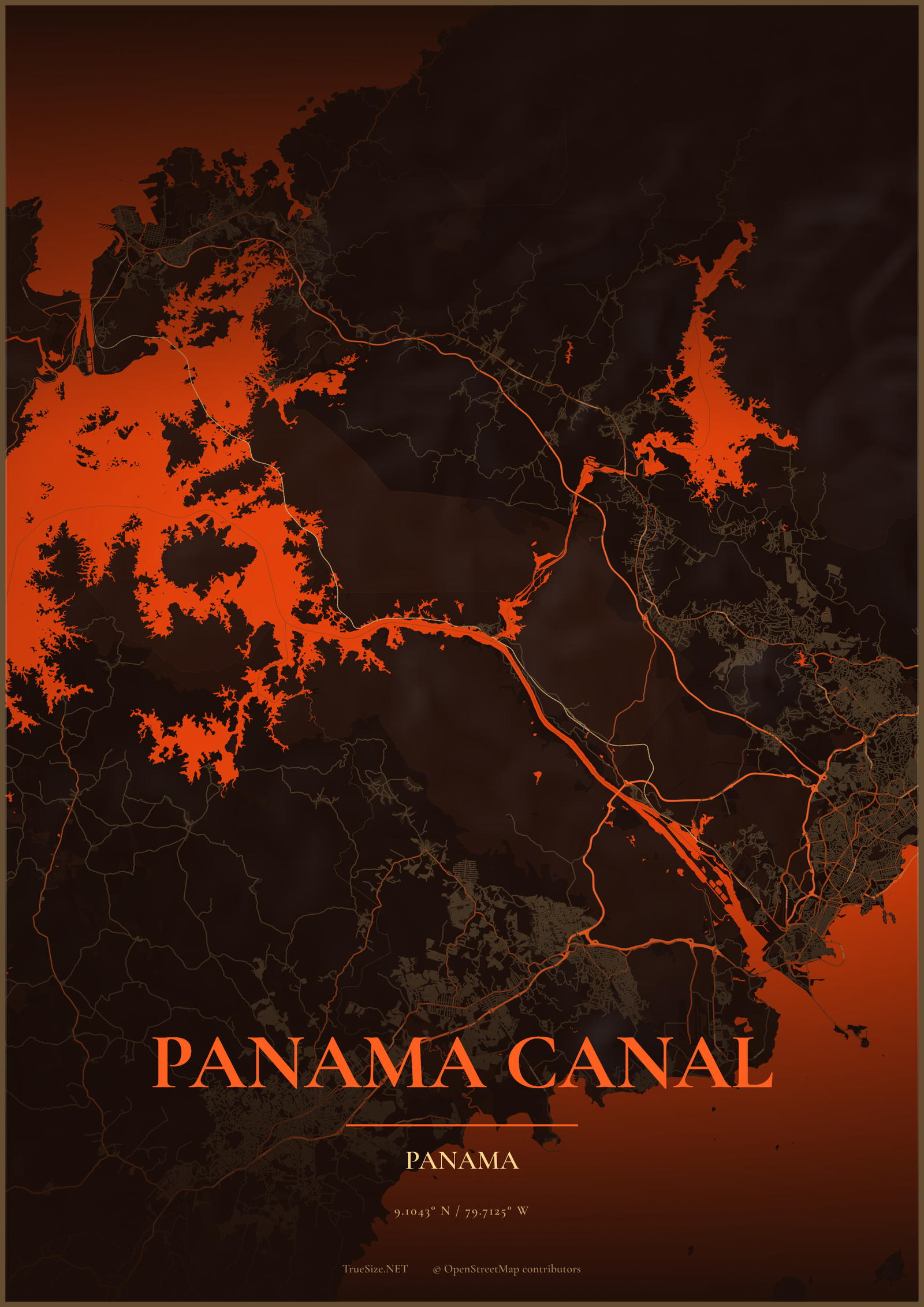
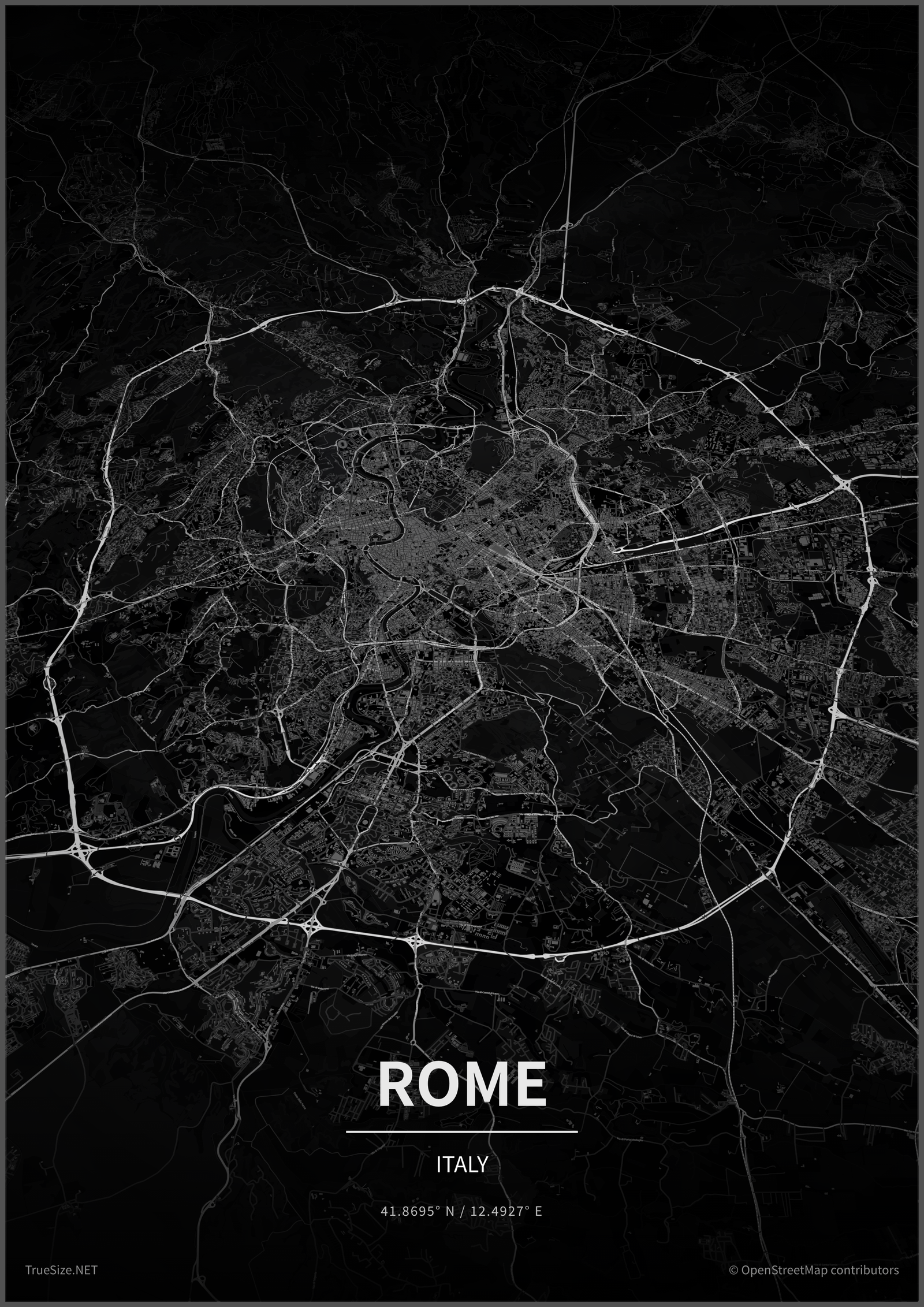
يمكنك العثور على المزيد من نماذج الملصقات في صفحة الأمثلة.
الملصقات متوفرة فقط على الموقع الإلكتروني. اطلع على صفحة تطبيق الجوال لمعرفة ما يقدمه التطبيق.
التالي: تعلّم كيفية مشاركة وتصدير خرائطك.
Please rotate your device
The map needs portrait orientation on small screens — landscape leaves too little height to work with.