
Français
Français
Apparence
TrueSize peut transformer n'importe quel endroit sur la carte en affiche cartographique pour impression, papier peint ou réseaux sociaux. Choisissez une ville, un pays, une île ou votre propre forme importée, personnalisez le cadre, le titre et les couleurs, et exportez un fichier PNG, PDF ou SVG dans l'un des 12 formats prédéfinis.
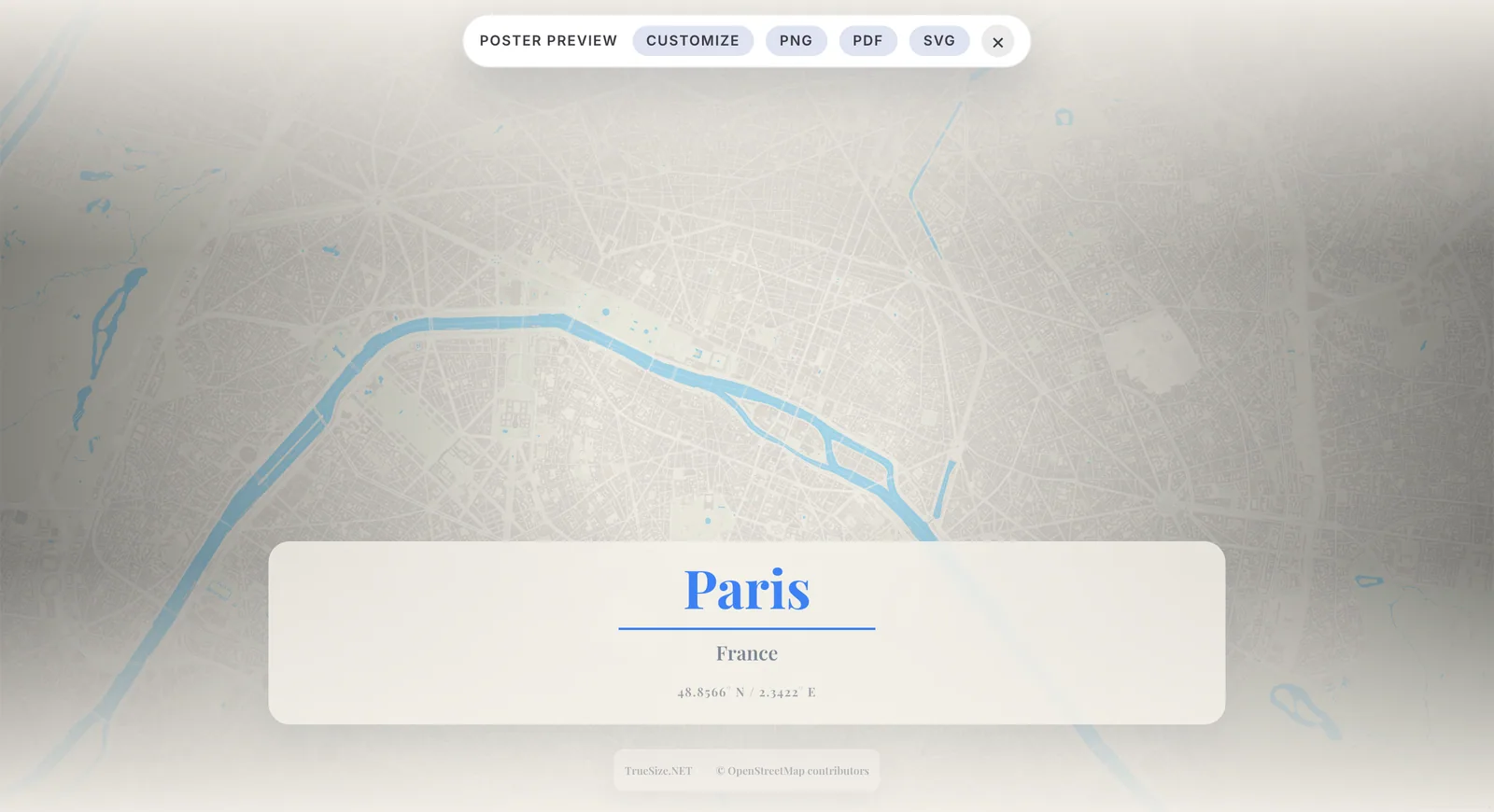
Un aperçu d'affiche cartographique dans TrueSize.
Chargez l'endroit souhaité. Recherchez une ville, un pays, un état, une île ou un littoral dans l'onglet Accueil, ou importez votre propre fichier depuis l'onglet Avancé.
Déplacez et zoomez la carte jusqu'à ce que la composition soit correcte.
Ouvrez l'onglet Outils et cliquez sur Affiche. La carte passe en mode Aperçu d'Affiche encadrée. La carte reste interactive, vous pouvez donc toujours la déplacer, zoomer, incliner et faire pivoter.
L'Aperçu d'Affiche ne fonctionne pas avec les types de cartes MapToolkit, utilisez donc le type de carte OpenStreetMap pour les affiches. L'option Affiche n'est pas disponible lorsqu'une planète est affichée.
Cliquez sur Personnaliser dans la barre d'affiche en haut de la carte pour ouvrir les paramètres de l'affiche et ajuster l'apparence (voir ci-dessous).
Choisissez une Taille de sortie dans les paramètres, puis cliquez sur PNG, PDF ou SVG dans la barre d'affiche pour télécharger l'affiche.
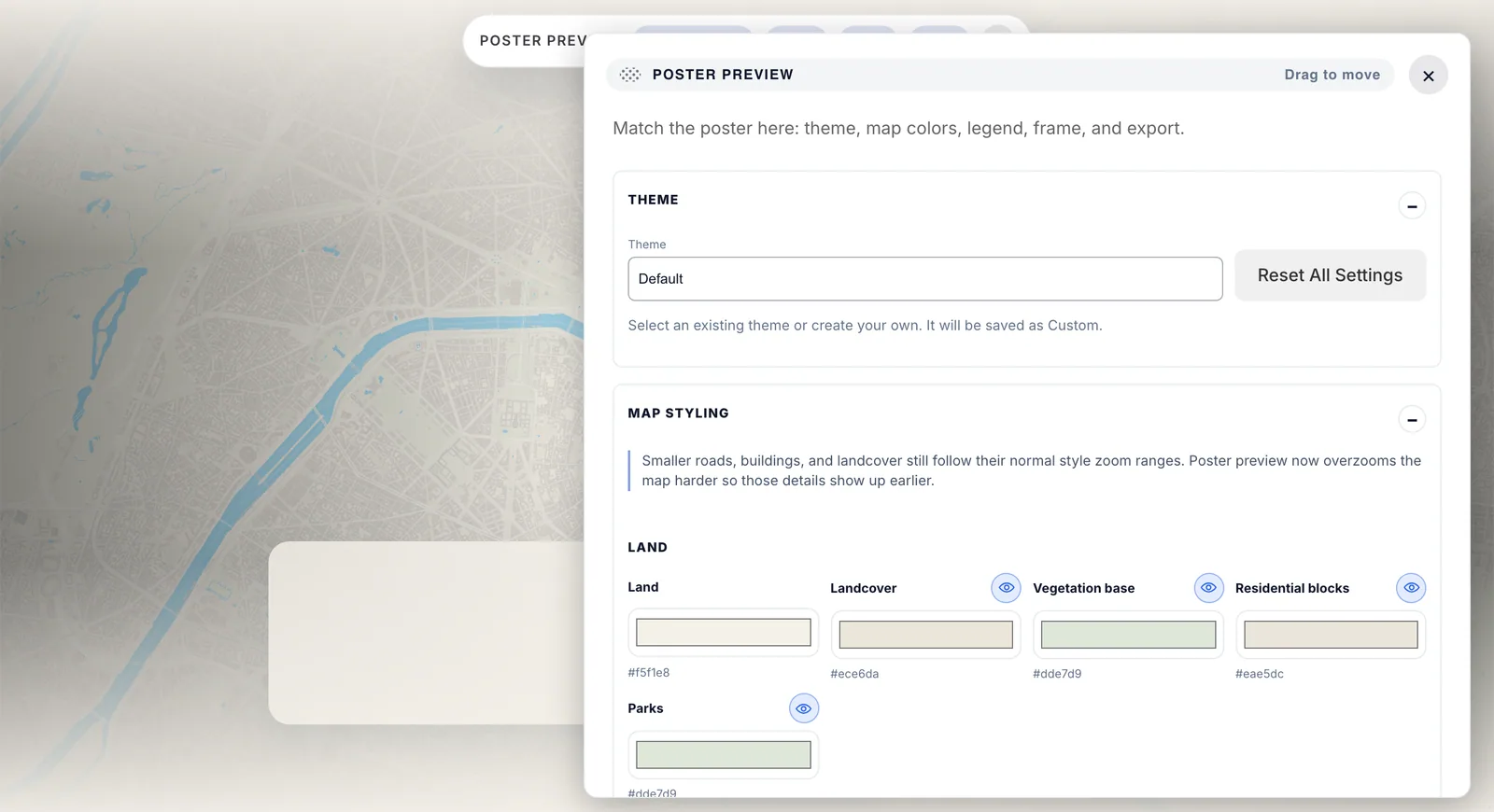
La barre d'affiche en haut et le panneau de paramètres ouvert avec Personnaliser.
Réinitialiser tous les paramètres remet tout par défaut, et Quitter le mode affiche vous ramène à la carte normale.
Choisissez l'un des 12 formats prédéfinis dans Taille de sortie. Sélectionnez-le tôt pour composer avec les bonnes proportions.
| Format prédéfini | Utilisation |
|---|---|
| Écran actuel | Ce que votre fenêtre affiche |
| Impression : A4 Portrait (21 x 29,7 cm) | Impression domestique |
| Impression : A3 Portrait (29,7 x 42 cm) | Affiches murales plus grandes |
| Réseaux sociaux : Instagram Carré (1080 x 1080) | Publications carrées |
| Réseaux sociaux : Instagram Portrait (1080 x 1350) | Publications portrait |
| Réseaux sociaux : Story 9:16 (1080 x 1920) | Stories |
| Réseaux sociaux : Épingle Pinterest (1000 x 1500) | |
| Fond d'écran : Bureau 4K (3840 x 2160) | Fonds d'écran pour ordinateur |
| Fond d'écran : Ultra-large (3440 x 1440) | Moniteurs ultra-larges |
| Fond d'écran : iPhone 15 Pro (1179 x 2556) | Fond d'écran pour téléphone |
| Fond d'écran : iPad Pro 12,9" (2048 x 2732) | Fond d'écran pour tablette |
| Web : Bannière Hero (1440 x 600) | En-têtes de site web |
Posters créés avec TrueSize. Cliquez sur un poster pour voir l'image en taille réelle.
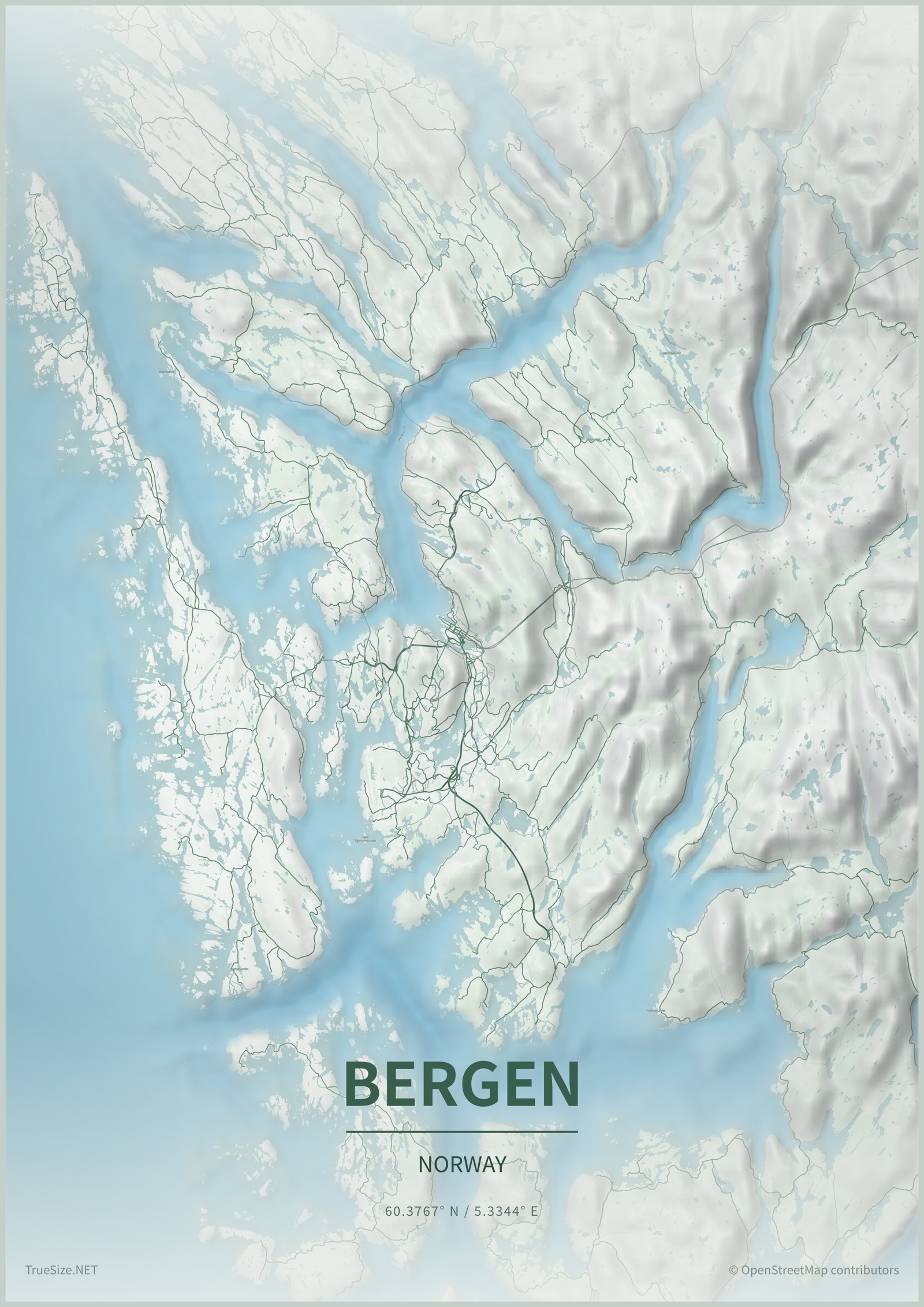
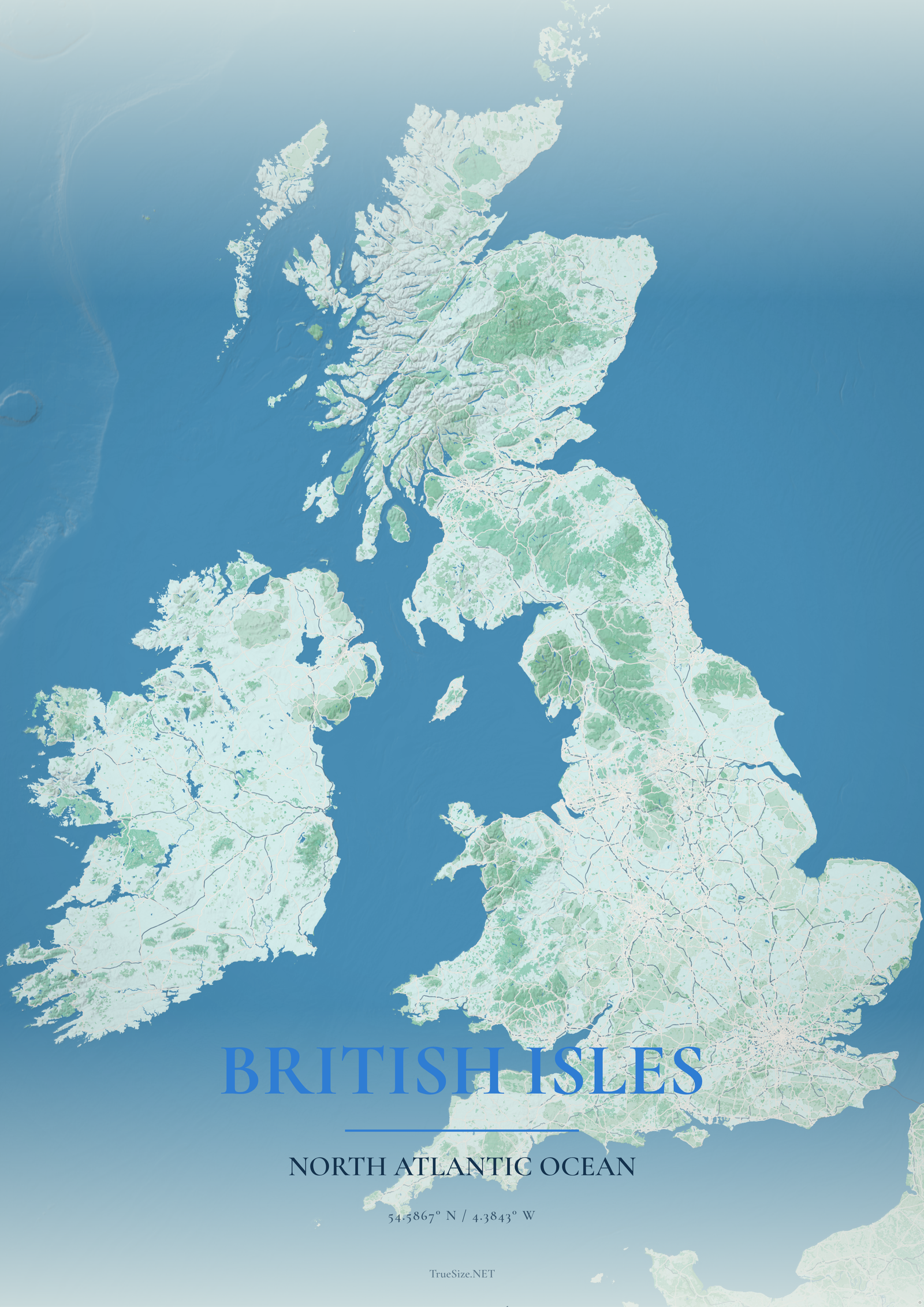
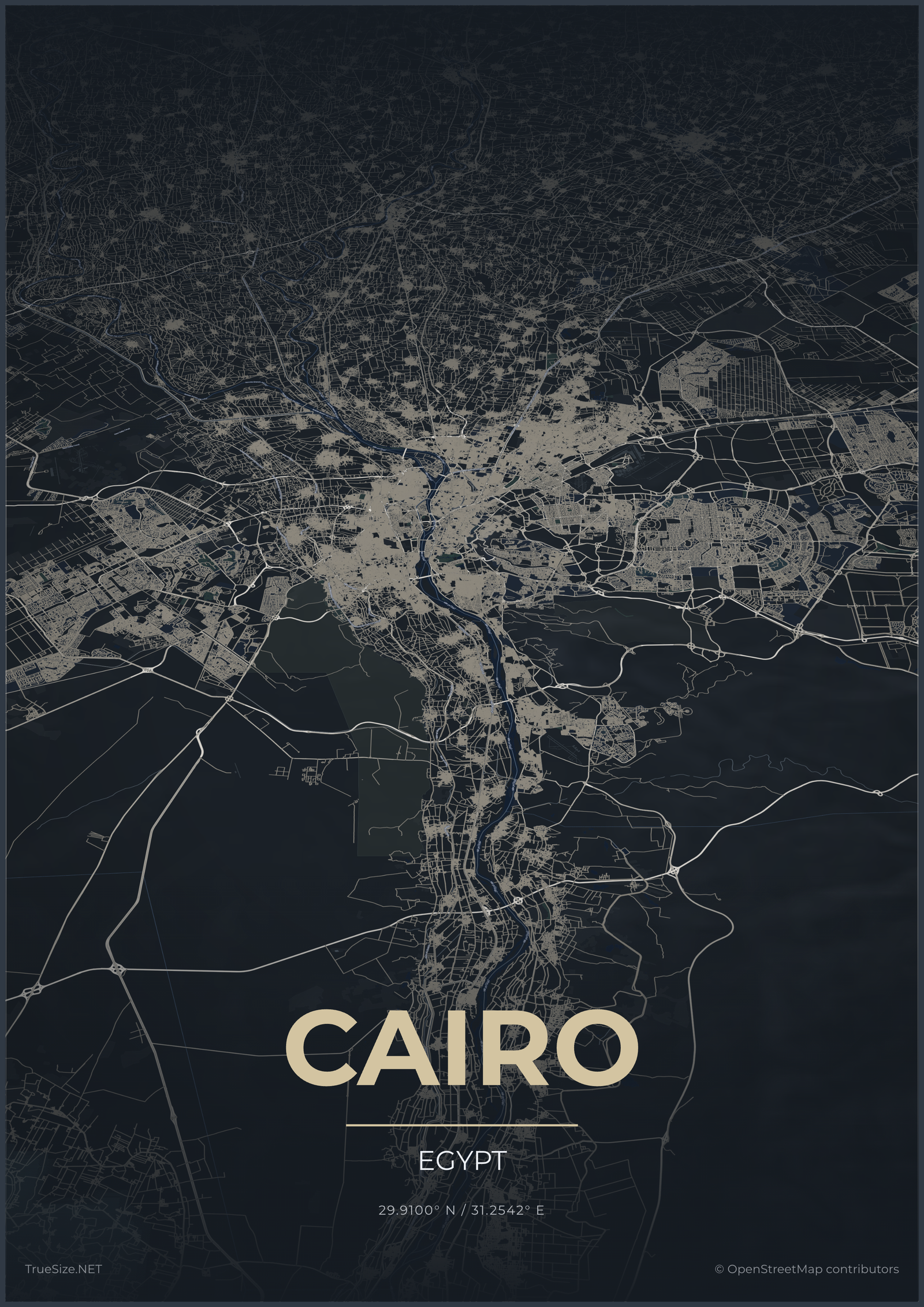

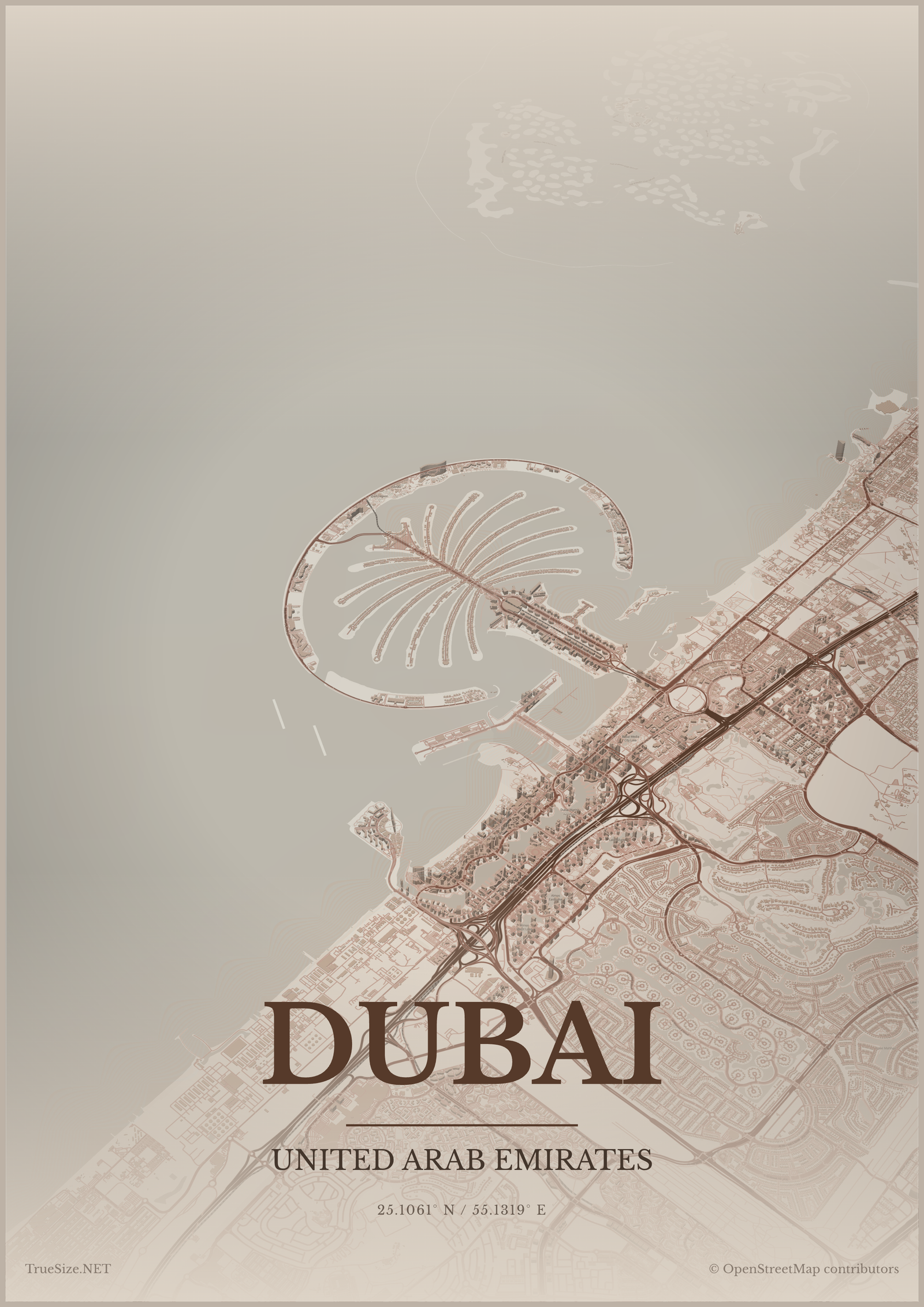
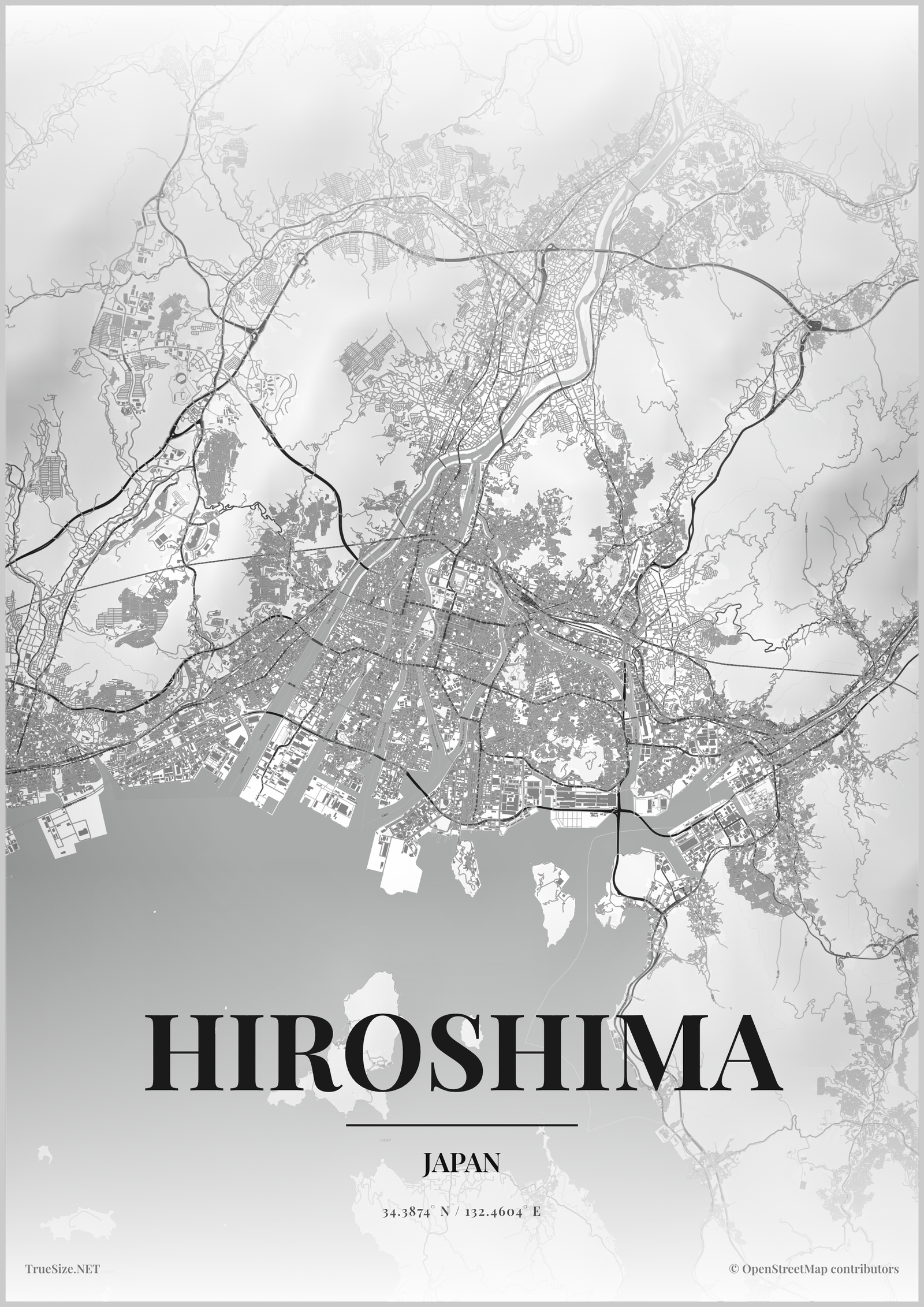
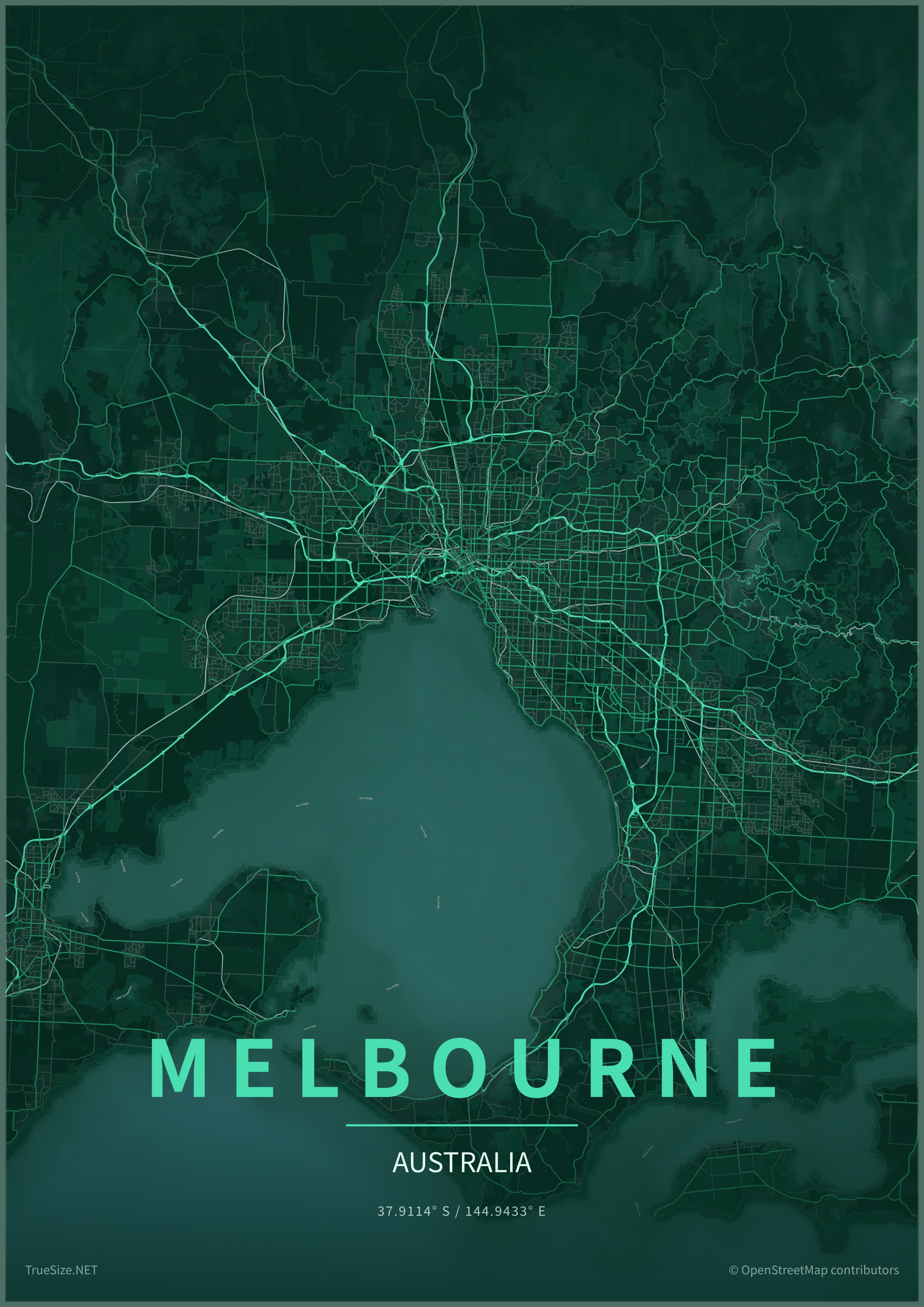
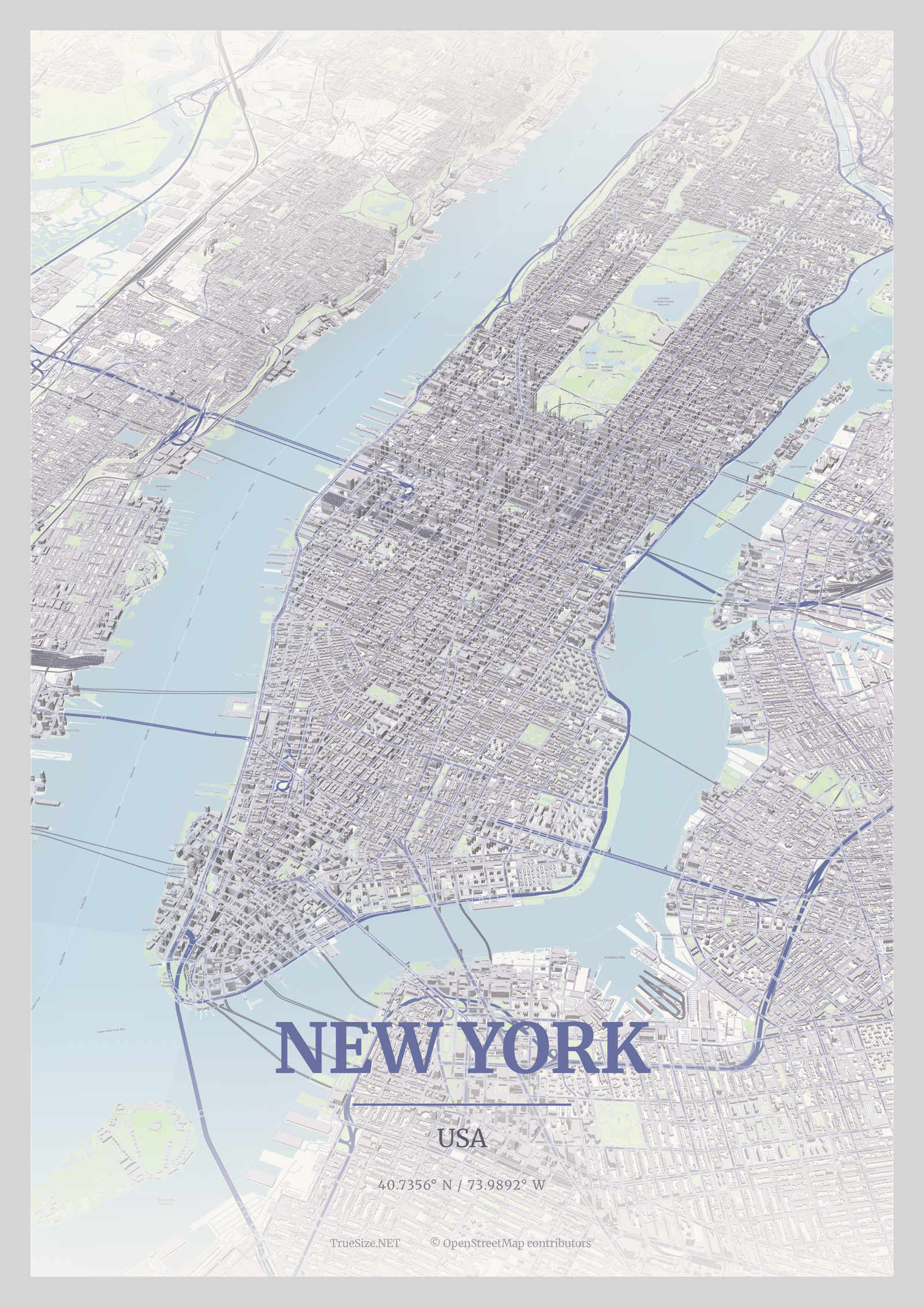
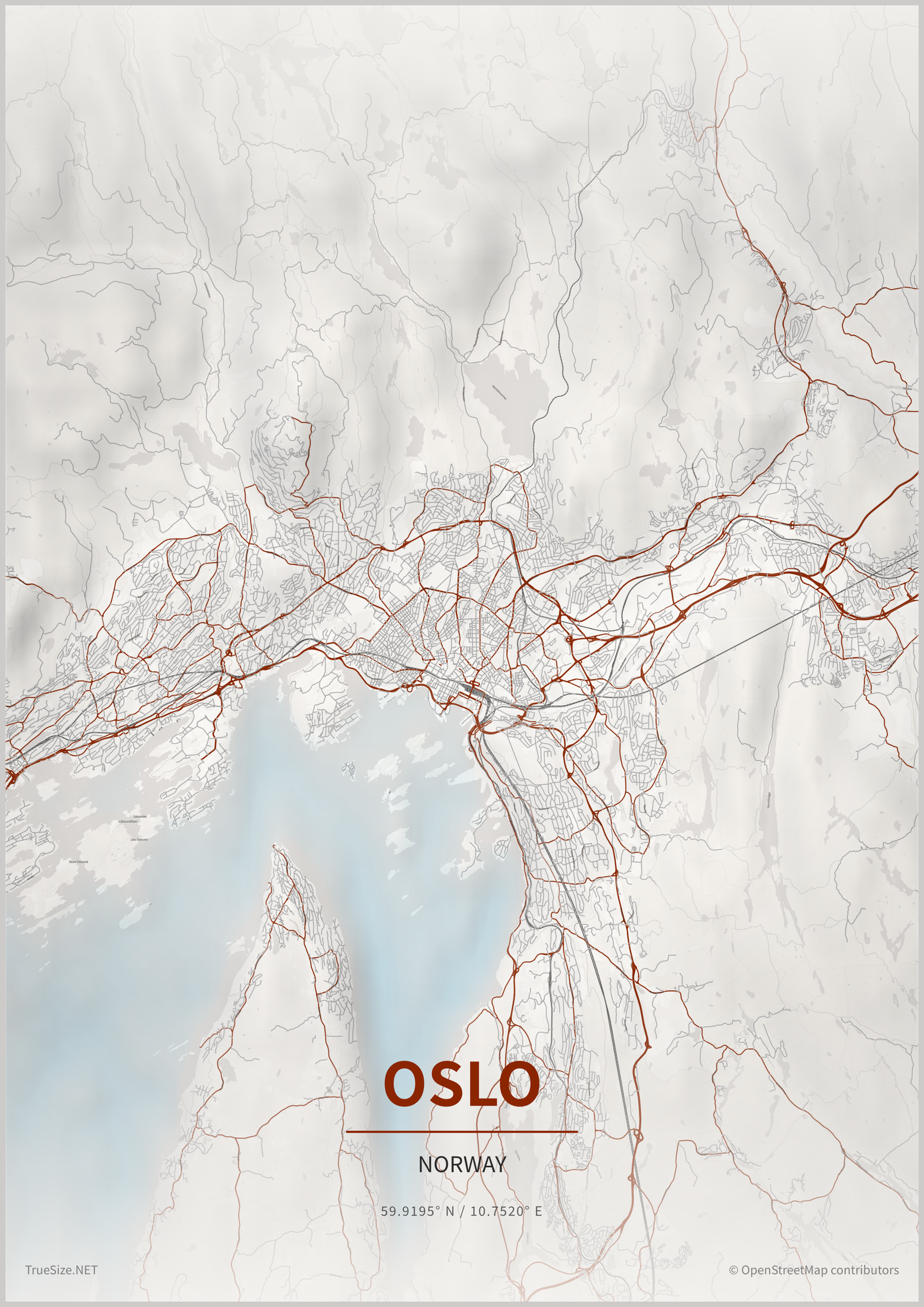
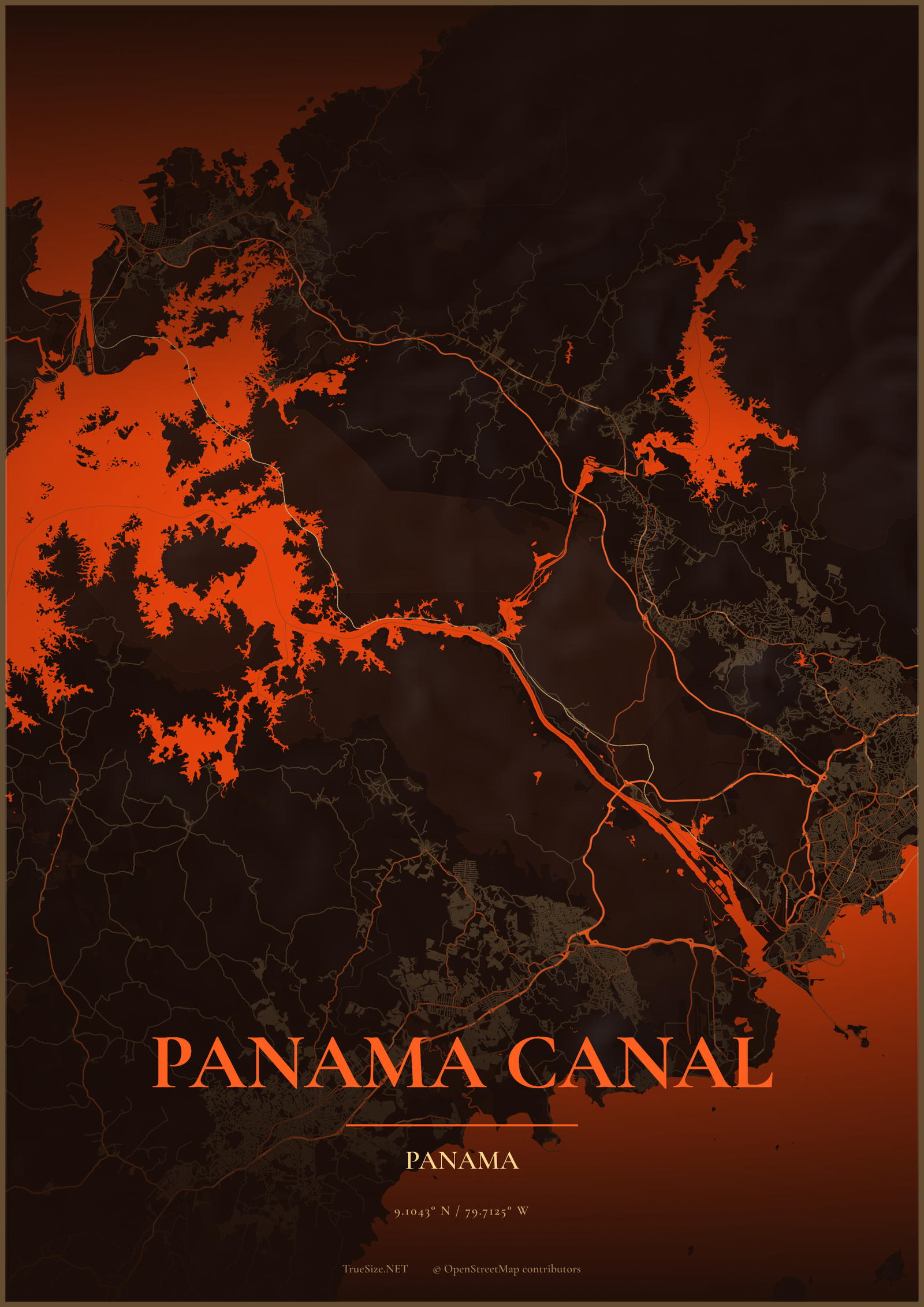
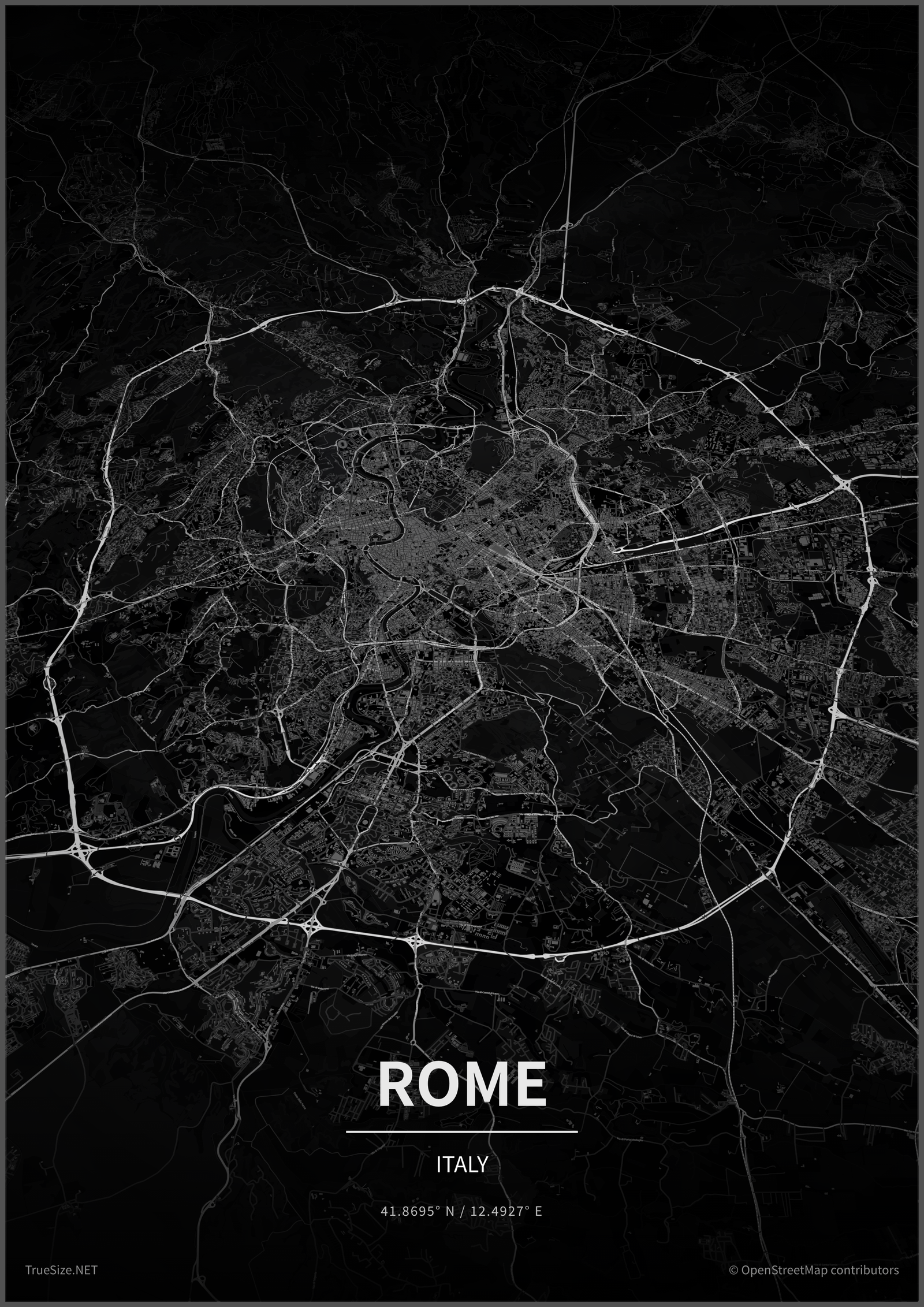
Plus d'exemples de posters sont disponibles sur la page exemples.
Les posters sont disponibles uniquement sur le site web. Consultez la page application mobile pour voir ce que l'application propose.
Suivant : apprenez à partager et exporter vos cartes.
Please rotate your device
The map needs portrait orientation on small screens — landscape leaves too little height to work with.