
Deutsch
Deutsch
Erscheinungsbild
Living Earth verwandelt die TrueSize-Karte in eine Live-Wetter- und Ozeankarte. Wind und Meeresströmungen fließen als animierte Streifen über den Bildschirm, und Sie können farbige Schichten für Temperatur, Regen, Wolken, Wellen, Meereis und Polarlichter hinzufügen. Außerdem können Sie aktuelle NASA-Satellitenbilder über die Karte legen und dann Ihre eigenen Länder zur Größenvergleichung darauf ziehen.
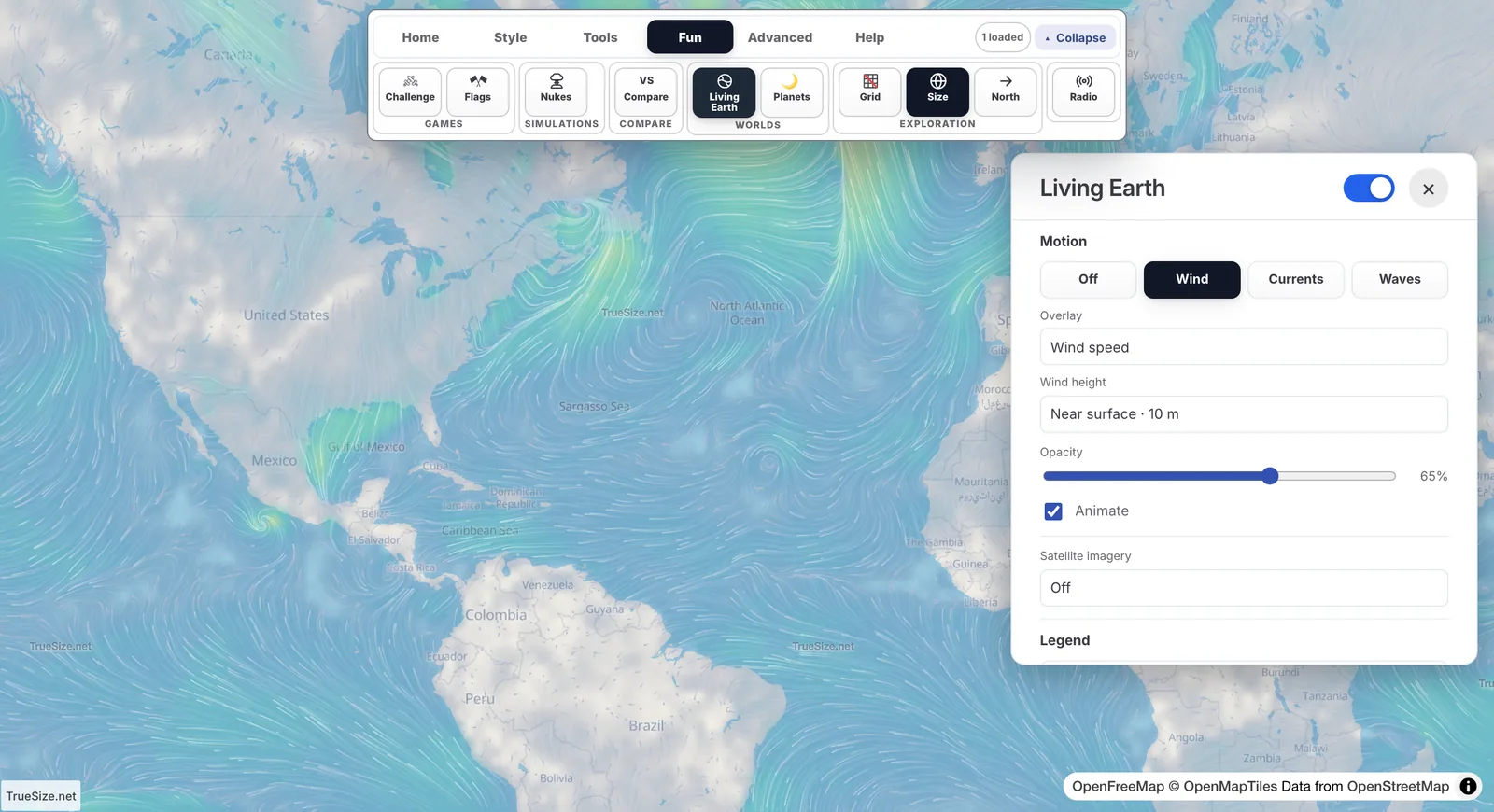
Wind animiert über die Karte mit Living Earth.
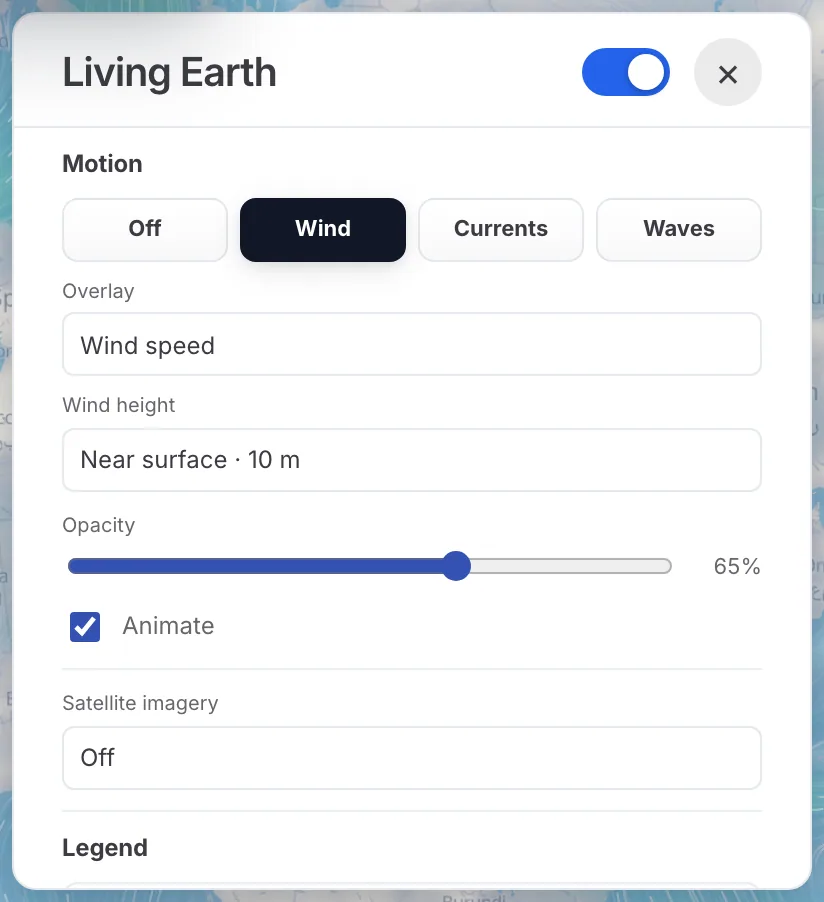
Das Living Earth-Panel: Bewegung, Overlay, Windhöhe und Satellitenbilder.
Sie können das Panel schließen und die Schichten weiterlaufen lassen. Eine kleine Legende bleibt auf der Karte; verwenden Sie deren Einstellungsbutton, um das Panel erneut zu öffnen, oder klappen Sie die Legende ein, um Platz zu sparen.
| Gruppe | Schichten |
|---|---|
| Bewegung | Wind, Meeresströmungen, Wellen |
| Atmosphäre | Wind in 10 m Höhe und auf drei höheren Ebenen, Temperatur, Niederschlag, Wolkenbedeckung, relative Luftfeuchtigkeit, Taupunkt, Feuchtkugeltemperatur, CAPE, niederschlagbares Wasser, Wolkenwasser, Luftdruck auf Meereshöhe, Misery Index, Windleistungsdichte, Schneetiefe, Meereis |
| Ozean | Wellenhöhe, Wellenperiode, Wellenrichtung, Meeresströmungen |
| Weltraum | Polarlichter |
| NASA | Satellitenansichten in Echtfarben und Aerosole |
Jede Schicht hat im Panel eine kurze Beschreibung in einfacher Sprache, sodass Sie nachlesen können, was ein Begriff wie CAPE oder Taupunkt bedeutet, bevor Sie ihn verwenden.
Wenn Wind angezeigt wird, können Sie unter Windhöhe die Höhe auswählen:
Die Legenden Windgeschwindigkeit und Strömungsgeschwindigkeit zeigen, was die Farben bedeuten, und das Kontrollkästchen Animieren startet oder pausiert die Bewegung.
Wählen Sie unter Bewegung Strömungen, um zu sehen, wie sich Oberflächenwasser bewegt. Die Streifen machen große Systeme leicht erkennbar, wie den Golfstrom entlang der US-Ostküste. Die Strömungsdaten stammen aus dem HYCOM-Ozeanmodell; die Wellen-Daten stammen aus dem GFS-Wave-Modell.
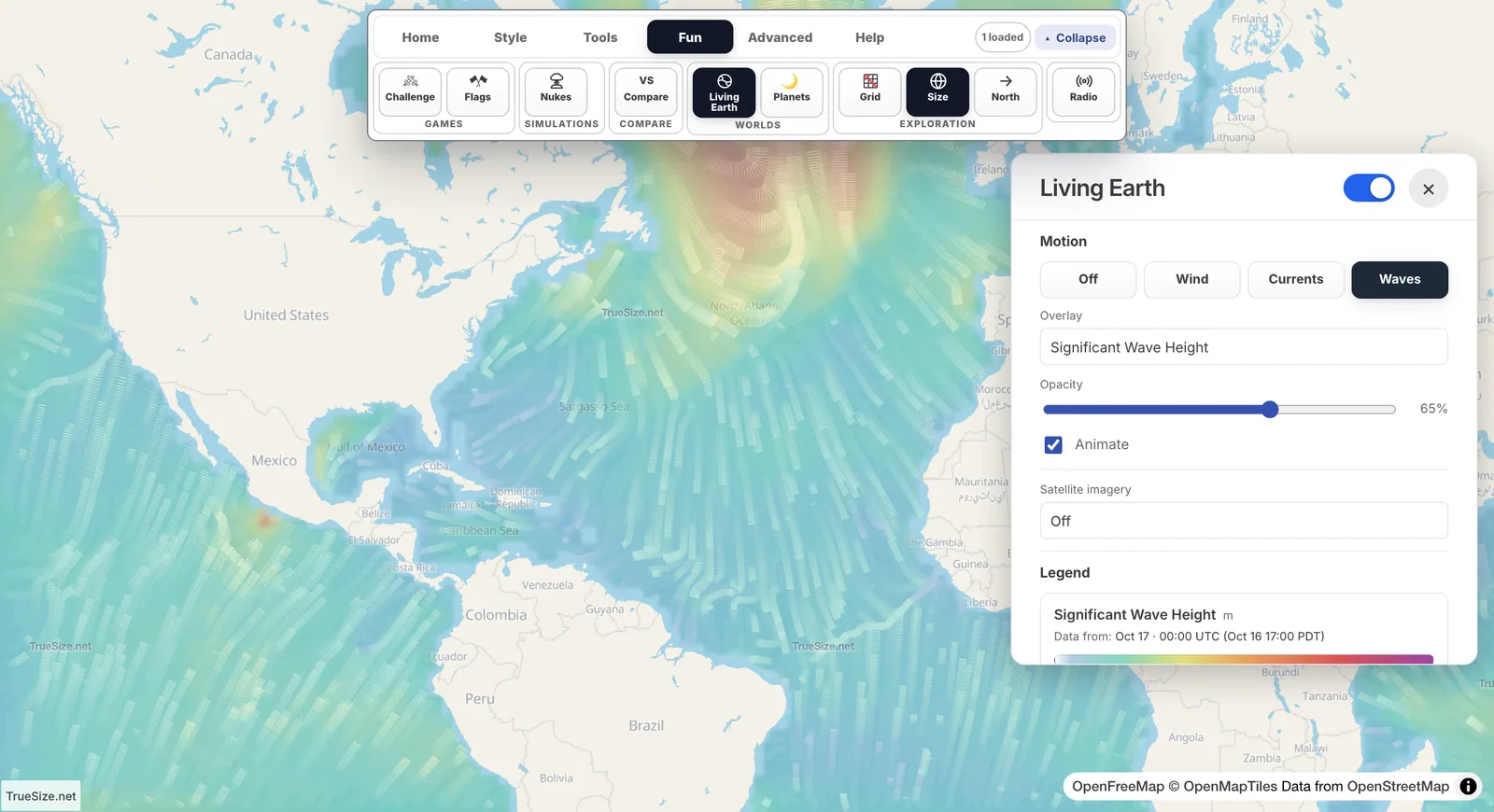
Wellenbewegung mit dem Overlay für signifikante Wellenhöhe. Der Button Strömungen zeigt Oberflächen-Meeresströmungen auf die gleiche Weise.
In der Gruppe Weltraum zeigt das Polarlicht-Overlay, wo die Nord- oder Südlichter voraussichtlich aktiver sein werden. Um sie zu sehen, sind jedoch Dunkelheit und klare Sicht erforderlich, daher empfiehlt es sich, das Overlay Wolkenbedeckung zu kombinieren.
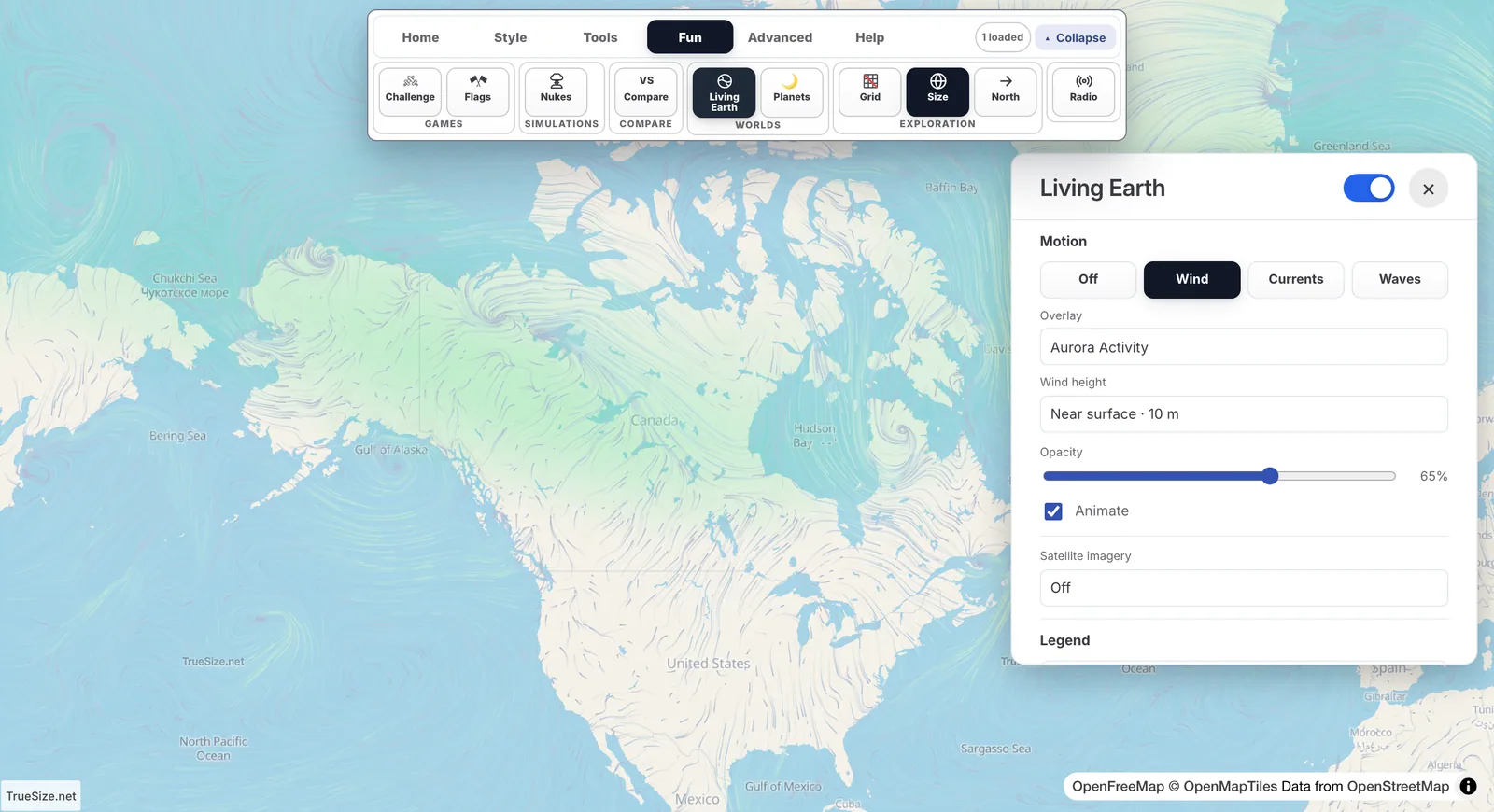
Das Polarlicht-Aktivitäts-Overlay über Nordkanada.
Unter Satellitenbilder können Sie eine Ansicht in Echtfarben von den VIIRS-Instrumenten der NOAA-20- und NOAA-21-Satelliten auswählen oder eine MODIS-Aerosol-Schicht, die Partikel in der Luft zeigt. Verwenden Sie Bildtransparenz, um das Bild mit der Karte zu mischen. Das Panel zeigt das Bilddatum, und eine Notiz erklärt, dass dies eine tägliche Ansicht ist, sodass die genaue Aufnahmezeit je nach Standort variiert.
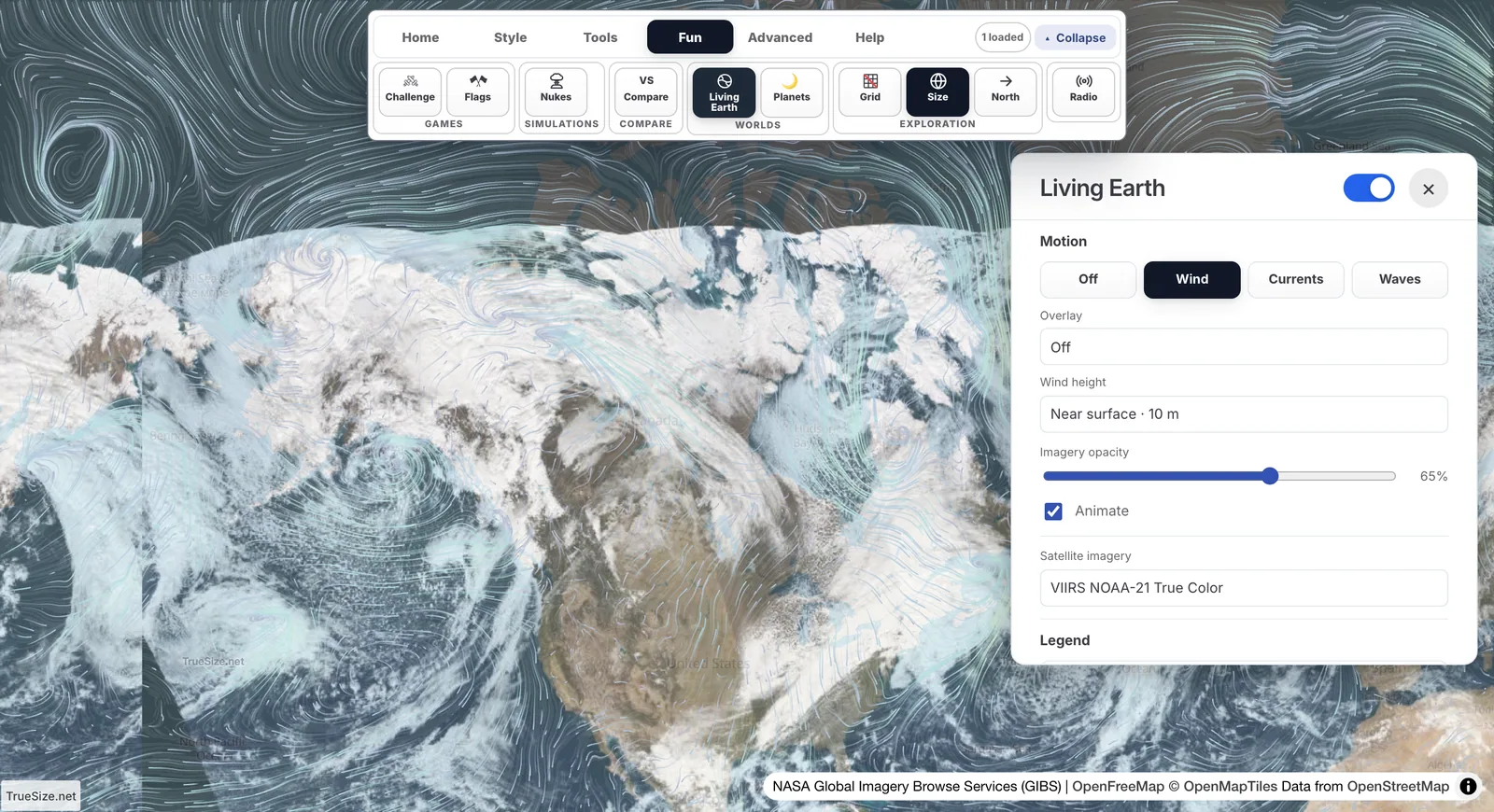
NASA-Bilder in Echtfarben mit einstellbarer Transparenz.
Living Earth ist nur in der Webversion verfügbar. Es ist nicht in der mobilen App enthalten.
Weiter: Karte des Atomexplosionsradius
Please rotate your device
The map needs portrait orientation on small screens — landscape leaves too little height to work with.