
Svenska
Svenska
Utseende
TrueSize låter dig söka bland cirka 760,000 regioner och lägga till vilken som helst av dem på kartan: länder, stater, provinser, län, städer, samhällen, kontinenter, allianser, öar, sjöar och mycket mer. Skriv ett namn, välj ett resultat, och regionen visas i sin verkliga storlek, redo att flyttas och jämföras.
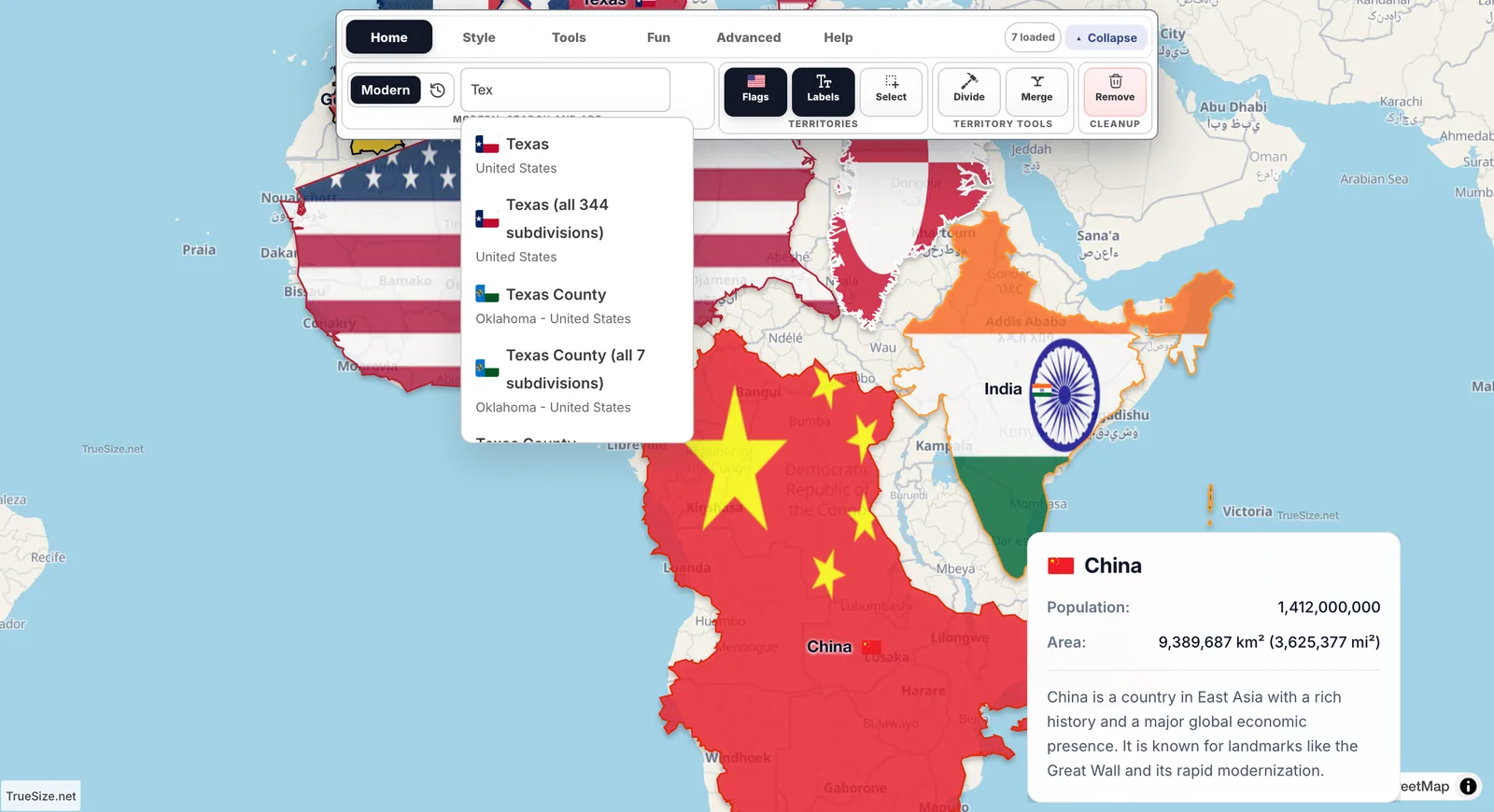
Sökförslag visas medan du skriver.
Naturgeografiska drag och språk har egna ikoner i resultaten, så de är lätta att känna igen.
Använd växeln Modern/Historisk på fliken Hem för att öppna tidslinjen. I historiskt läge visar sökrutan endast de stater och imperier som existerade under det år du valde. Läs historiska gränser tidslinje för detaljer.
Lägger till Mongolväldet från 1279 bredvid dagens Ryssland, Kanada, Texas och USA.
Istället för att lägga till regioner en i taget, öppna fliken Avancerat och klicka på Ladda. Dialogrutan Ladda Alla erbjuder färdiga grupper.
Laddar alla länder på en gång med Ladda Alla Länder.
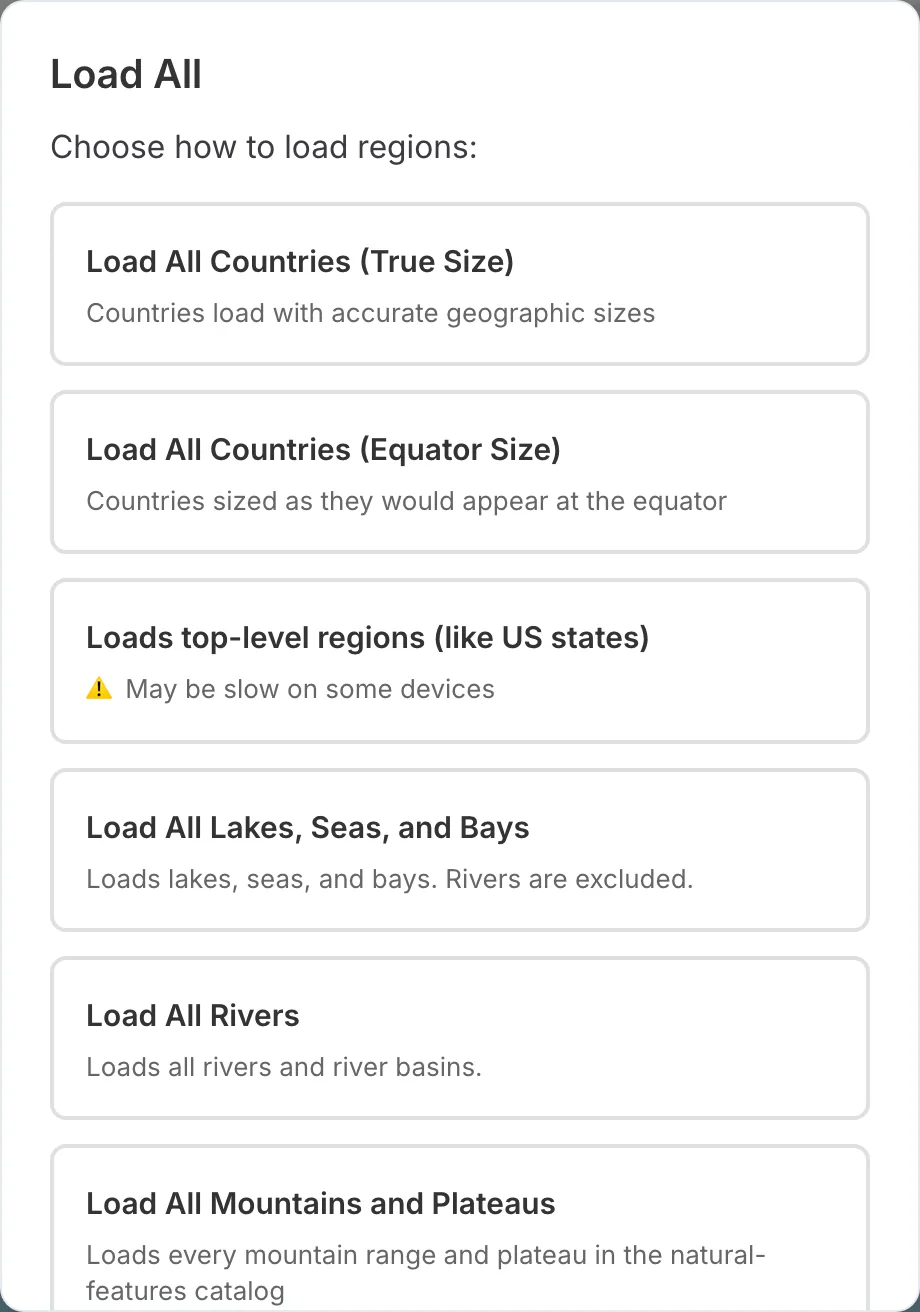
Dialogrutan Ladda Alla.
| Alternativ | Vad det laddar |
|---|---|
| Ladda Alla Länder (Verklig Storlek) | Alla länder i sin korrekta storlek |
| Ladda Alla Länder (Ekvatorstorlek) | Alla länder i den storlek de skulle ha vid ekvatorn (endast moderna) |
| Laddar toppnivåregioner (som amerikanska delstater) | Toppnivådelarna av länder, såsom alla amerikanska delstater (endast moderna, kan vara långsamt på vissa enheter) |
| Ladda Alla Sjöar, Hav och Vikar | Sjöar, hav och vikar; floder är exkluderade |
| Ladda Alla Floder | Floder och flodbassänger |
| Ladda Alla Berg och Platåer | Bergskedjor och platåer |
| Ladda Alla Öknar | Öknar |
| Ladda Alla Öar och Arkipelager | Öar och arkipelager |
| Ladda Alla Halvöar | Halvöar |
| Ladda alla tektoniska plattor | Tektoniska plattor |
| Ladda Alla Språk | Det ungefärliga området för varje språk |
| Ladda Alla Språkfamiljer | Det ungefärliga området för varje språkfamilj |
Vissa alternativ är inte tillgängliga under historiska år. Att ladda tusentals former tar en stund, så ha tålamod med de stora grupperna.
Sökningen hittar delstater och län direkt, men du kan också ta ett land du redan har laddat och dela upp det. Dela upp-knappen på fliken Hem ersätter en region med dess underindelningar, och du kan fortsätta att borra ner flera nivåer. Se dela och slå ihop regioner.
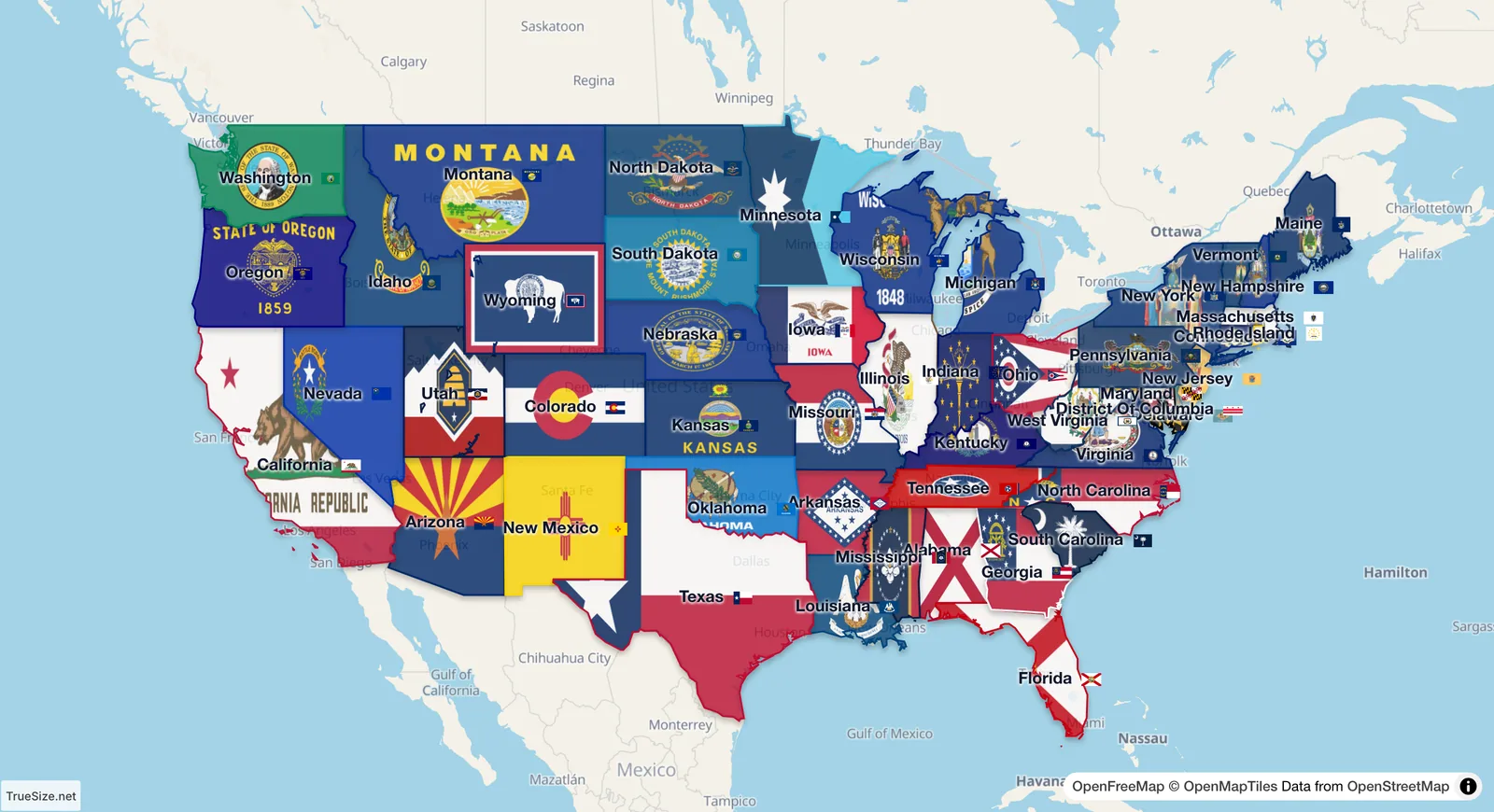
USA uppdelat i sina delstater.
Att ladda en hel kategori visar hur stora saker verkligen är i förhållande till varandra.
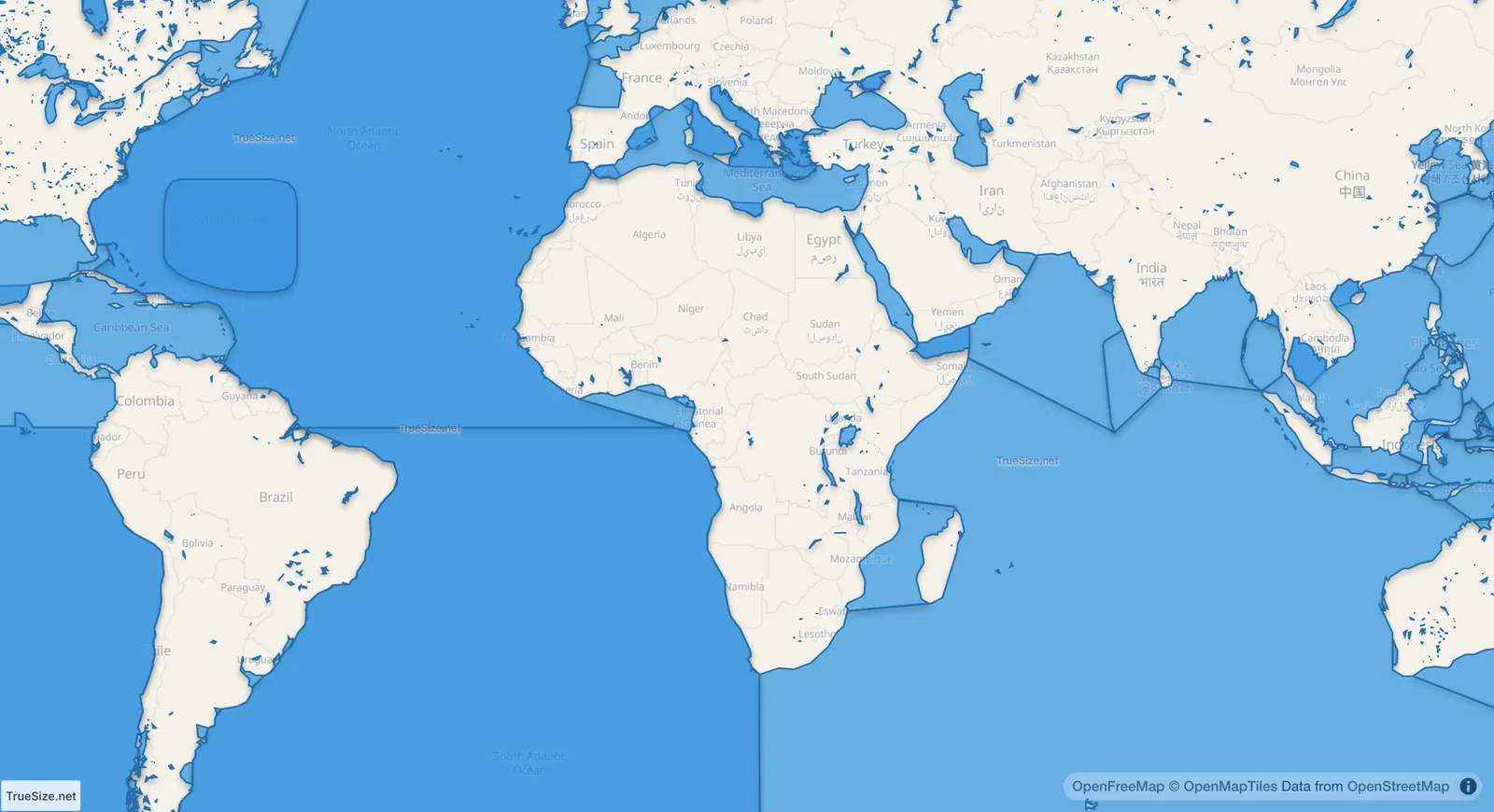
Alla sjöar, hav och vikar laddade på en gång.
Du kan också importera dina egna former från en fil. Se dela och exportera för de format som stöds.
Klicka på en region och tryck på Delete eller Backspace, eller använd Ta bort på fliken Hem för att rensa allt. Ta bort blir sedan Ångra, som återställer allt tills du lägger till något nytt.
Sök och Ladda alla fungerar på webbplatsen och i mobilappen.
Nästa: lär dig hur du flyttar och jämför de regioner du har lagt till.
Please rotate your device
The map needs portrait orientation on small screens — landscape leaves too little height to work with.