Laktawan sa nilalaman
Ads keep this site free 🙏

34 Estilo ng Mapa: Madilim, Vintage, Neon at Iba Pa ​

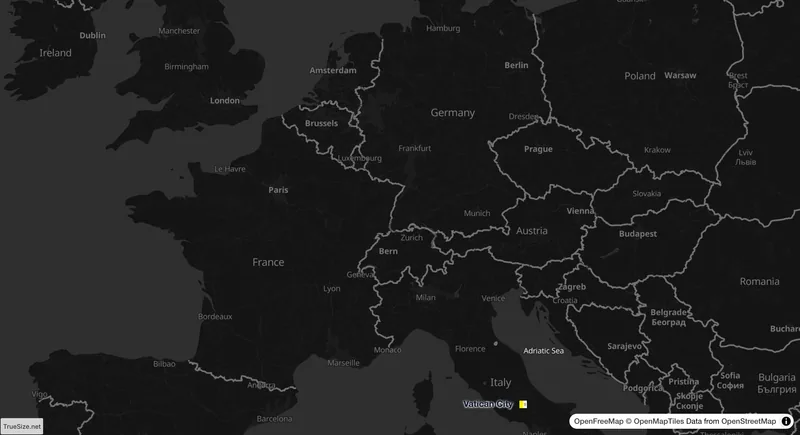
Ang TrueSize ay may kasamang 34 na handang gamitin na mga balat ng mapa, mula sa klasikong hitsura ng papel hanggang sa madilim na mapa sa gabi, vintage sepia, neon, at mga thermal na color scheme. Binabago ng isang balat ang mga kulay ng lupa, tubig, kalsada, hangganan, at mga label, at maaari mong i-edit ang bawat kulay sa Skin Studio upang makagawa ng sarili mong disenyo. Ang iyong mga bansa ay nananatili sa kanilang tunay na sukat sa ilalim ng bawat balat.
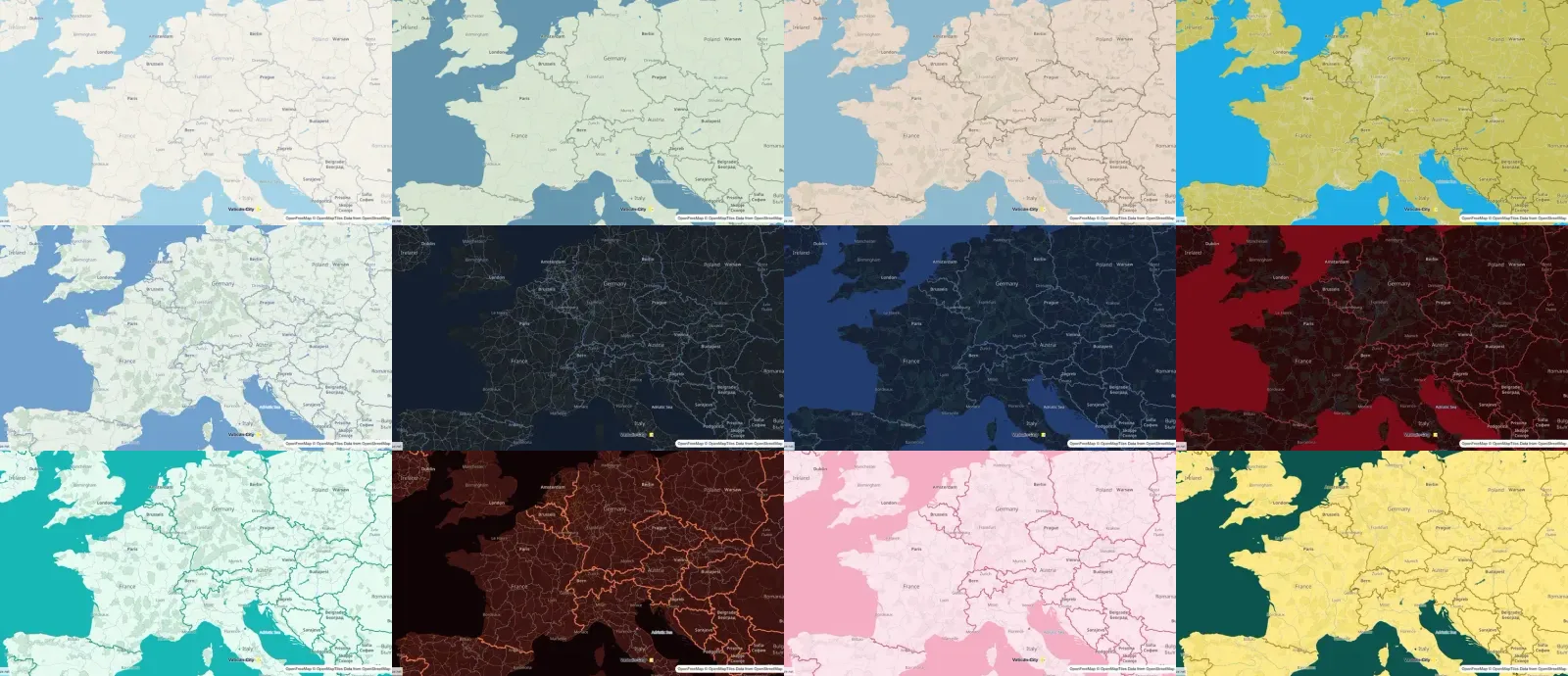
Isang collage ng ilang TrueSize na balat ng mapa kabilang ang madilim, vintage, at neon na estilo ng mapa

Ilan sa 34 na balat ng mapa sa TrueSize.

Paano baguhin ang balat ​

  1. Buksan ang Style na tab ng ribbon.
  2. Sa Map type, piliin ang OpenStreetMap, isang estilo ng MapToolkit, Satellite, o Hybrid.
  3. Sa Skin, pumili ng isa sa 34 na balat mula sa listahan.
  4. I-click ang Customize upang buksan ang Skin Studio at i-edit ang mga kulay ng napiling balat.

Nag-aalok ang MapToolkit ng pitong magkakahiwalay na estilo: Summer, Light, Hiking, Cycling, Winter, Dark, at Street. Ang mga ito ay iba't ibang base map, hindi mga balat.

I-customize ang isang balat ​

Ang Skin Studio ay nagsisimula mula sa anumang umiiral na balat at hinahayaan kang baguhin ang humigit-kumulang 50 na mga field ng kulay. Ang mga ito ay naka-grupo sa Land, Water, Buildings, Roads, Borders, Transport, at Labels, kasama ang mga kulay ng poster. Maaari mo ring i-on o i-off ang mga layer ng mapa. I-click ang Reset All Colors upang bumalik sa balat na iyong sinimulan.

Kapag nag-edit ka ng isang kulay, ang balat ay mase-save bilang Custom sa iyong device. Ang ilang mga layer ay makikita lamang sa tiyak na mga antas ng zoom, kaya ang landcover, mga gusali, at mas maliliit na kalsada ay maaaring lumitaw lamang kapag nag-zoom in o out ka nang sapat.
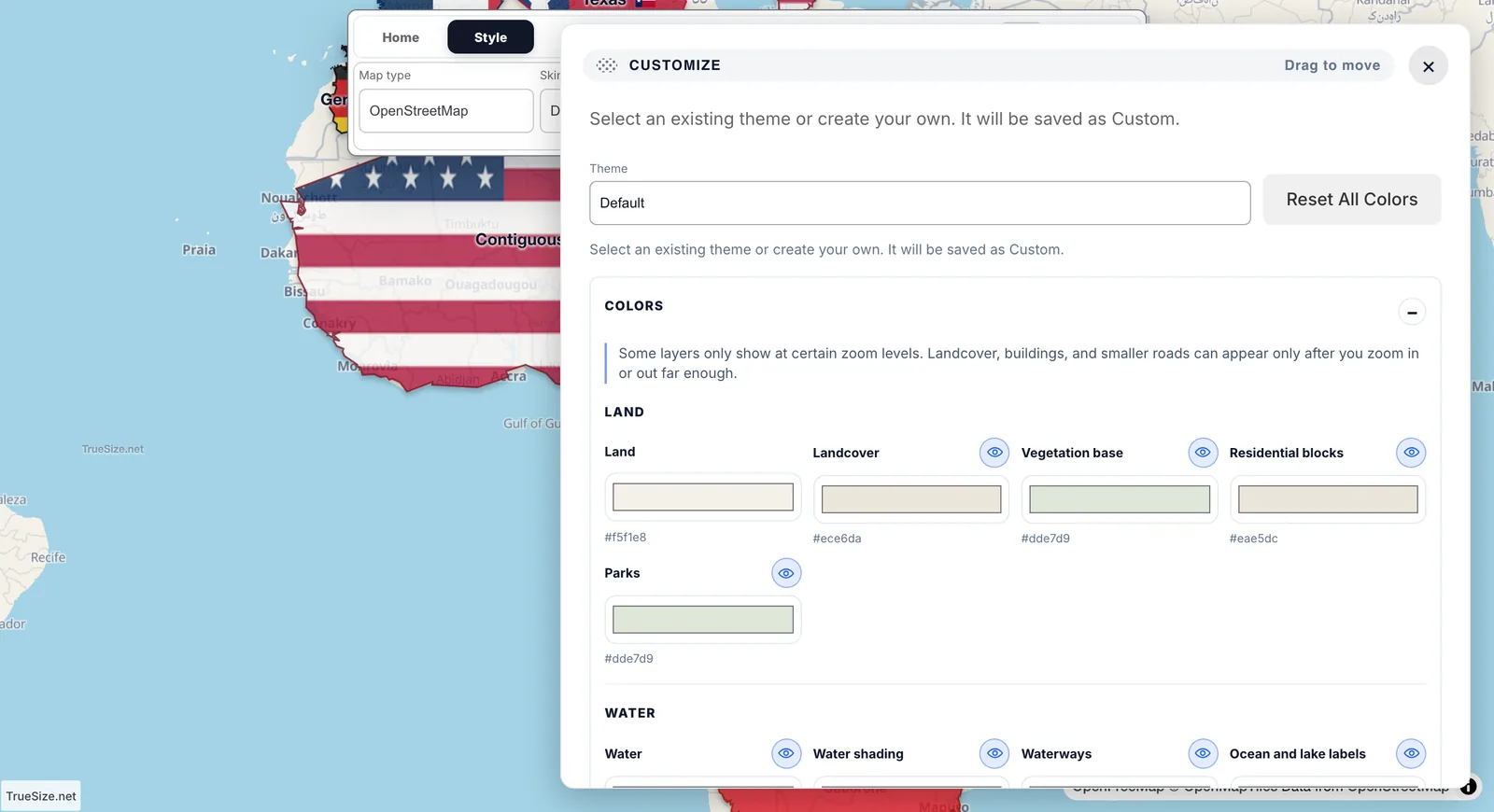
Ang Skin Studio panel para sa pag-customize ng mga kulay ng balat ng mapa sa TrueSize

Ang Skin Studio, kung saan maaaring baguhin ang bawat kulay ng isang balat.

Lahat ng 34 na balat ​

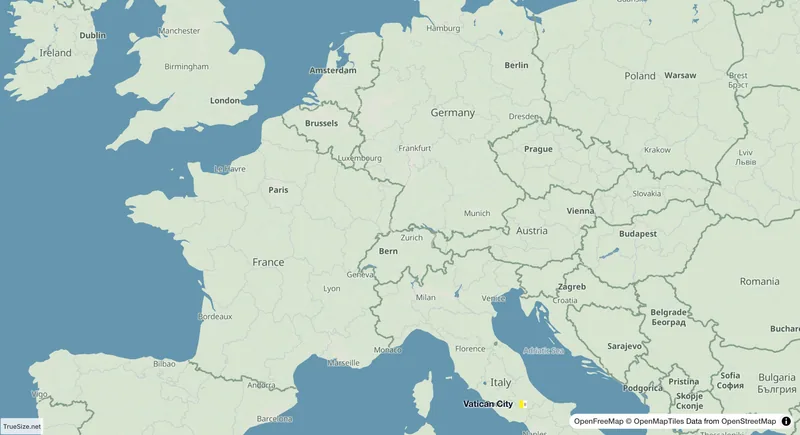
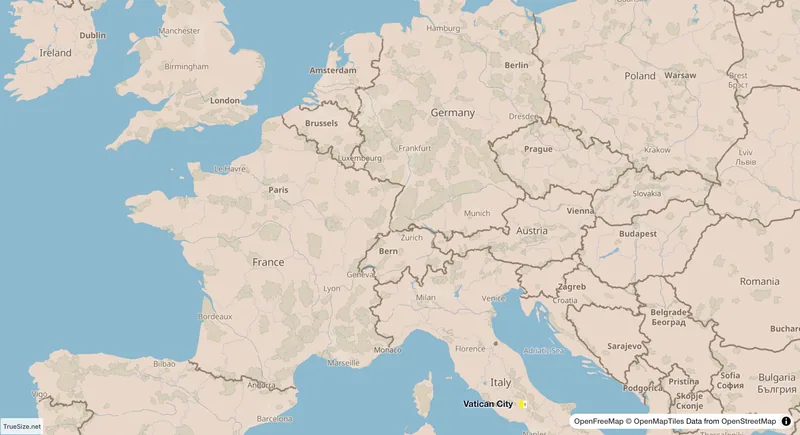
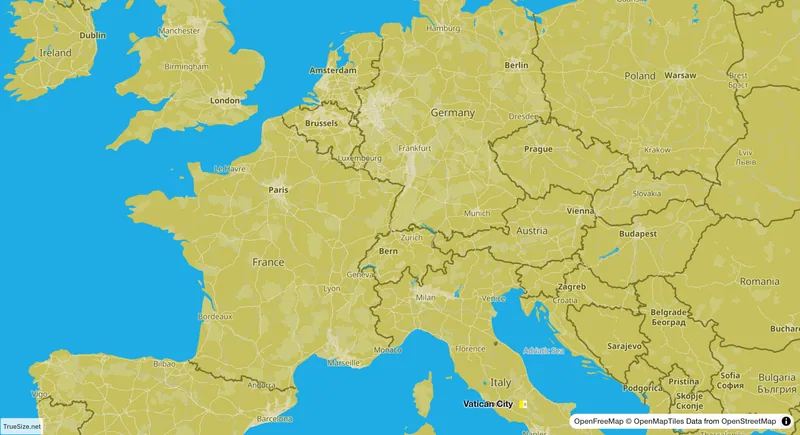
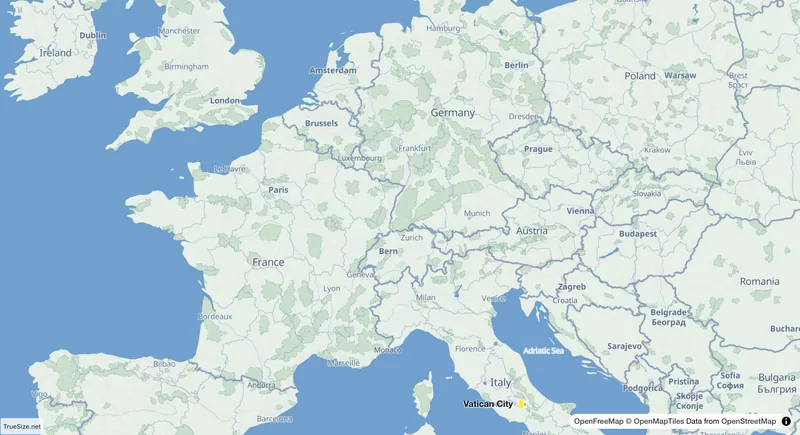
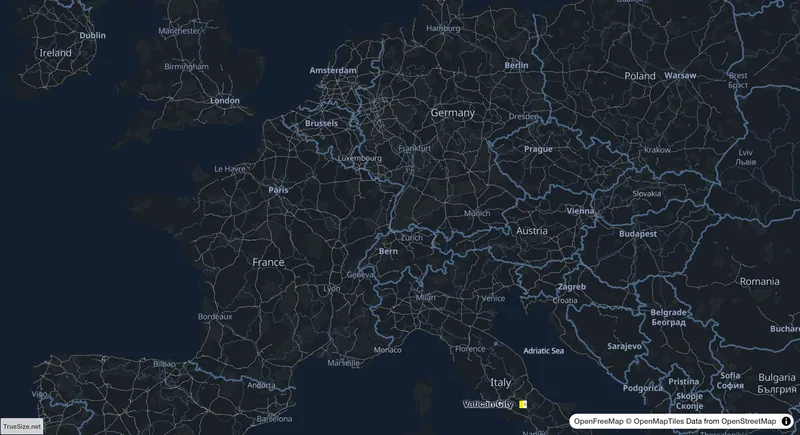
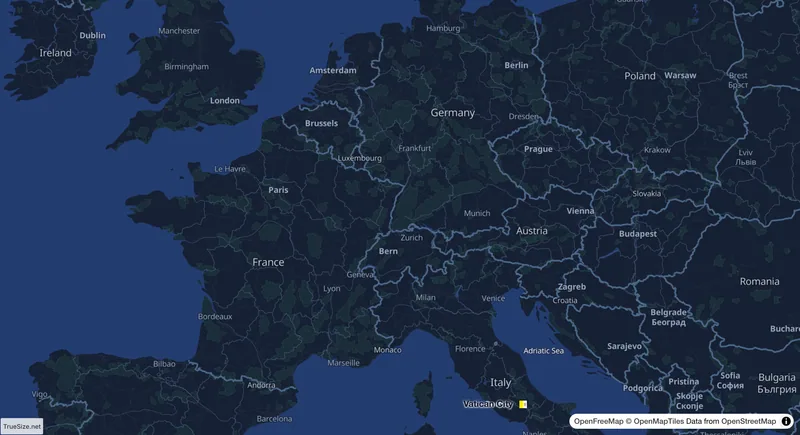
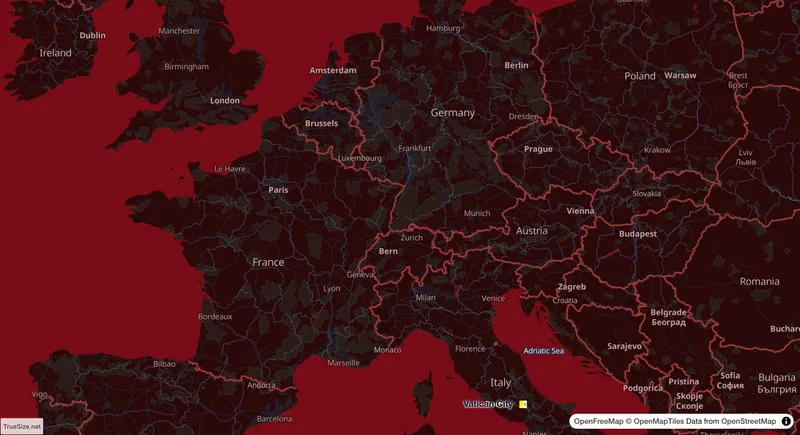
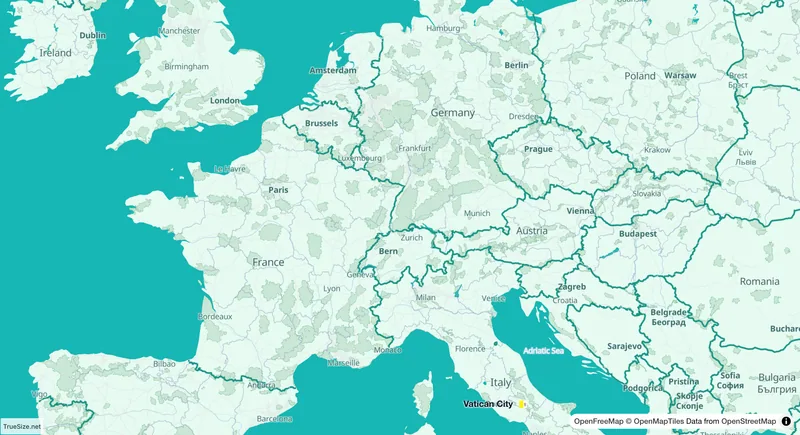
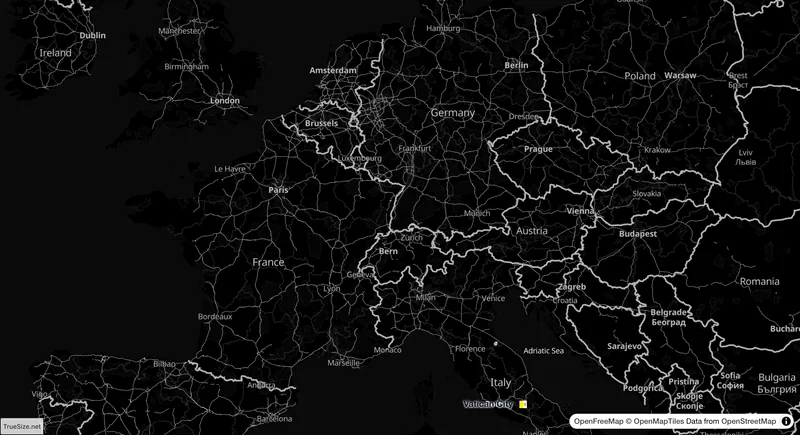
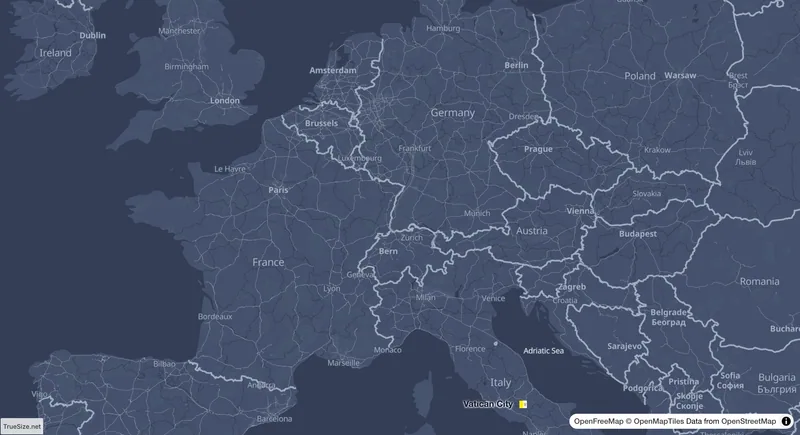
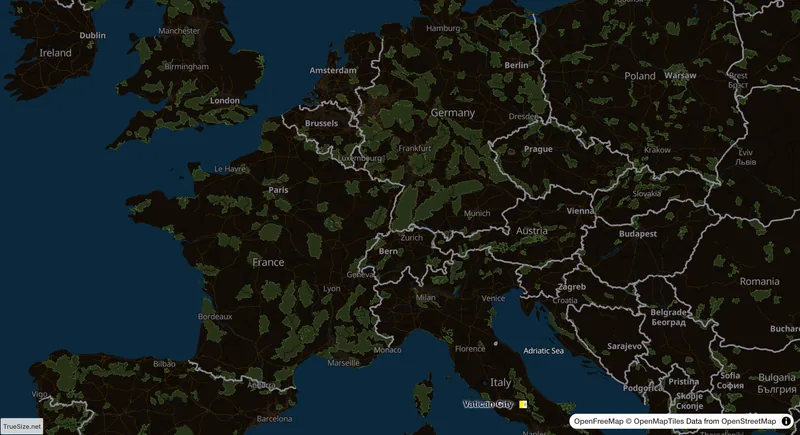
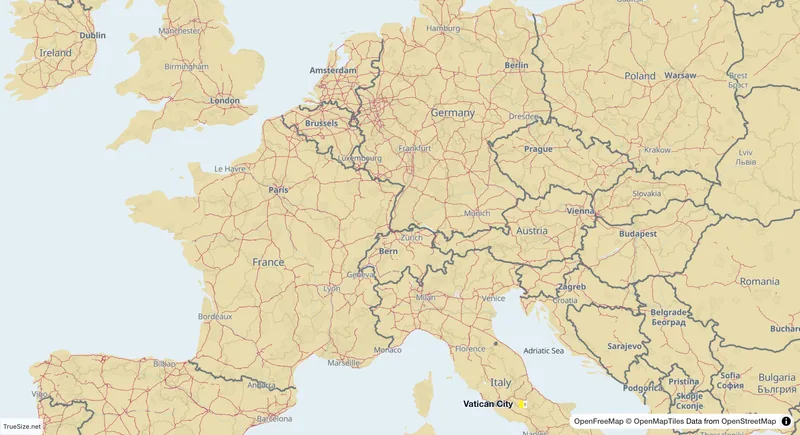
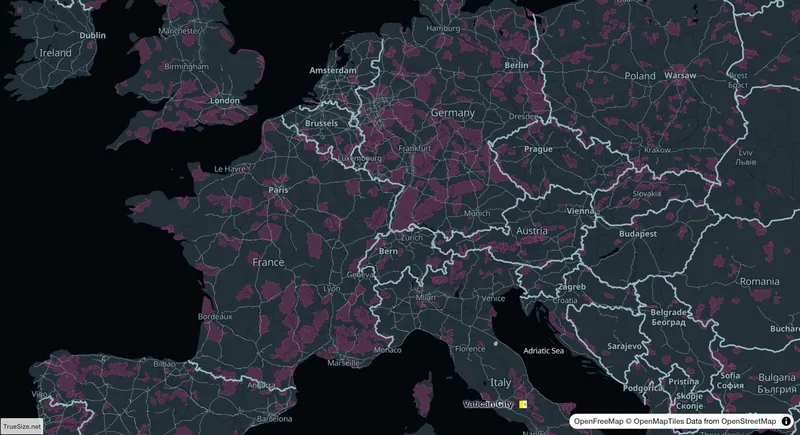
Ang bawat balat sa ibaba ay ipinapakita sa parehong mapa.
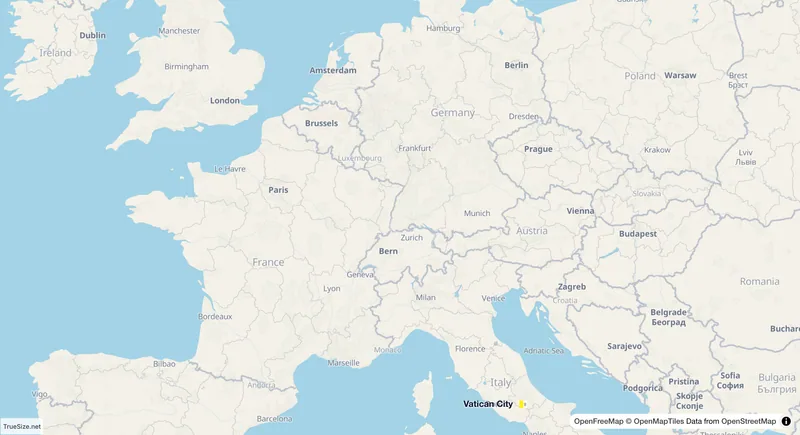
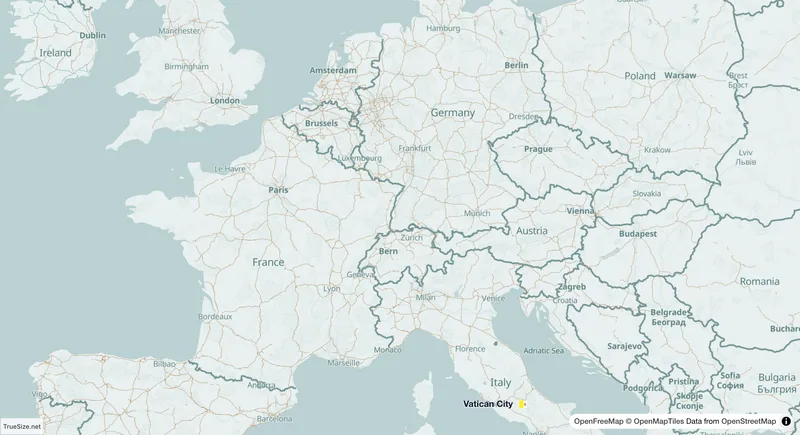
Ang Default na balat ng mapa sa TrueSize
Default
Ang Forest Canopy na balat ng mapa sa TrueSize
Forest Canopy
Ang Ember Clay na balat ng mapa sa TrueSize
Ember Clay
Ang Hazard Pop na balat ng mapa sa TrueSize
Hazard Pop
Ang Atlas Bloom na balat ng mapa sa TrueSize
Atlas Bloom
Ang Ink Wash na balat ng mapa sa TrueSize
Ink Wash
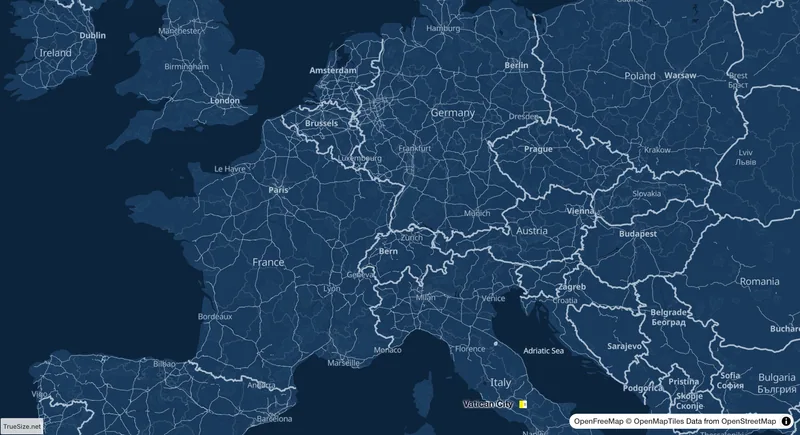
Ang Night Ink na balat ng mapa sa TrueSize
Night Ink
Ang Crimson Voltage na balat ng mapa sa TrueSize
Crimson Voltage
Ang Mint Wave na balat ng mapa sa TrueSize
Mint Wave
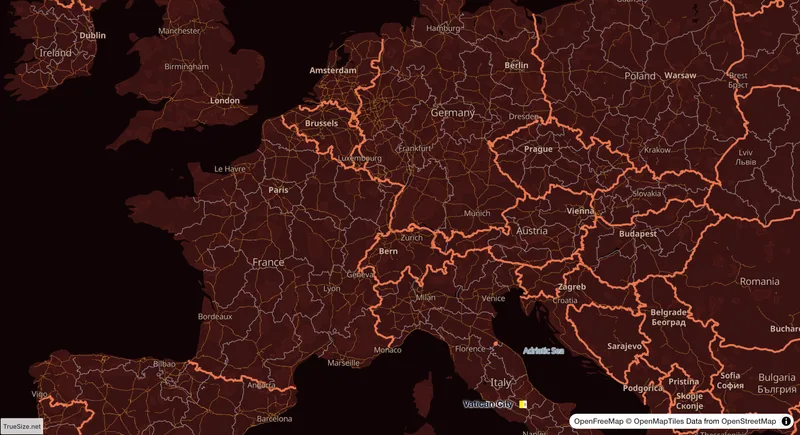
Ang Lava Flow na balat ng mapa sa TrueSize
Lava Flow
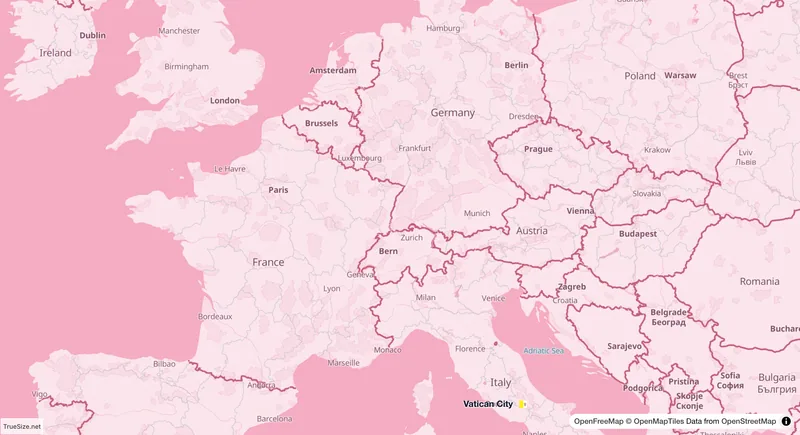
Ang Cherry Blossom na balat ng mapa sa TrueSize
Cherry Blossom
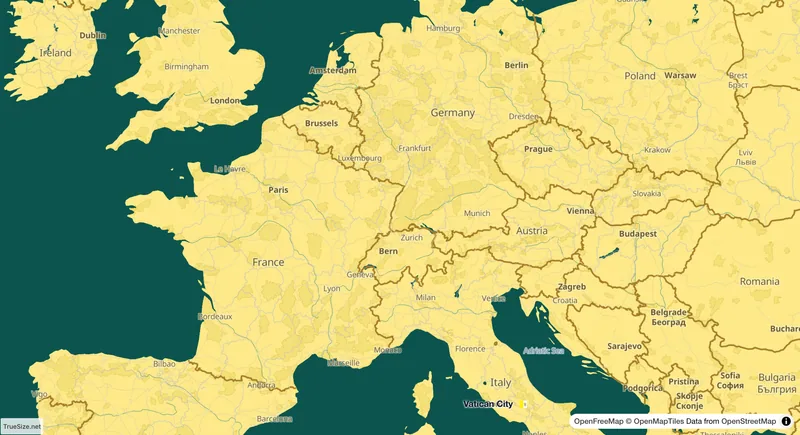
Ang Solar Desert na balat ng mapa sa TrueSize
Solar Desert
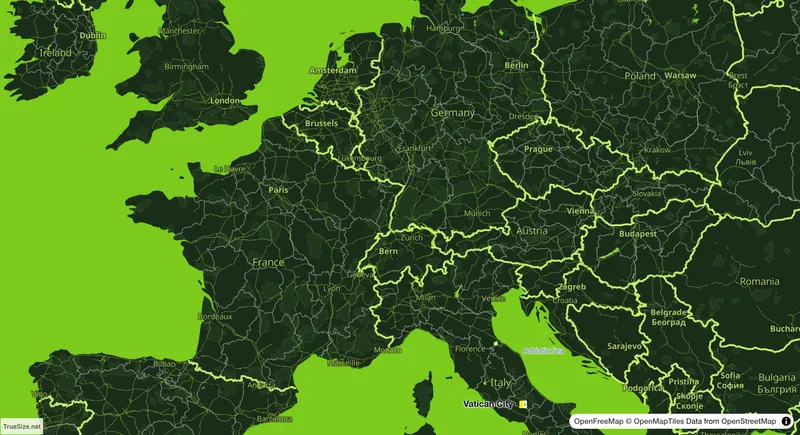
Ang Toxic Swamp na balat ng mapa sa TrueSize
Toxic Swamp
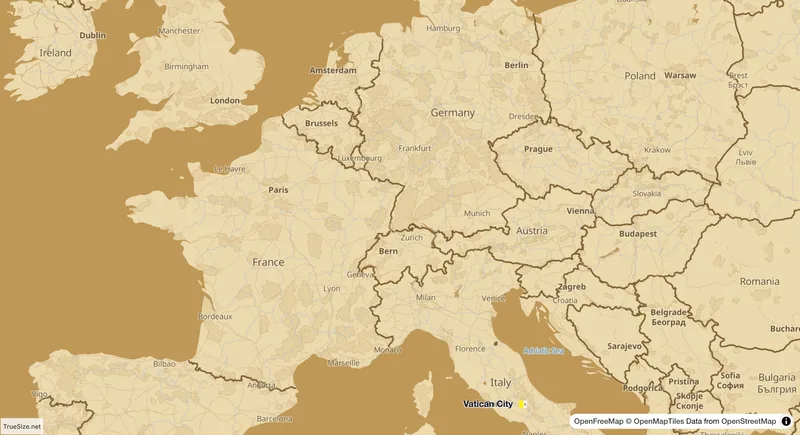
Ang Sepia Archive na balat ng mapa sa TrueSize
Sepia Archive
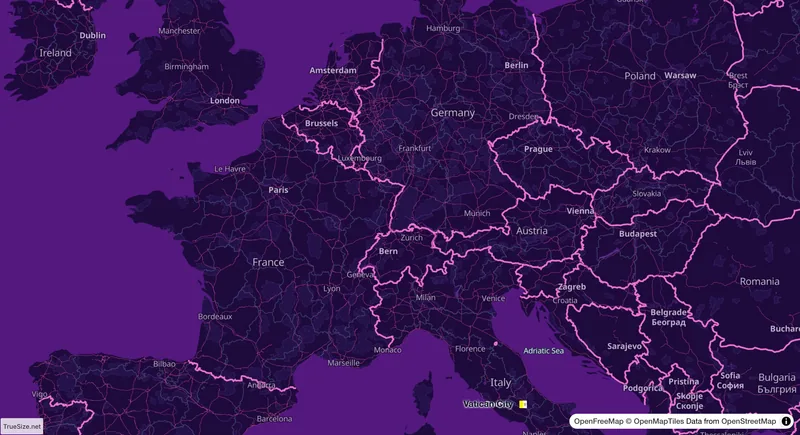
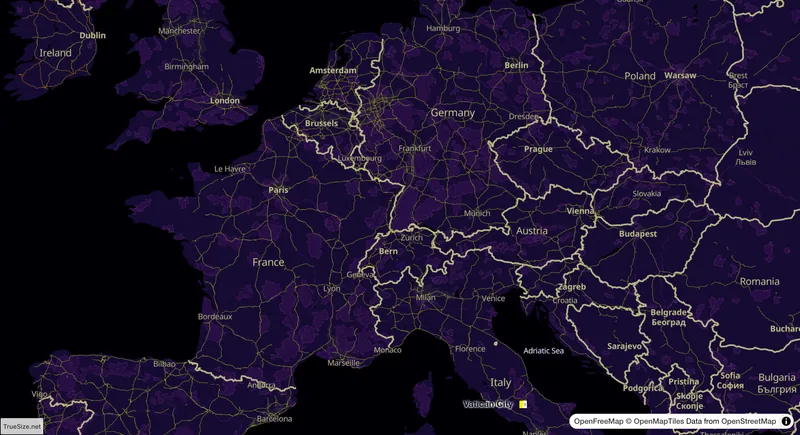
Ang Ultraviolet na balat ng mapa sa TrueSize
Ultraviolet
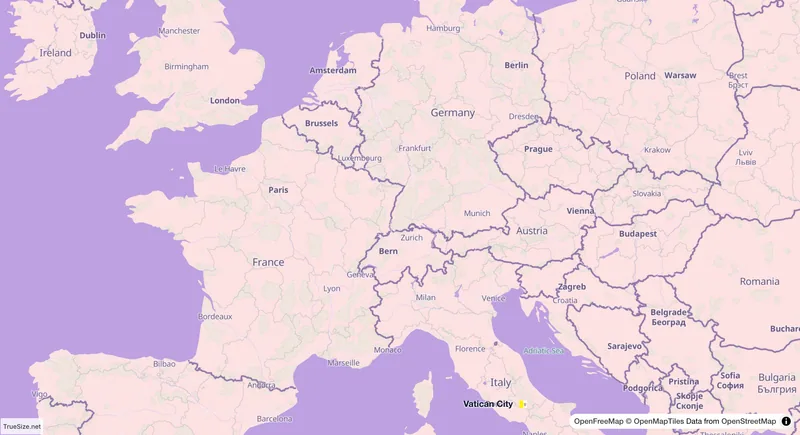
Ang Macaron Pastels na balat ng mapa sa TrueSize
Macaron Pastels
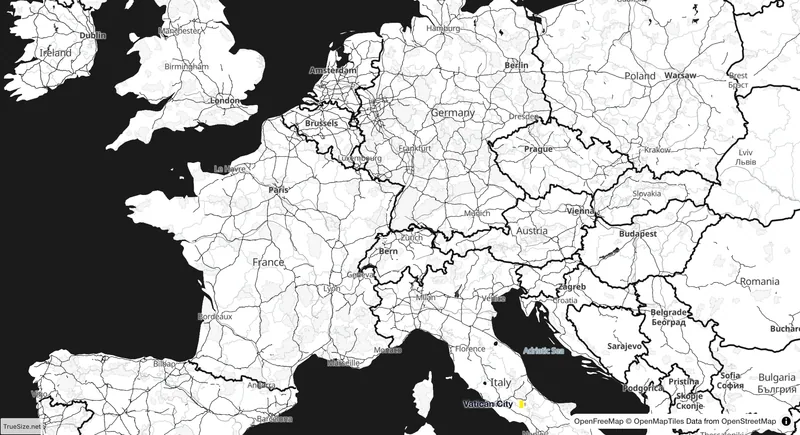
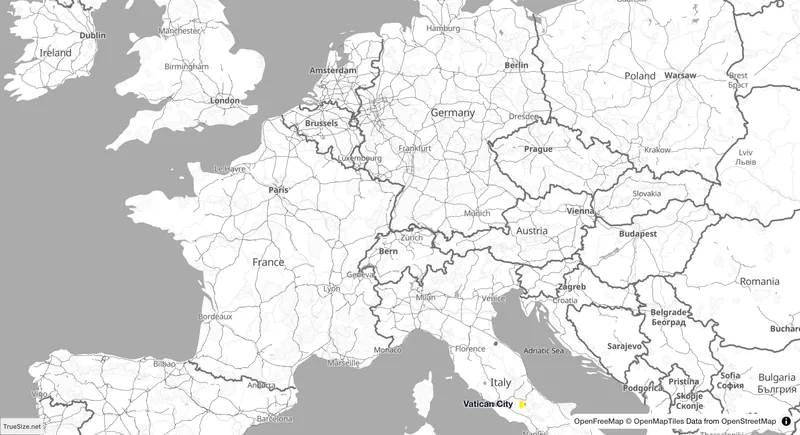
Ang Mono Print na balat ng mapa sa TrueSize
Mono Print
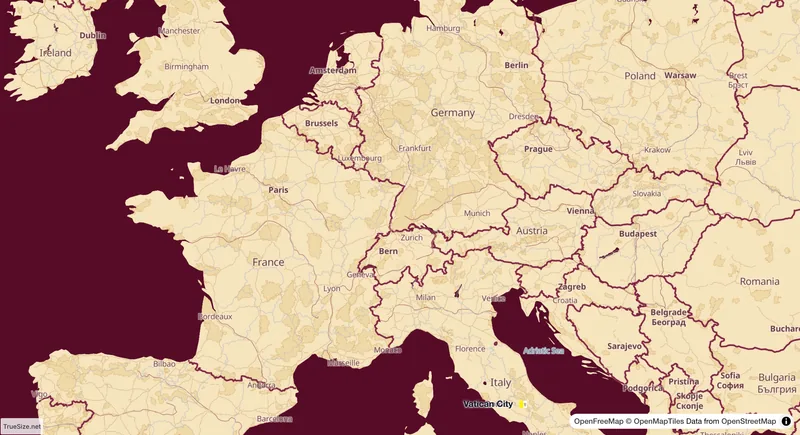
Ang Wine & Honey na balat ng mapa sa TrueSize
Wine & Honey
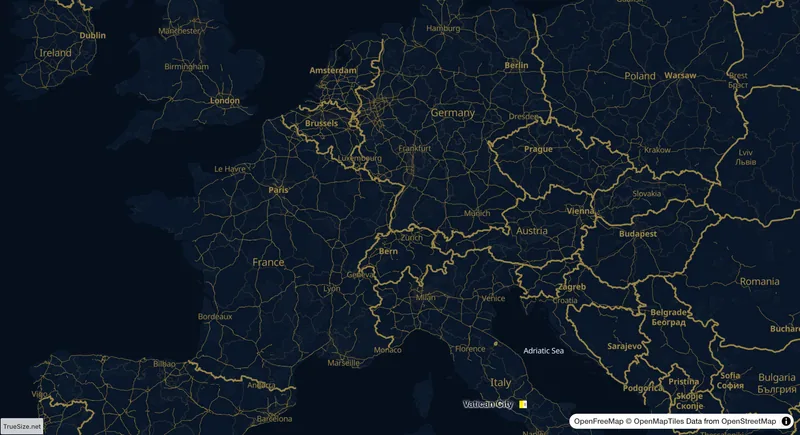
Ang Nocturne Gold na balat ng mapa sa TrueSize
Nocturne Gold
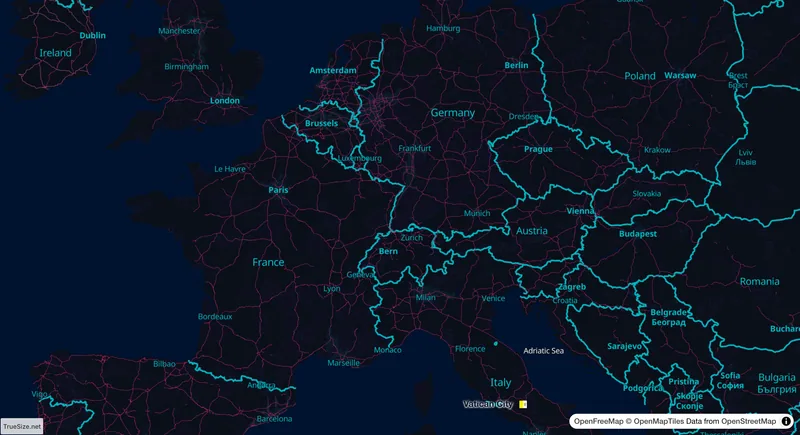
Ang Electric Afterglow na balat ng mapa sa TrueSize
Electric Afterglow
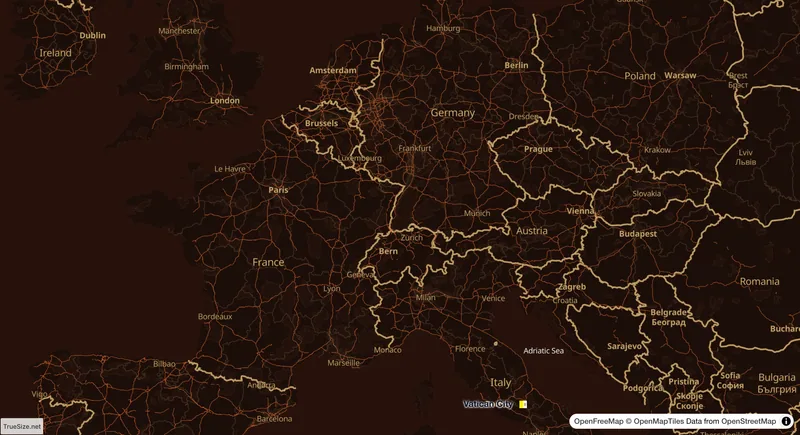
Ang Saffron Carbon na balat ng mapa sa TrueSize
Saffron Carbon
Ang Architect Draft na balat ng mapa sa TrueSize
Architect Draft
Ang Density Ink na balat ng mapa sa TrueSize
Density Ink
Ang Oxide Teal na balat ng mapa sa TrueSize
Oxide Teal
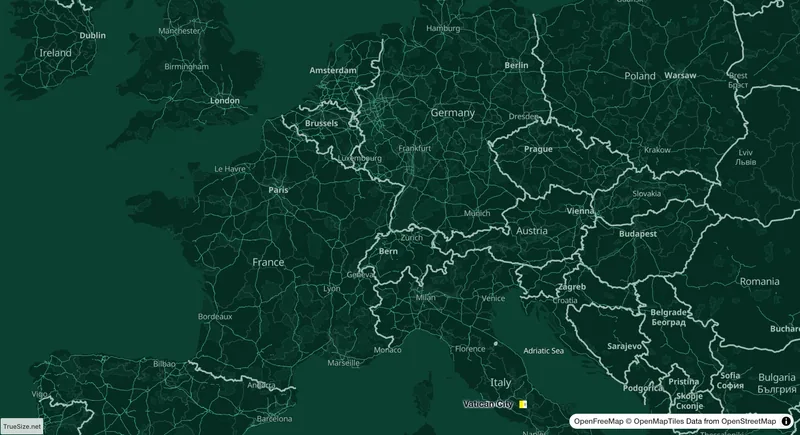
Ang Jade Night na balat ng mapa sa TrueSize
Jade Night
Ang Gallery Black na balat ng mapa sa TrueSize
Gallery Black
Ang Fiord Slate na balat ng mapa sa TrueSize
Fiord Slate
Ang Eclipse Inversion na balat ng mapa sa TrueSize
Eclipse Inversion
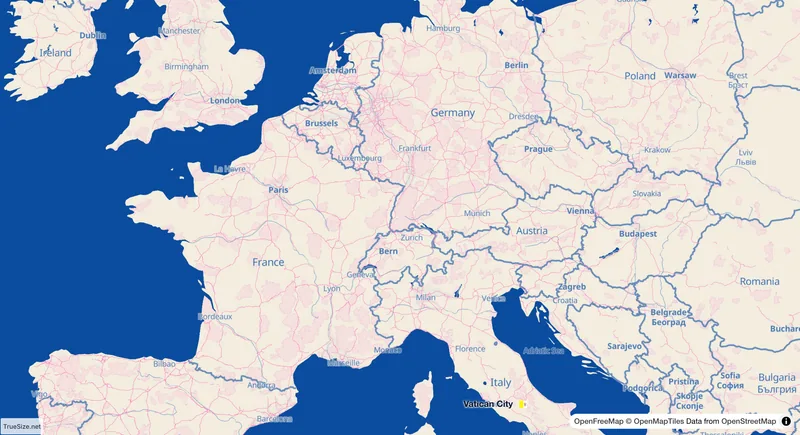
Ang Nautical Chart na balat ng mapa sa TrueSize
Nautical Chart
Ang False Color Infrared na balat ng mapa sa TrueSize
False Color Infrared
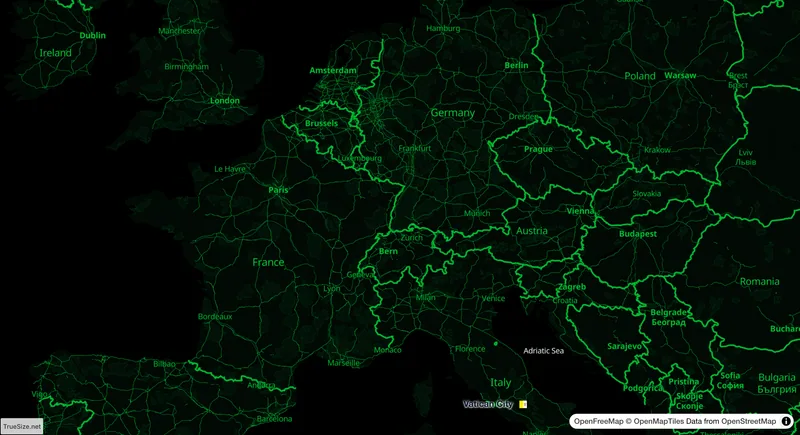
Ang Phosphor Terminal na balat ng mapa sa TrueSize
Phosphor Terminal
Ang Riso Duotone na balat ng mapa sa TrueSize
Riso Duotone
Ang Thermal Bloom na balat ng mapa sa TrueSize
Thermal Bloom
Ang Blackout na balat ng mapa sa TrueSize
Blackout

Aling skin para saan ​

  • Madidilim na skins tulad ng Night Ink, Jade Night, Gallery Black at Blackout ay nagpapatingkad sa maliwanag na kulay ng mga bansa.
  • Vintage na skins tulad ng Sepia Archive, Nautical Chart at Architect Draft ay angkop para sa mga makasaysayang mapa at ang timeline.
  • Mataas na contrast na skins tulad ng Mono Print at Riso Duotone ay maganda para sa mga poster at screenshots.

Ang mga skins ay hindi kasama sa share links, kaya ang kaibigan na magbubukas ng iyong link ay makikita ang default na itsura. Upang maibahagi ang isang styled na mapa, gumawa ng poster.

Saan ito gumagana ​

Ang mga skins, ang Skin Studio at ang mga uri ng mapa ay magagamit sa web. Ang mobile app ay may sariling Style tab; ang Skin Studio ay inilarawan dito para sa bersyon ng web.

Kaugnay ​


Susunod: Tagatukoy ng watawat

Please rotate your device

The map needs portrait orientation on small screens — landscape leaves too little height to work with.