TrueSize.netの使い方
ようこそ!この簡単なチュートリアルでは、国や地域の実際のサイズを比較し、歴史的な地図を探索し、作成したものを共有する方法を紹介します。
イントロウォークスルー:地域を選択して移動します。
仕組み
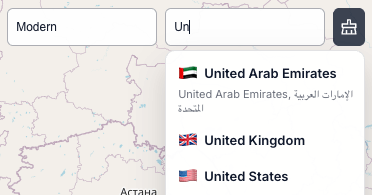
1. 国と地域を選択(現代または歴史的)
- 名前、ISOコードで検索、または歴史的な時代を選択
- 現代の国、サブリージョン(例:アメリカの州)、大陸、または歴史的な領域をクリックして追加
- 270以上の国、56,000以上のサブディビジョン、6つの大陸にアクセス可能で、比類のない比較の詳細度を提供
2. 移動と比較
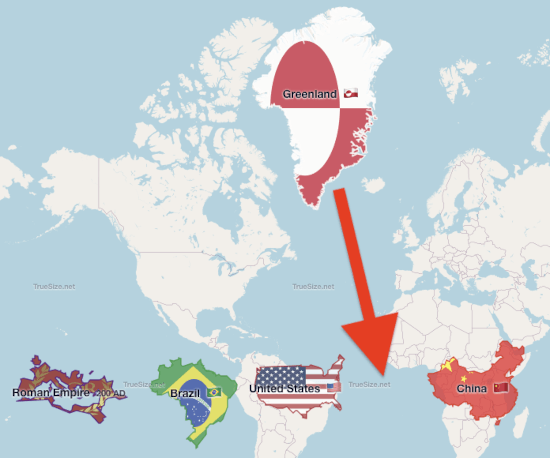
- 国をドラッグして、異なる緯度で実際のサイズを比較
- Shift + ドラッグで選択ボックスを使用して複数選択グループを移動
- Rを押しながらドラッグして正確に回転
- 変形はまず球体上で行われるため、サイズは正確に保たれる
3. 外観をカスタマイズ
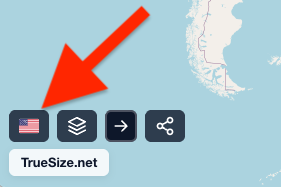
- フラッグレンダリングとランダムカラーパレットを切り替え
- 2Dマップと3D地球儀を切り替え
- ベースマップを変更:OpenStreetMap、衛星画像、ハイブリッド
- ホロノミー(球体上での現実的な向きの変化)を有効/無効にする
4. 共有とエクスポート
- URLハッシュ(圧縮済み)をコピーして正確な設定を共有
- 変形されたジオメトリをGeoJSONとしてエクスポート
- 独自のGeoJSON / TopoJSONをインポートしてカスタム分析を実行
次へ:国を選択することから始めましょう。